
Configuración del sistema para el uso de TAST
Para poder usar TAST, es necesario realizar unos pequeños cambios en la configuración del PC para permitir que el programa funcione como se espera, poder usar el cliente y evitar que los mensajes de seguridad aparezcan cada vez que la herramienta está abierta. En primer lugar, se necesita una configuración para los permisos del cliente. La configuración se realiza siguiendo esta guía:
Guía para uso Básico de TAST
Será necesario seguir los siguientes pasos:
-
Verifica que tengas el Java Runtime Environment (JRE) instalado. En caso de no tenerlo instalado, pide a tu administrador que lo instale. Esto es completamente necesario.
-
Cambia las variables de entorno: Desde el panel de control → Cuentas de usuario → Cuentas de usuario → Cambiar mis variables de entorno →

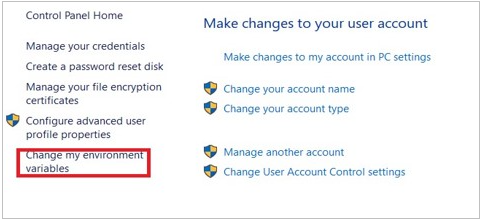
a. Si tienes la variable PATH, haz clic en “editar” después de seleccionarla. Si no la tienes, haz clic en “nuevo”.
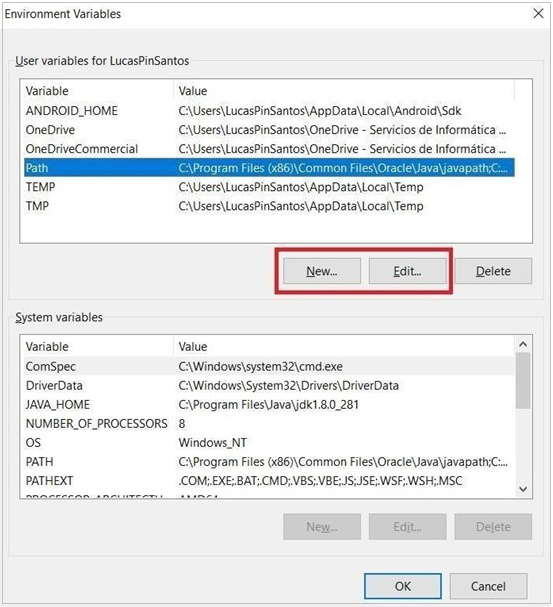
Añade los siguientes valores a la variable PATH:
C:\Program Files(x86)\Java\jre1.8.0_281
C:\Program Files(x86)\Common Files\Oracle\Java\javapath
C:\ProgramData\Oracle\Java\javapath
(los números del jre se tienen que corresponder con tu versión del jre)
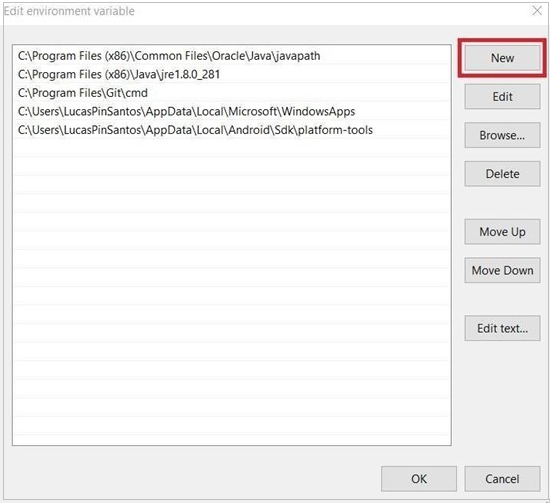
3. Reinicia el PC.
4. Abre las opciones de Java siguiendo estos pasos:
a. Clic en el botón de Windows.
b. Ve a “Panel de control”.
c. Ve a “Programas”.
d. Clic en “Java”.
5. Añade una excepción en la opción de editar sitios en la pestaña de seguridad:
a. Clic en “Editar lista de sitios”.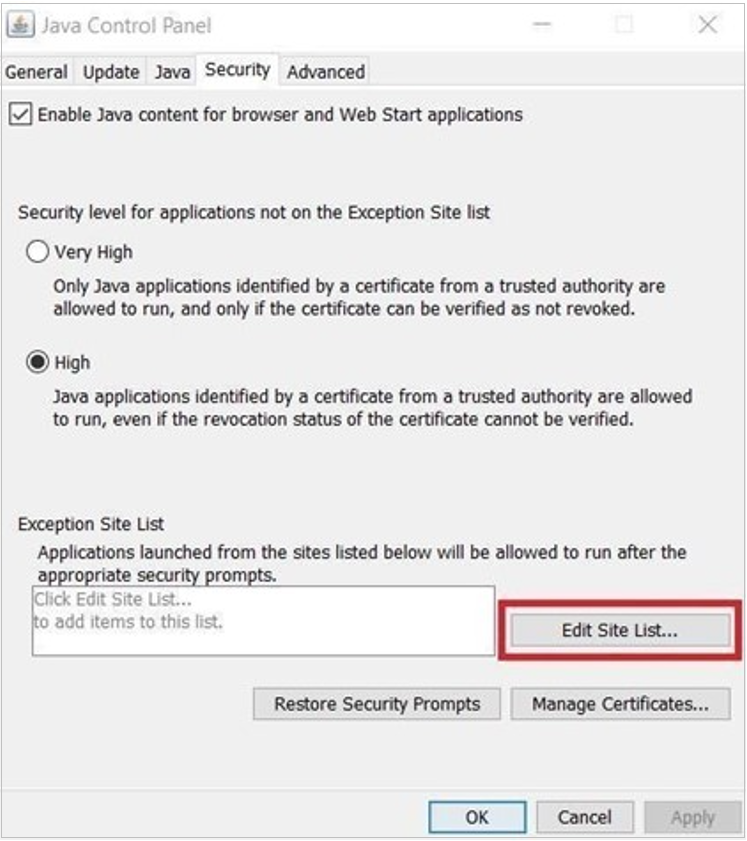
b. Clic en “Añadir”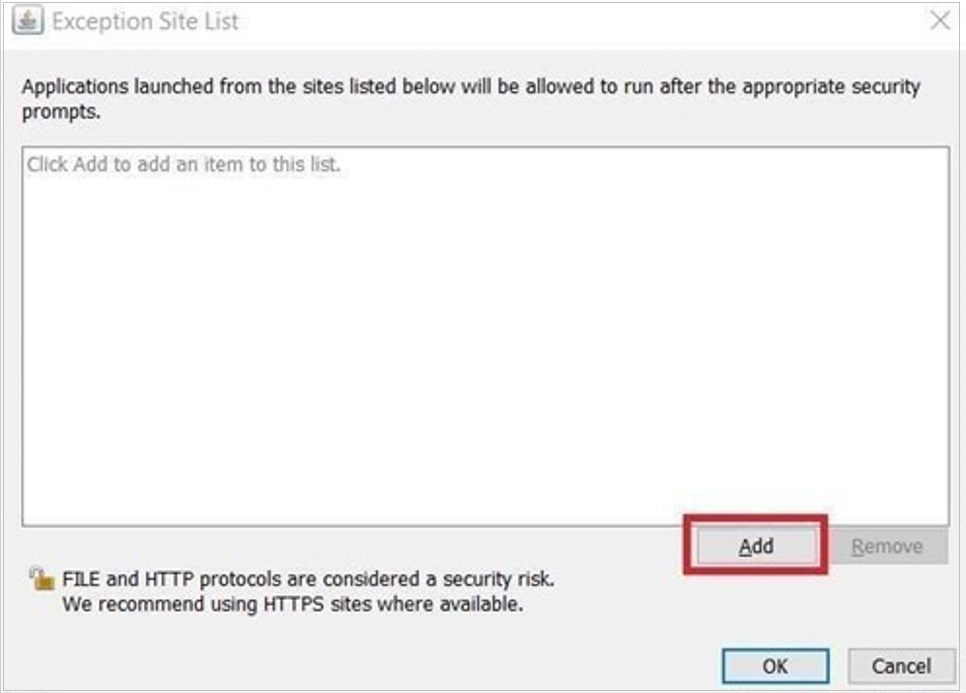
c. Añade sitios:
Para entorno SIPSA: https://app.testautomationsystemtool.com/
Para entorno Cloud1: http://app.cloud1.testautomationsystemtool.com/
6. Crea una carpeta llamada “AppTast” en el disco “C:”
Descarga la carpeta de los drivers de TAST de este link: https://testautomationsystemtool.com/cliente/sw/AppTast.zip
y descomprímela en la carpeta: “C:\AppTast\” que acabamos de crear.
Más adelante explicaremos la manera de actualizar los drivers desde la propia herramienta. hay que acceder a la pestaña “Sobre TAST” en la parte superior derecha de la aplicación web de TAST,
Colóquelos después dentro de la carpeta «AppTast» en el directorio en “C:\AppTast\” y a su vez, en otra carpeta llamada «seleniumDriver». Dentro de esta carpeta «seleniumDriver» habrá que separarlos en otras carpetas llamadas: “chromedriver”, “edgedriver” y “firefoxdriver”, dependiendo de los que necesites.
Guía para Adaptador Móvil de TAST
Esto es una guía para instalar y configurar los componentes requeridos para usar el Adaptador Móvil con TAST.
Para algunos programas listados aquí puede necesitar pedir permiso a su administrador para que se lo instale.
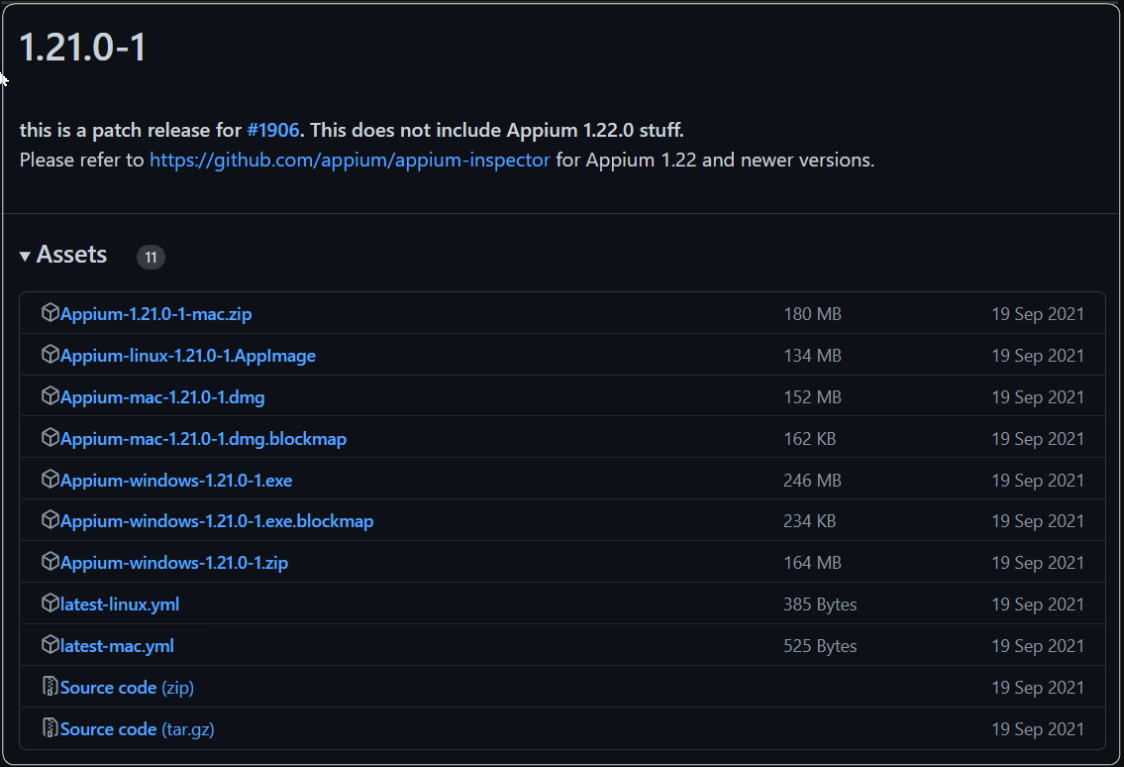
Descargar Appium
-
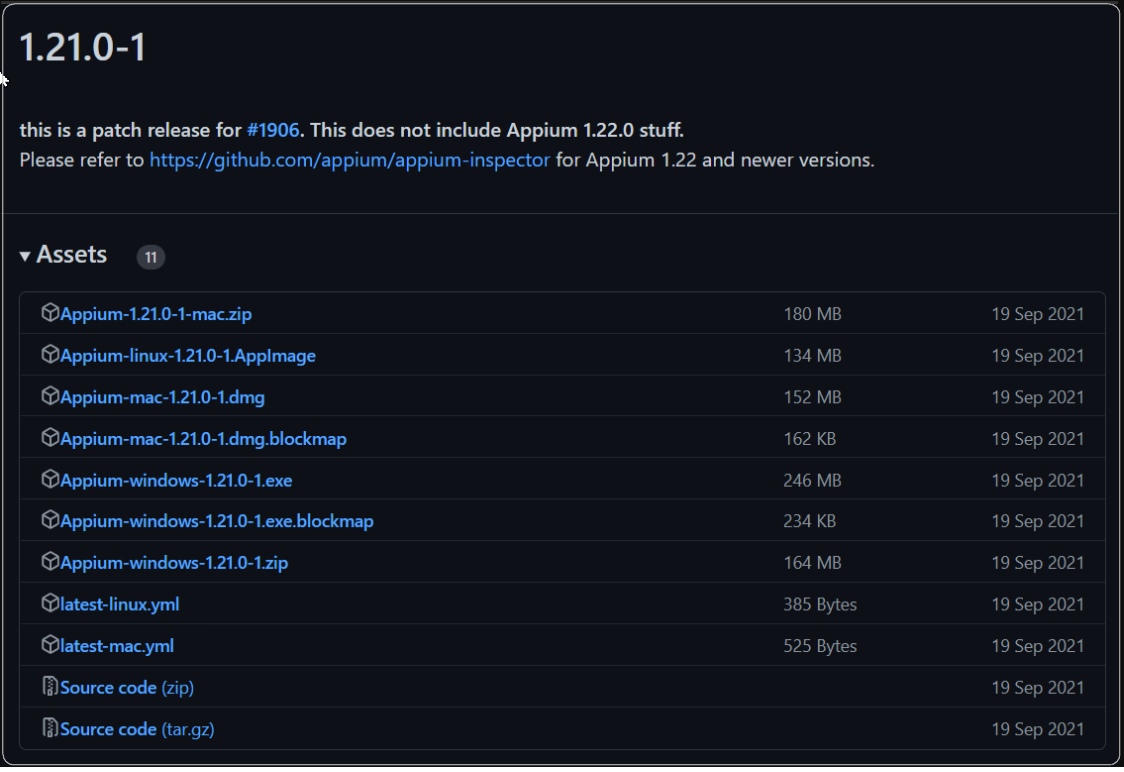
Si es una instalación Windows, tendrás que seleccionar Appium-windows-1.21.0-1.exe en concreto. No se puede descargar una versión más reciente.
-
Cuando la descarga acabe, abre el archivo.

-
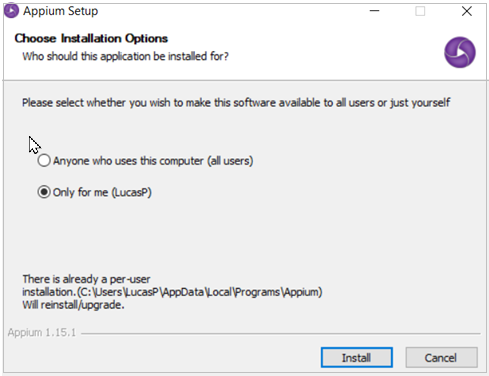
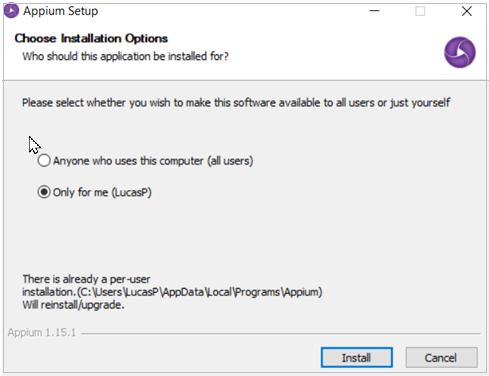
Aparecerá un instalador para descargar el software, elige la opción más óptima para ti.
-
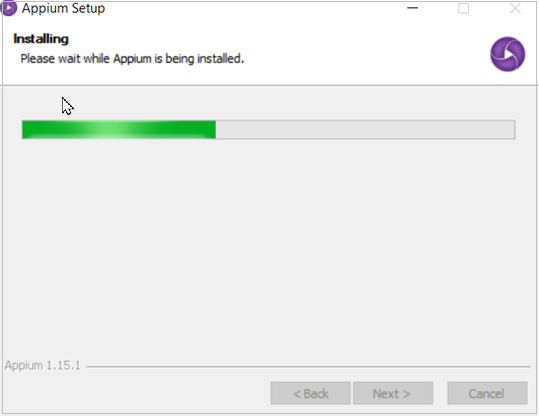
Espera a que la instalación se complete.
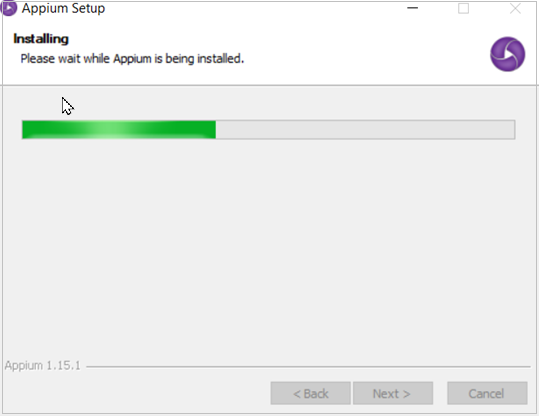
Ahora tienes Appium instalado.

Descargar Android Studio
-
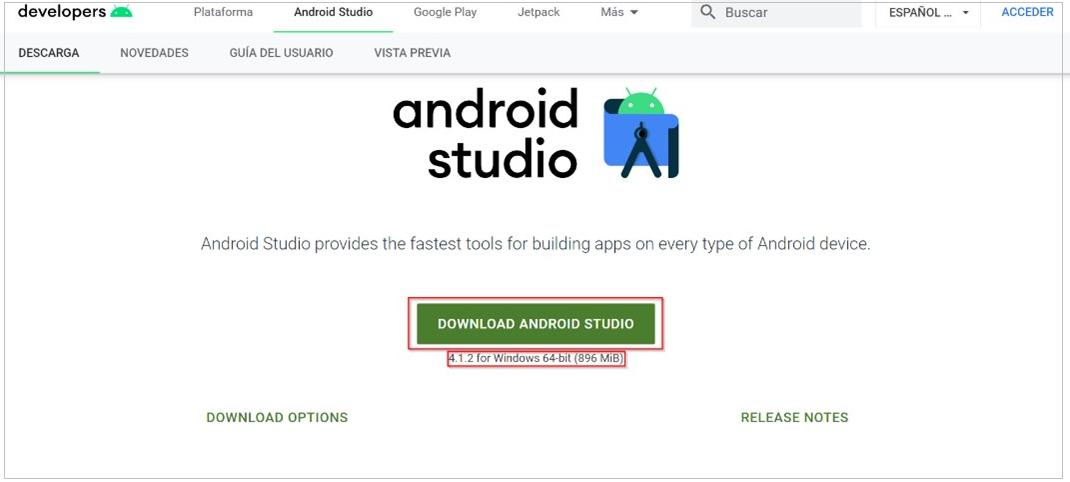
Descarga la última versión de Android Studio para tu sistema operativo desde el siguiente link: https://developer.android.com/studio

-
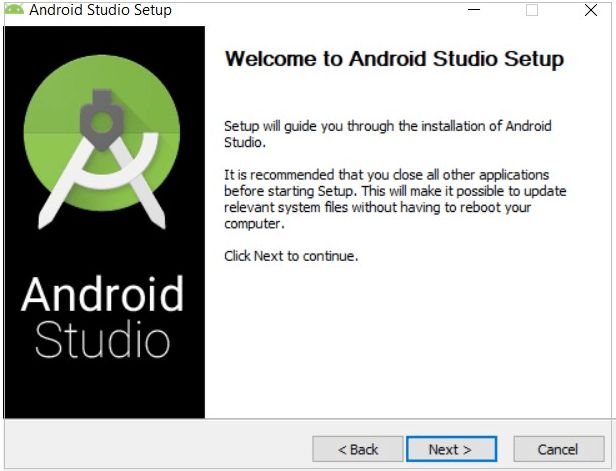
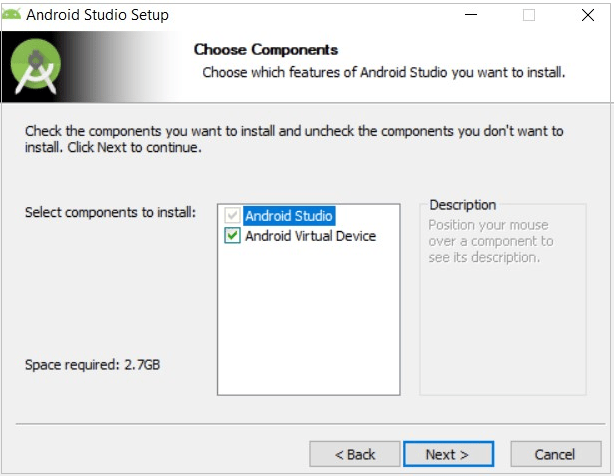
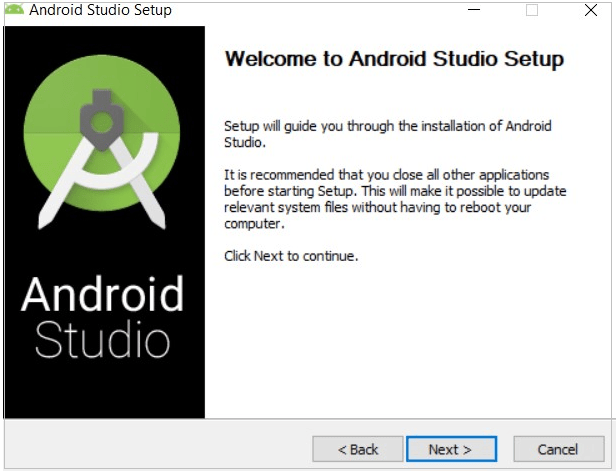
Ejecuta el instalador de Android Studio, y esto aparecerá en tu pantalla. Clic en “Siguiente” para proceder.
-
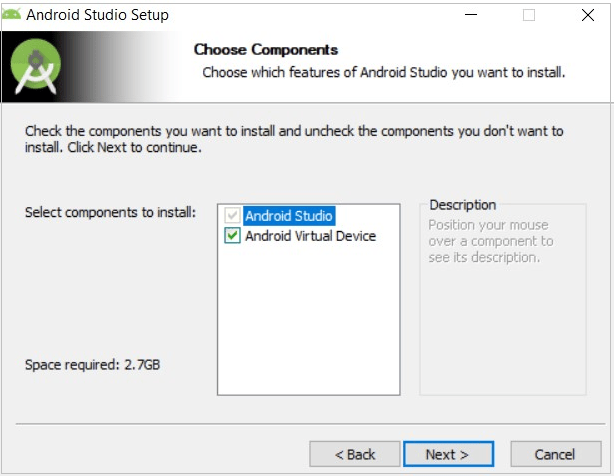
Asegúrate de que “Dispositivo Virtual de Android” está marcado y clic en “Siguiente”.
-
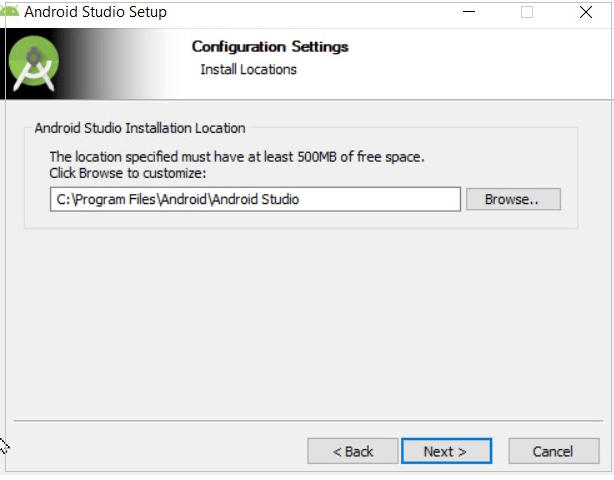
Ahora elige la ubicación en la que quieras instalar Android Studio. Por defecto es “C:\Program Files\Android\Android Studio”, y vamos a usar esta.

-
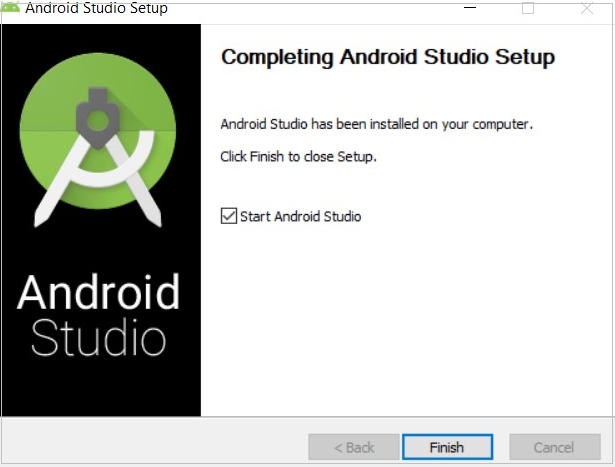
Una vez ha acabado, clic en “Siguiente”, y “Finalizar” (con la caja para iniciar Android Studio marcada).
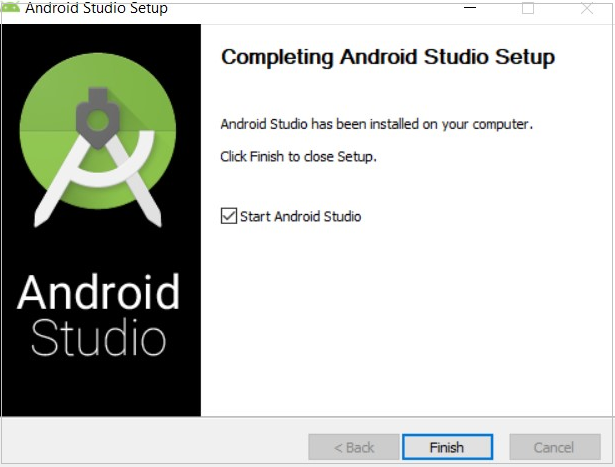
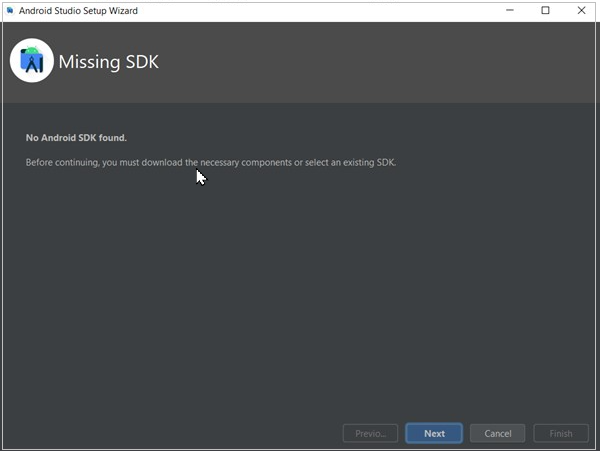
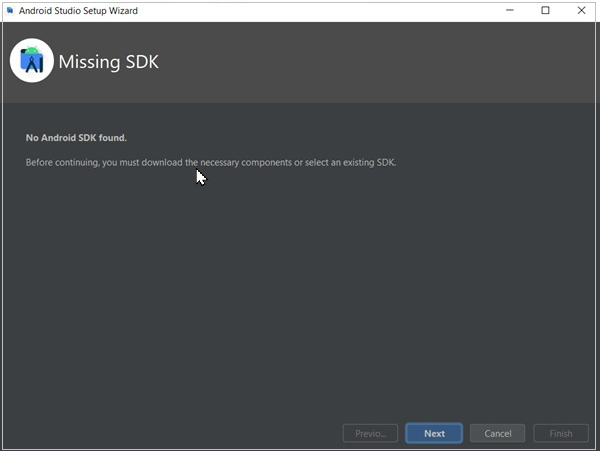
La página de bienvenida de Android Studio aparecerá y puedes configurarlo. Verás un mensaje diciendo que falta el SDK. -
Clic en “Siguiente” para instalarlo.
-
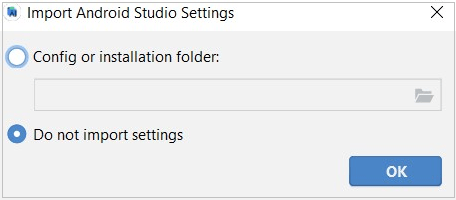
Selecciona “No importar configuración”.

-
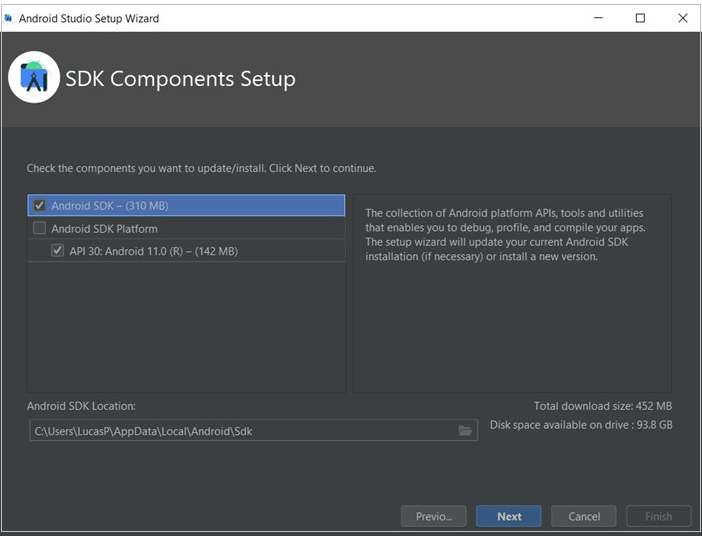
Selecciona lo que se ve en la imagen. Asegúrate de que la ubicación en la que se instalará es:
“C:\Users\YOURUSER\AppData\Local\Android\Sdk”. Después clic en “Siguiente”.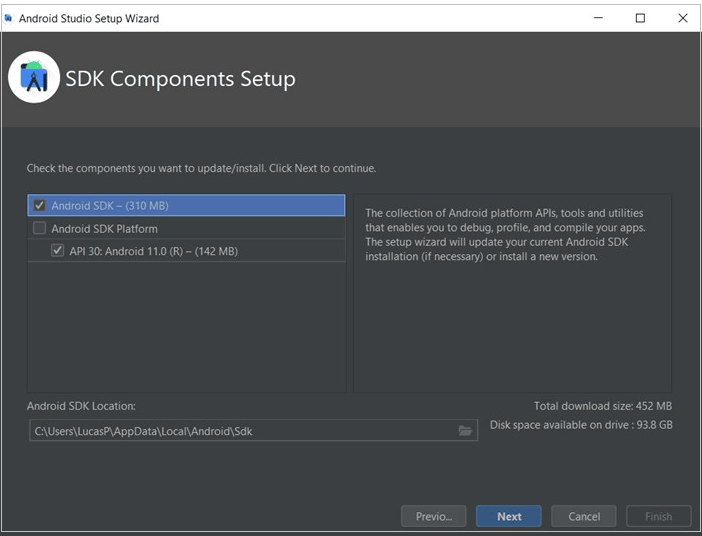
-
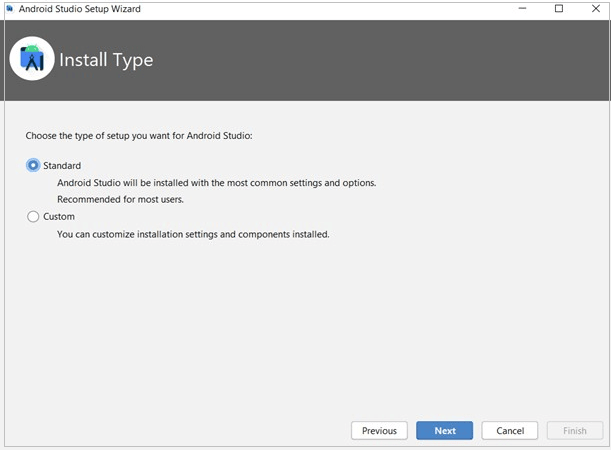
Selecciona “Estándar” y clic en “Siguiente” de nuevo.
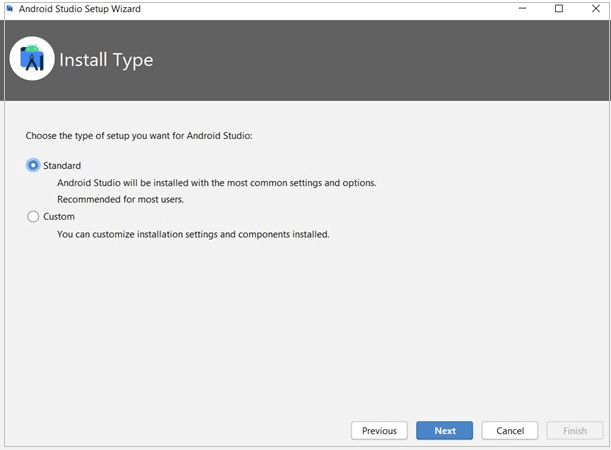
-
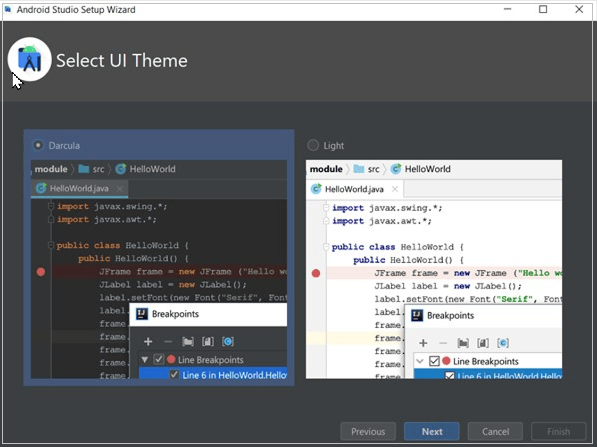
Selecciona el tema de UI que prefieras, oscuro o claro. Clic en “Siguiente”.
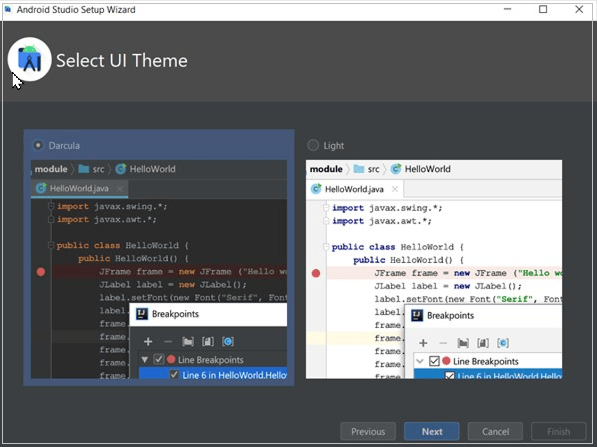
-
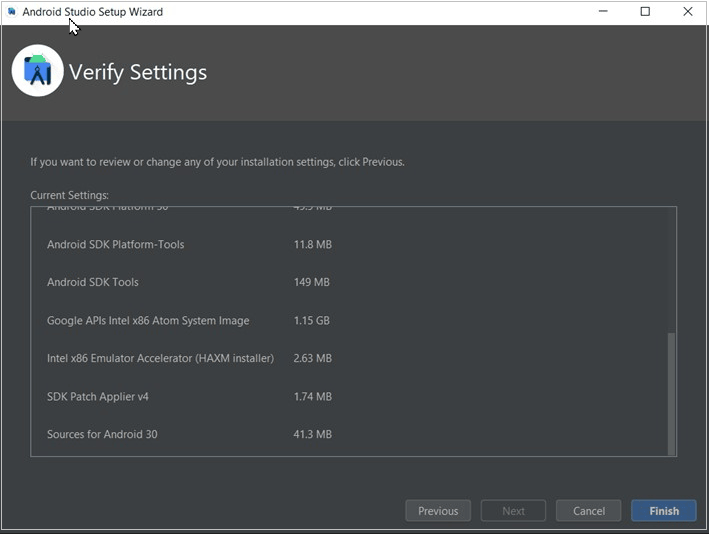
Clic en “Finalizar” para empezar a descargar los componentes.
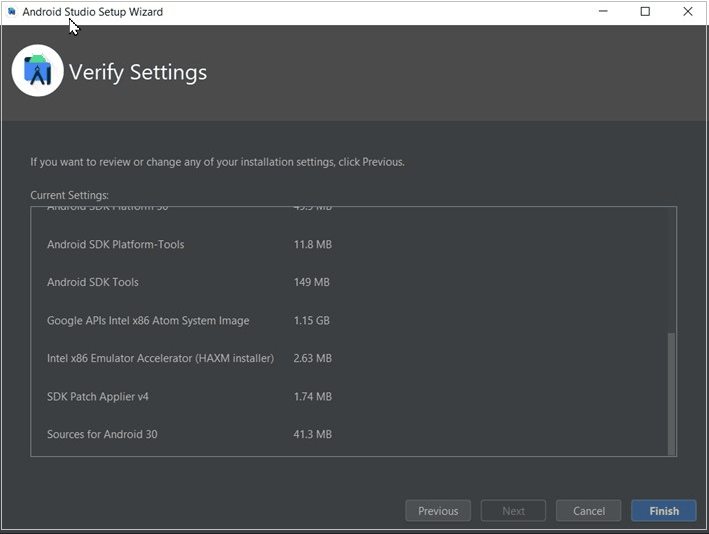
-
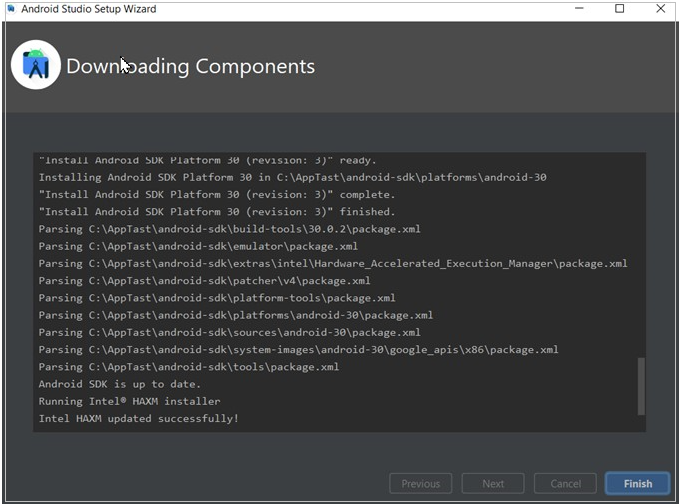
Una vez haya acabado, clic en “Finalizar” de nuevo.
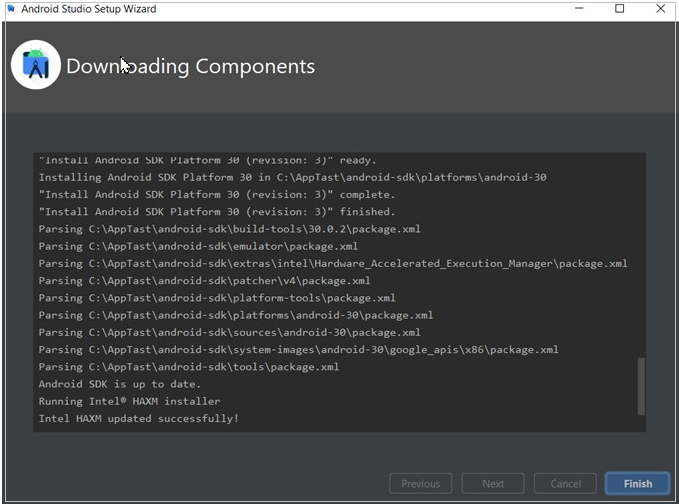
Ahora todos los componentes están instalados, y podemos proceder con la configuración del emulador.
Puede ser necesario que tu administrador modifique la BIOS para usar el emulador, pero es necesario seguir estos pasos para que el adaptador funcione igualmente.
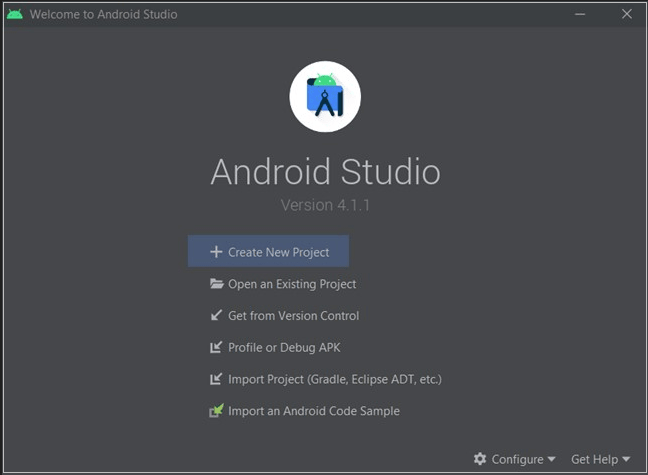
- Clic en “Crear nuevo proyecto”.
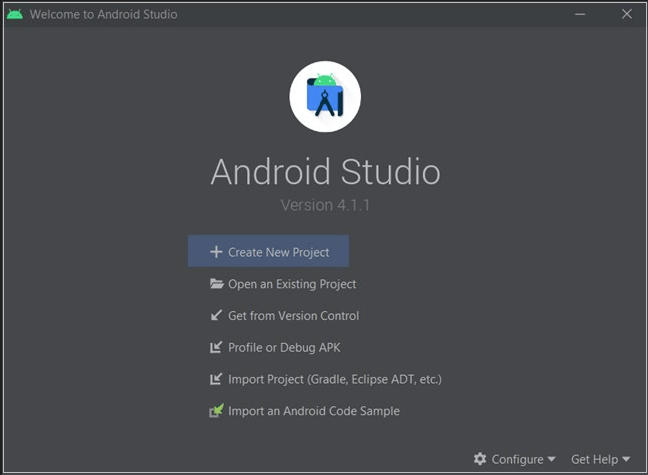
-
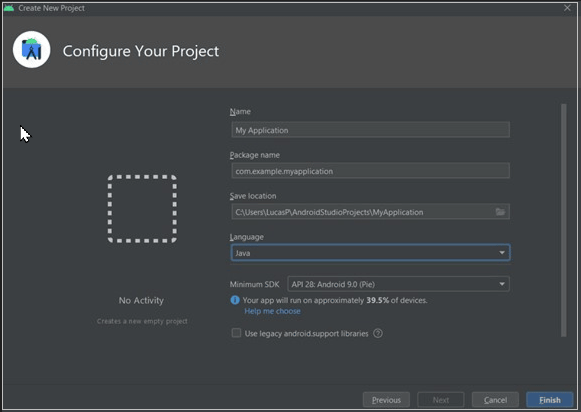
Selecciona una plantilla “Sin actividad” y procede con la configuración por defecto.
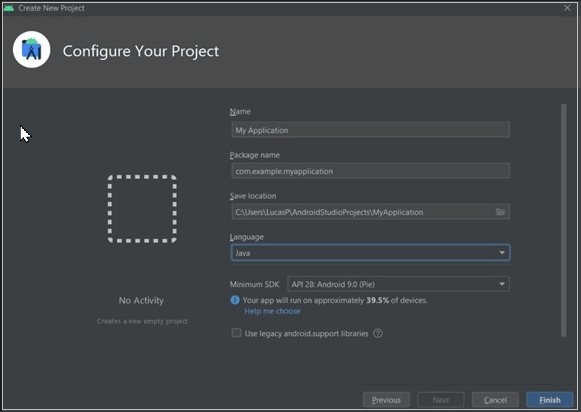
-
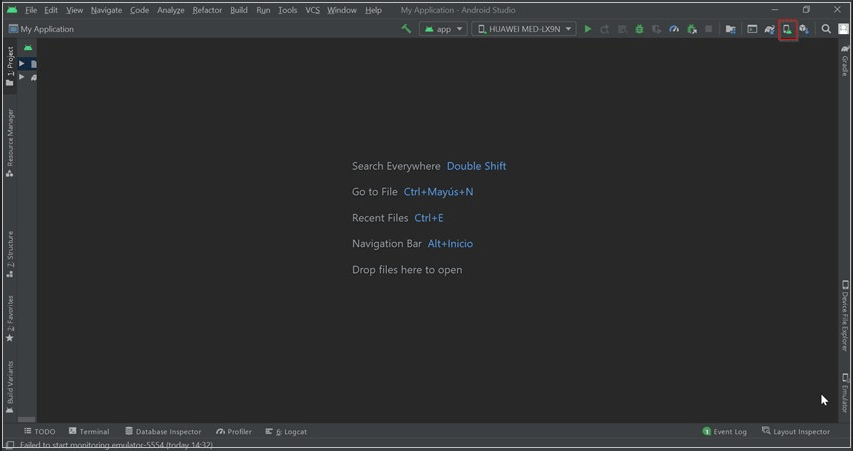
Clic en el icono en la esquina superior derecha marcado en rojo.
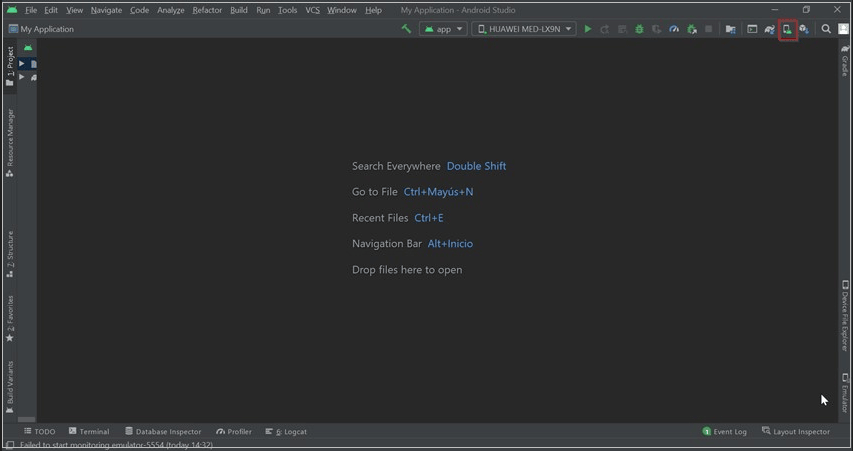
-
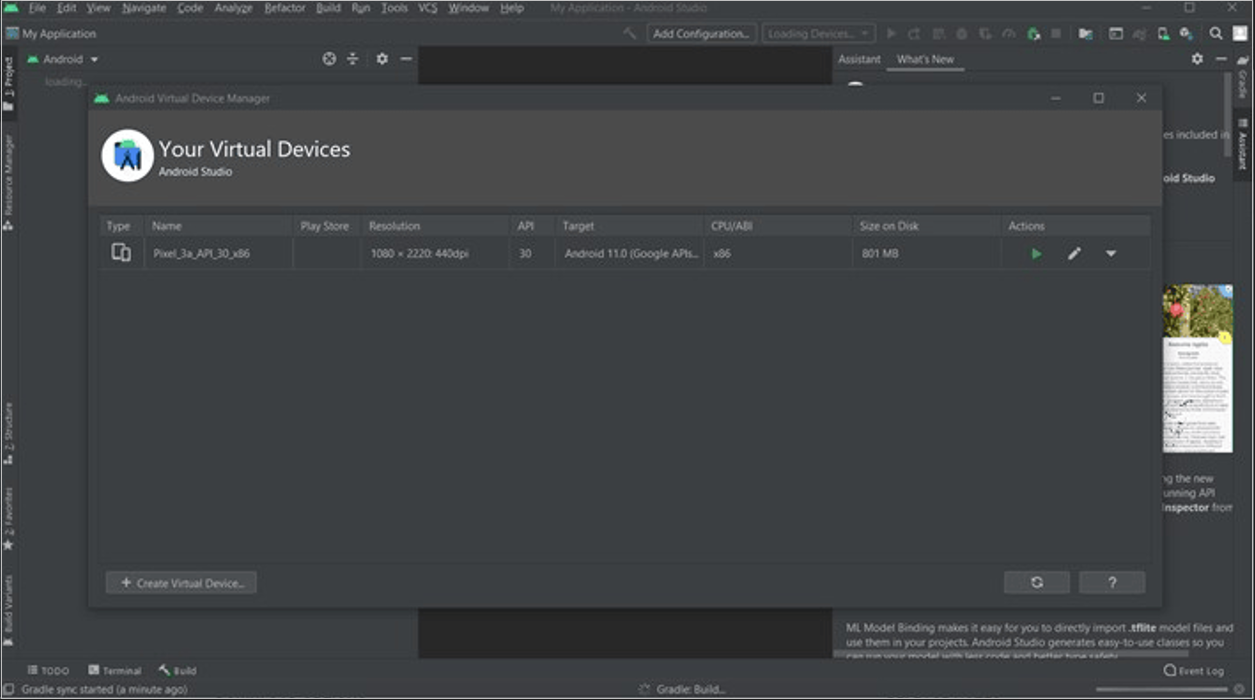
Un pop-up con tus dispositivos virtuales disponibles aparecerá. Para crear uno nuevo, clic en “Crear dispositivo virtual…”
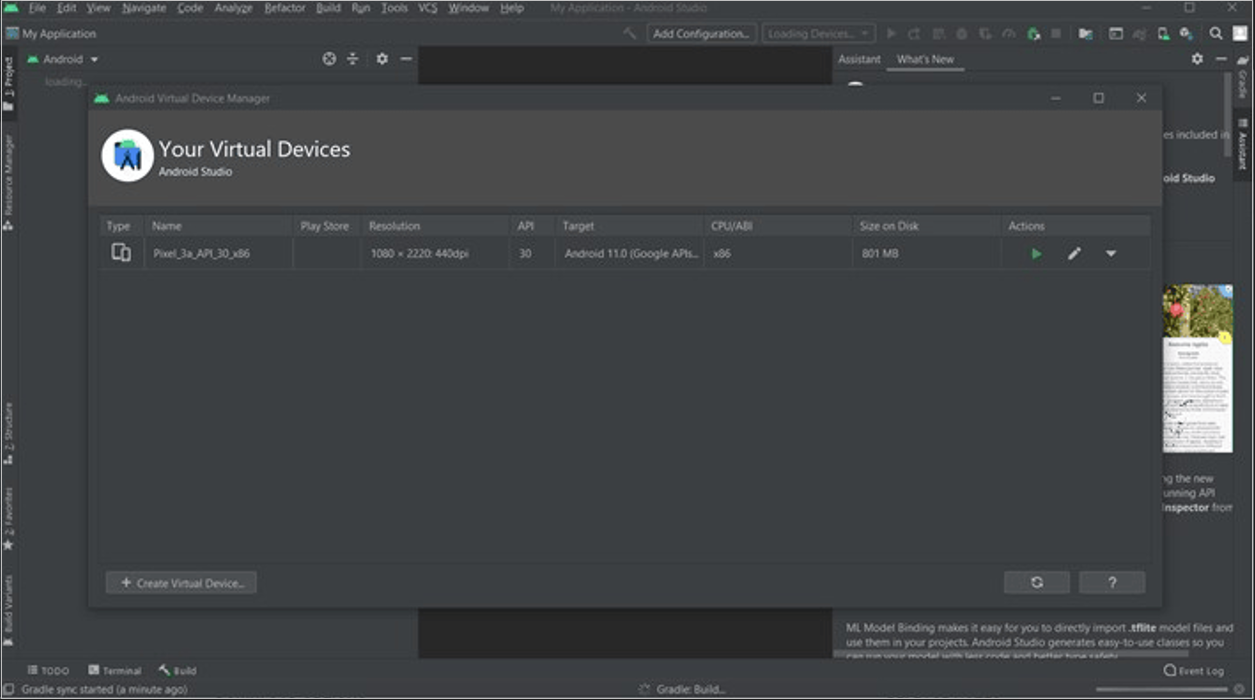
-
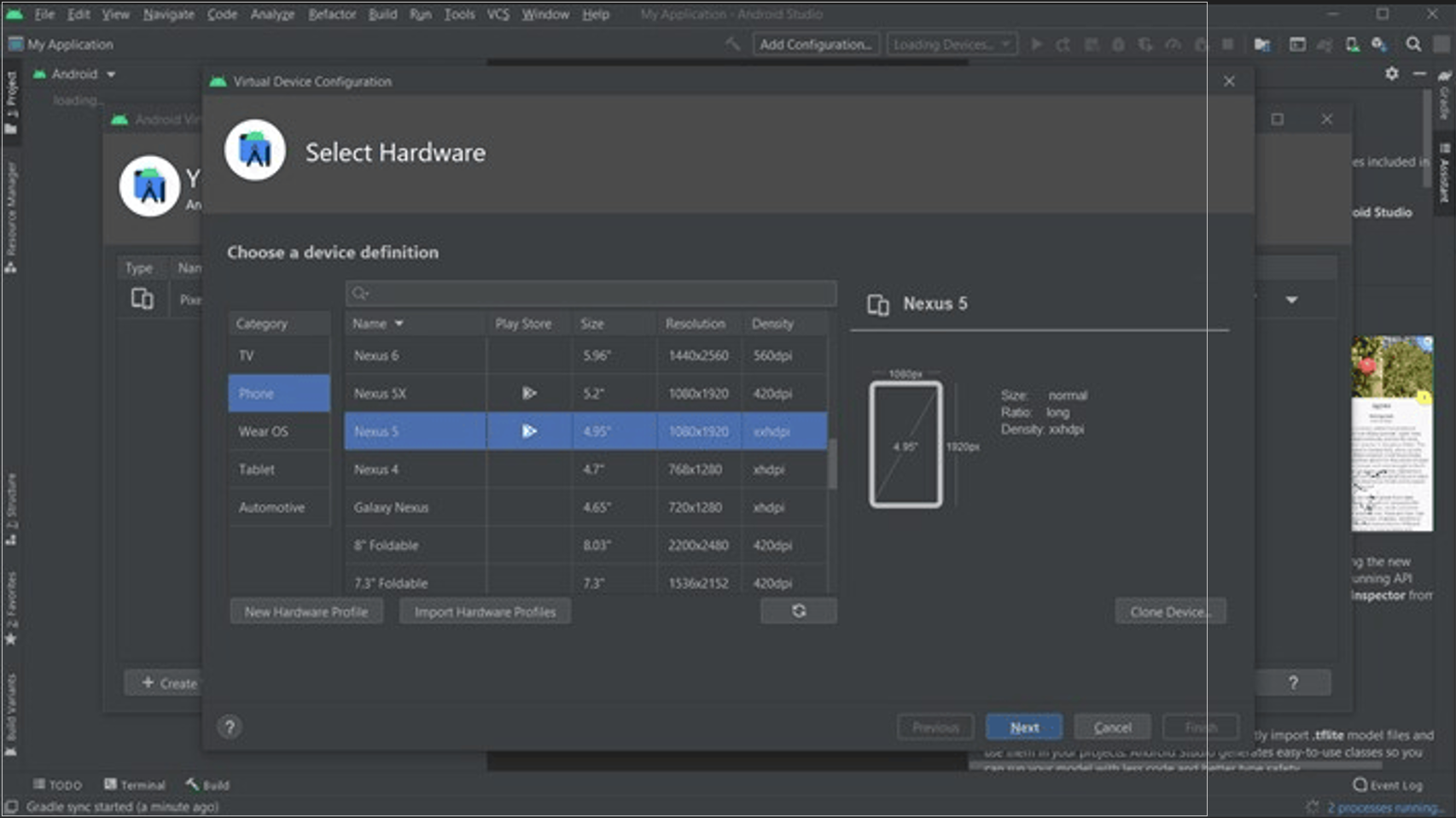
Ahora selecciona el hardware que quieras emular, aquí uso el “Nexus 5”.
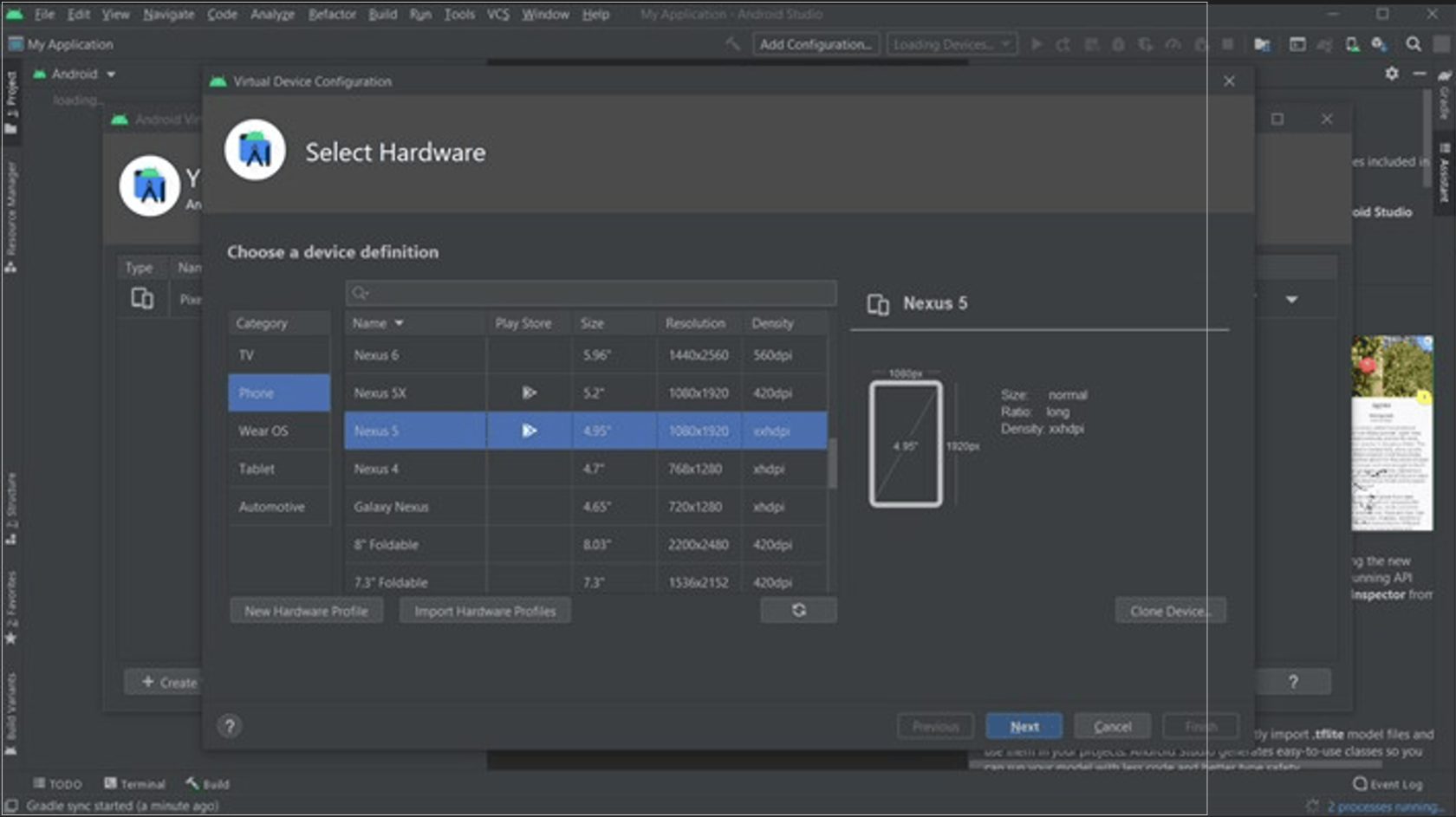
-
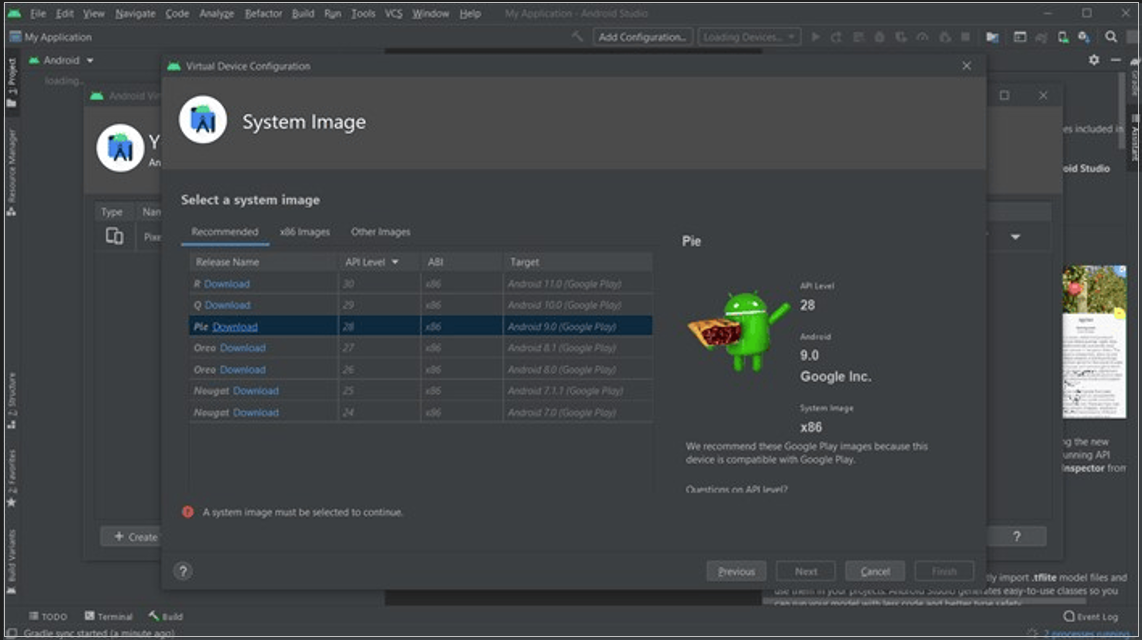
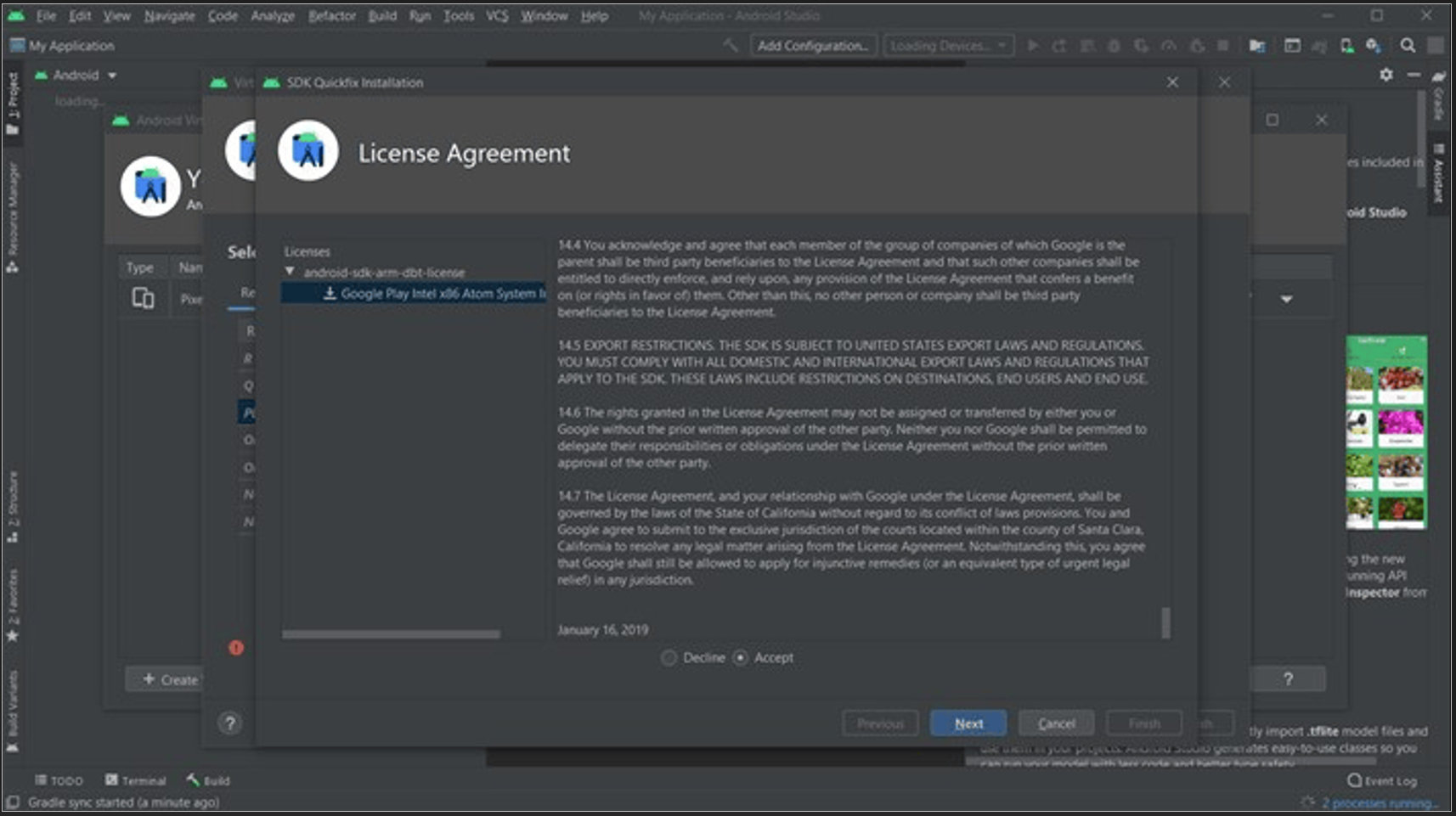
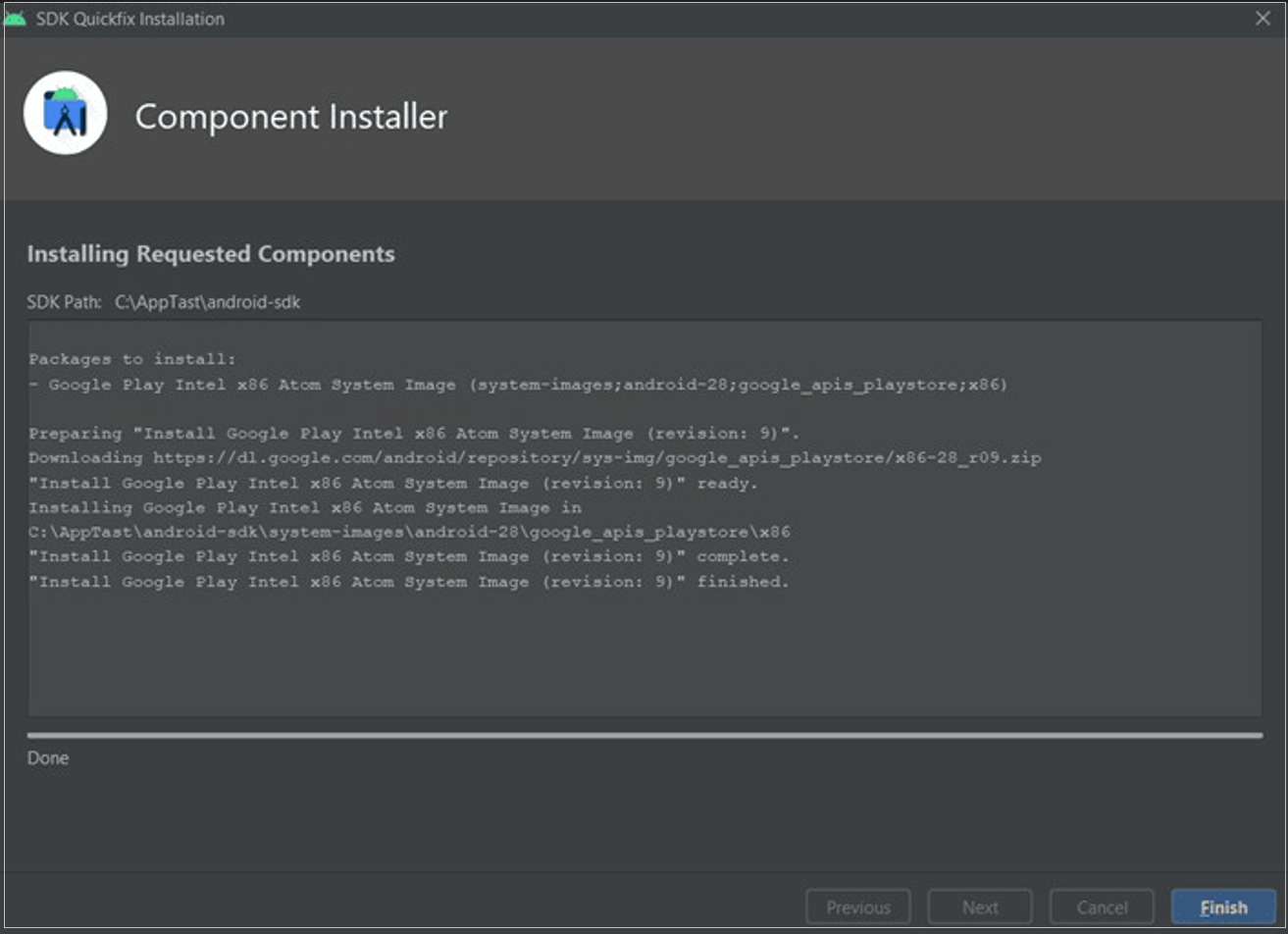
La primera vez que crees un dispositivo virtual, te preguntará qué API quieres instalar, recomendamos instalar el nivel 28, que es Android 9.0, que es Android Pie. Selecciónalo y procede con la instalación haciendo clic en “Siguiente”.

-
Lee y acepta el acuerdo de la licencia, y clic en “Siguiente” de nuevo.
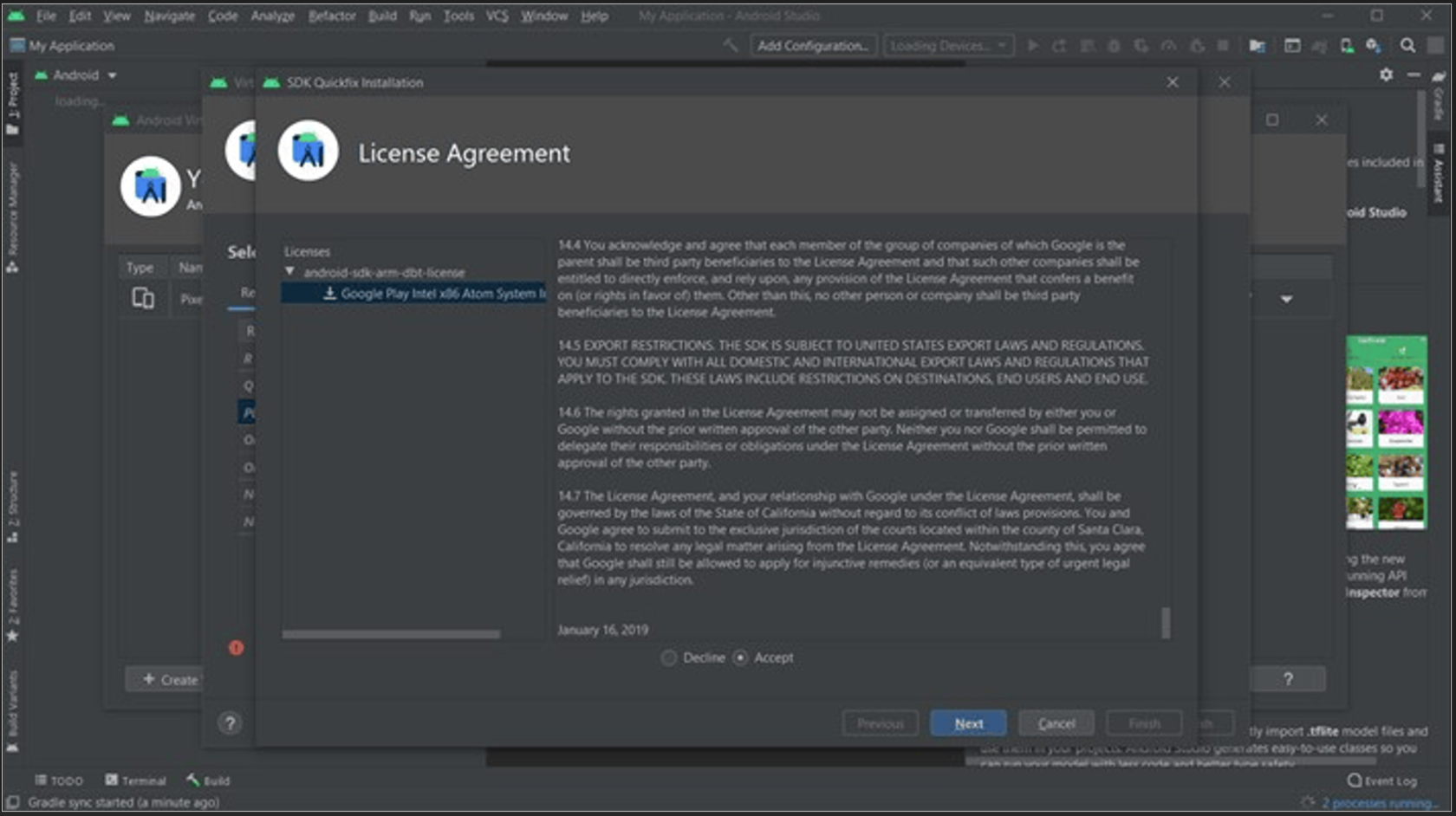
-
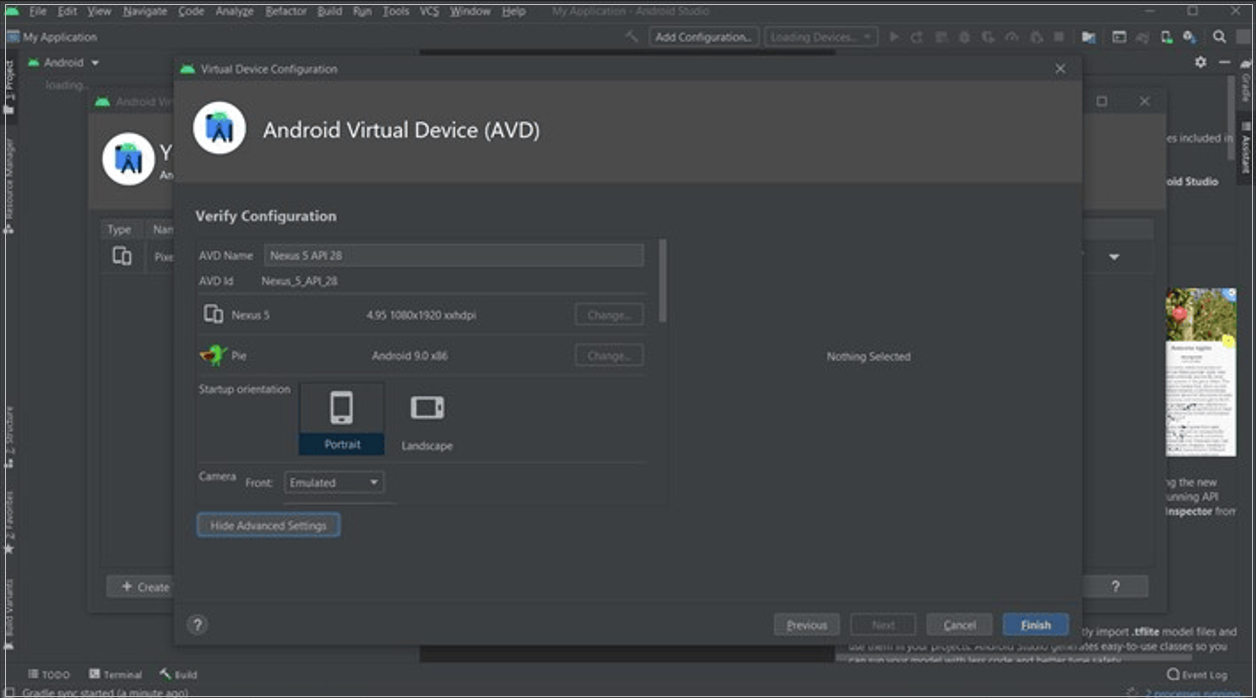
Y clic en “Finalizar”.
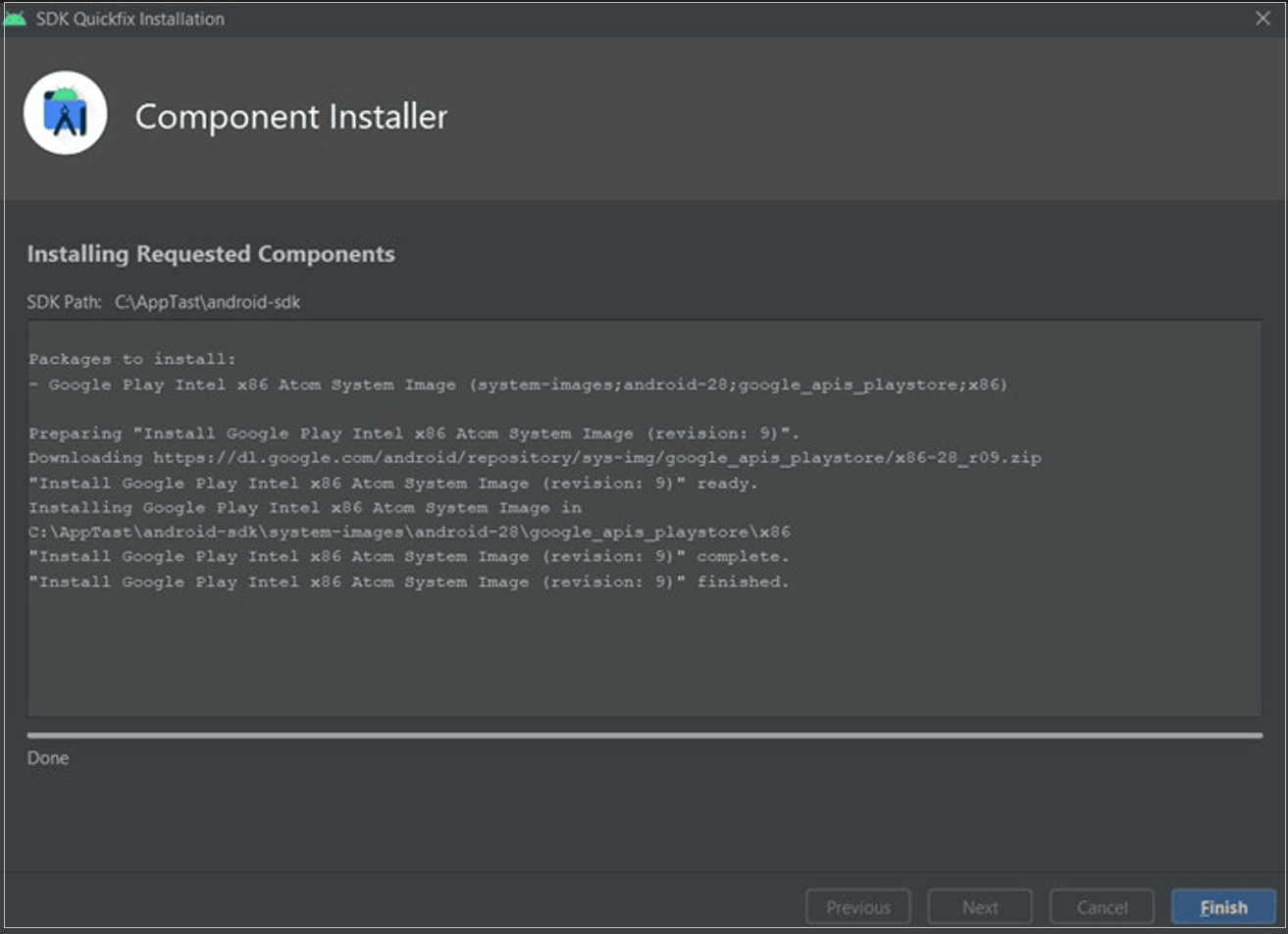
-
Procede con la configuración por defecto y clic en “Finalizar”.
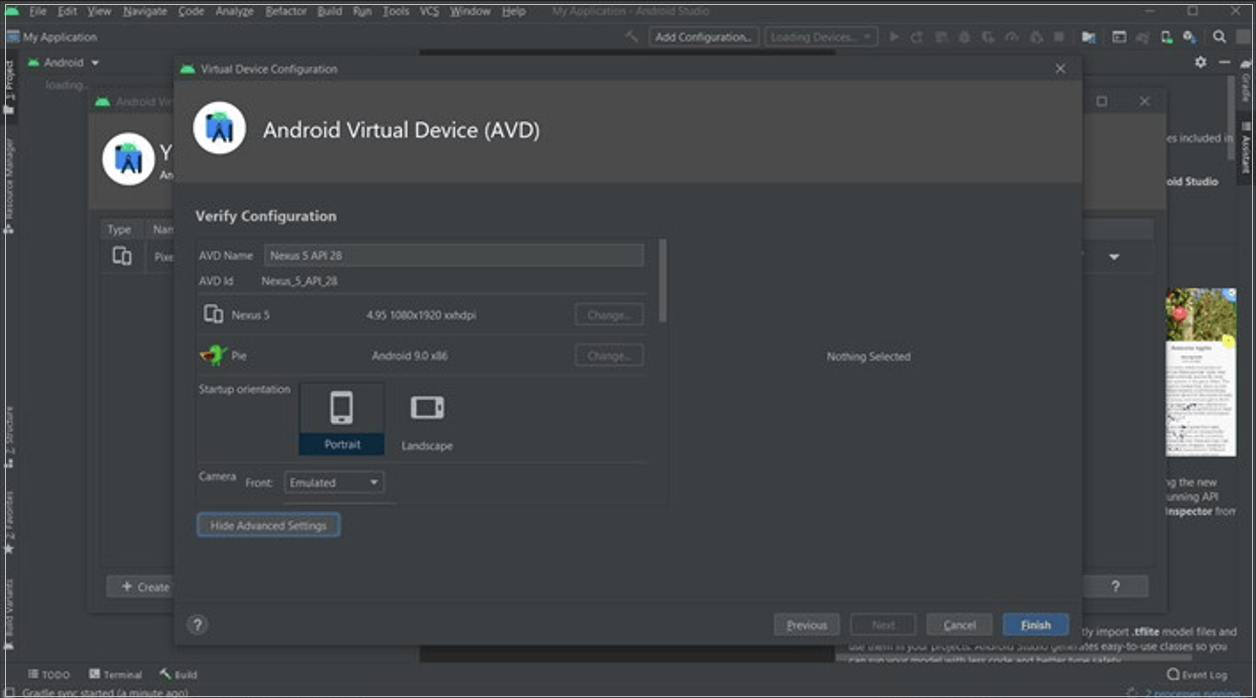
-
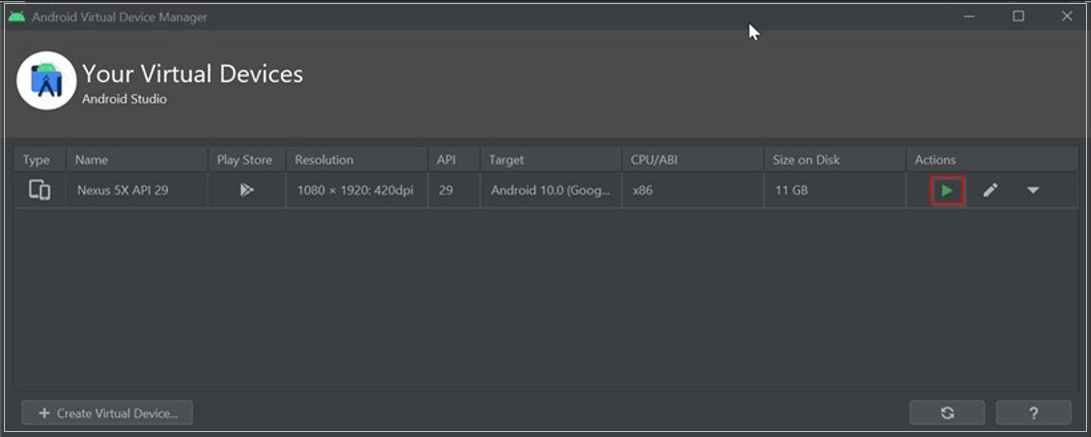
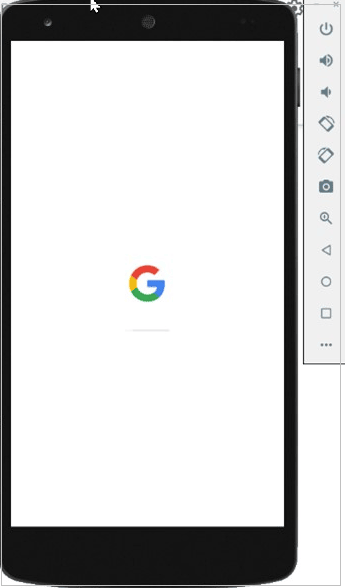
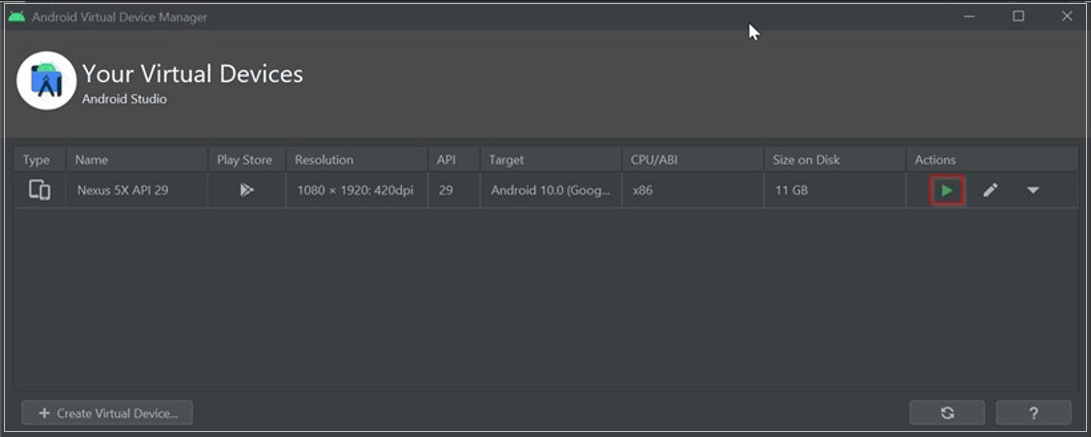
Tu dispositivo está listo. Para lanzarlo, haz clic en el botón de “Play” y el dispositivo aparecerá en tu pantalla (si lo tienes activado en la BIOS).
Cambiar variables de entorno
Clic en el botón de Windows, y escribe “entorno”. Clic en “Editar variables de entorno para tu cuenta”. Este paso es el mismo que uno de los primeros en la Guía de uso básico de TAST.
Aquí hay que crear una nueva variable llamada ANDROID_HOME. Y su valor tiene que ser, si has seguido toda la guía: “C:\Users\YOURUSER\AppData\Local\Android\Sdk”, donde YOURUSER es el nombre de usuario que estás usando actualmente.
Luego hay que ir a la variable PATH y hacer clic en “Editar”. Clic en “Nuevo” y escribe el valor:
“C:\Users\YOURUSER\Appdata\Local\Android\Sdk\platform-tools”.
Después de todo esto, reinicia tu PC.
Configura tu dispositivo para usarlo con Appium
-
Lo primero, conecta tu dispositivo al ordenador por USB.
-
Una vez conectado, hay que activar el modo de depuración . Esto es una guía para activarlo en la mayoría de teléfonos, pero puede que no funcione con tu modelo. Si este es el caso, busca “activar opciones de desarrollador en TUMODELOAQUÍ”.
-
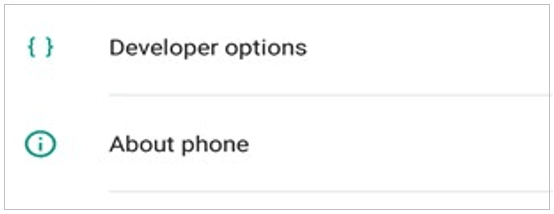
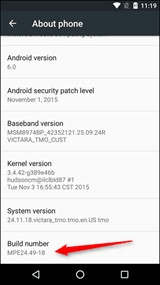
Ve a “Opciones”, y busca “Sobre el teléfono”.
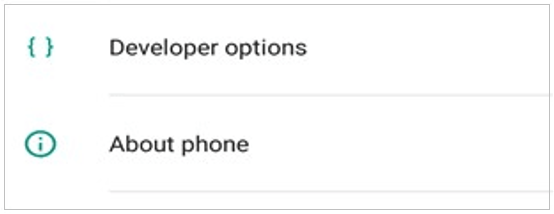
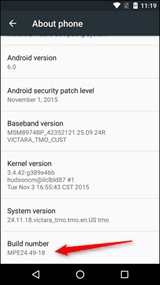
- Ve a “Build number”. Haz tap repetidamente hasta que salga una Ventana diciendo “Ahora eres un desarrollador” o “Has activado las opciones de desarrollador”.
-
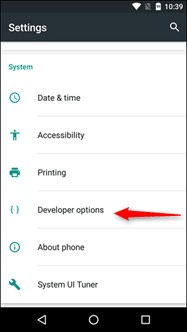
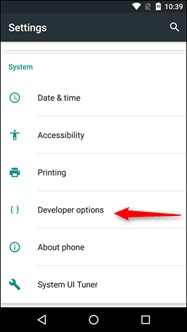
Una vez activado, go to “Opciones” y haz tap en “Opciones de desarrollador”.
-
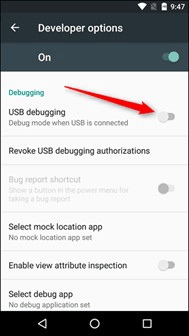
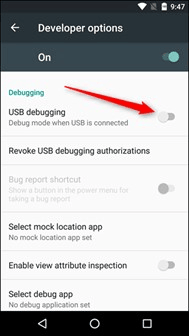
Busca una opción llamada “Depuración por USB” y actívala.
-
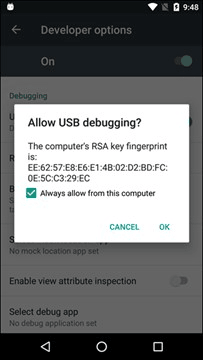
Cuando la actives, si la siguiente ventana no aparece, desconecta y reconecta tu dispositivo. Cuando aparezca la ventana, asegúrate de que la caja está marcada y haz tap en OK.

-
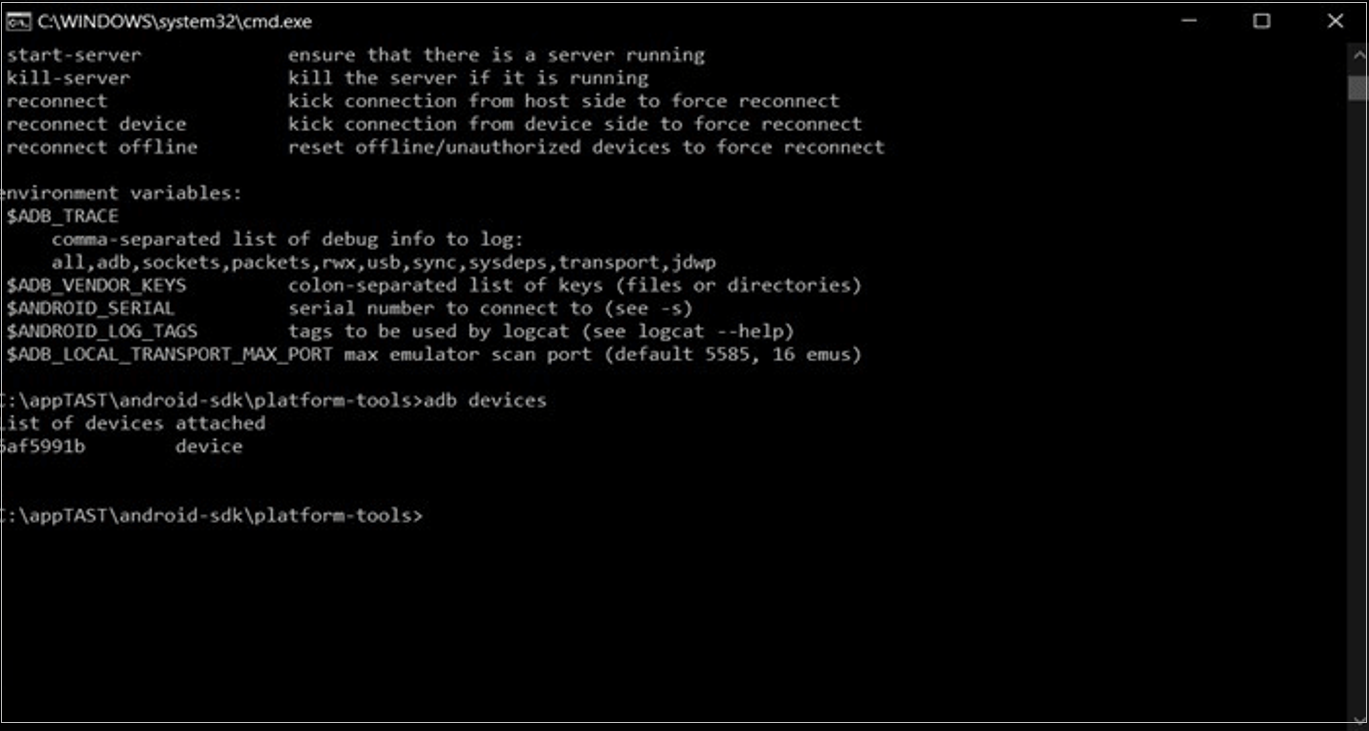
Ahora haz clic en el botón de Windows , y escribe “cmd”. Haz clic para ejecutarlo. Cuando esté ejecutando, escribe: “adb.exe” y presiona intro.
-
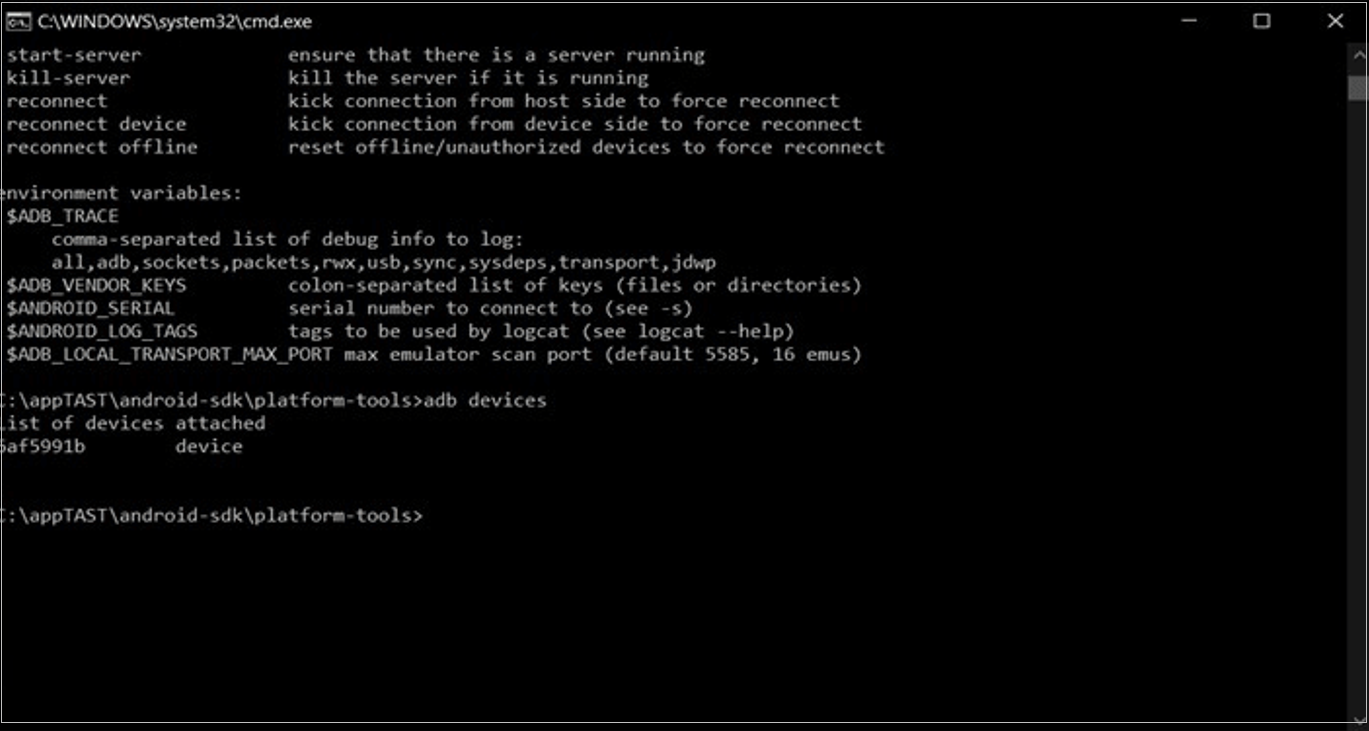
Ahora escribe “adb devices” y presiona intro. Con esto, la lista con los dispositivos android conectados al ordenador se mostrará.
-
Tenemos que guardar el ID de nuestro dispositivo. En este caso es 6af5991b. Con este ID guardado ve al programa Appium.
-
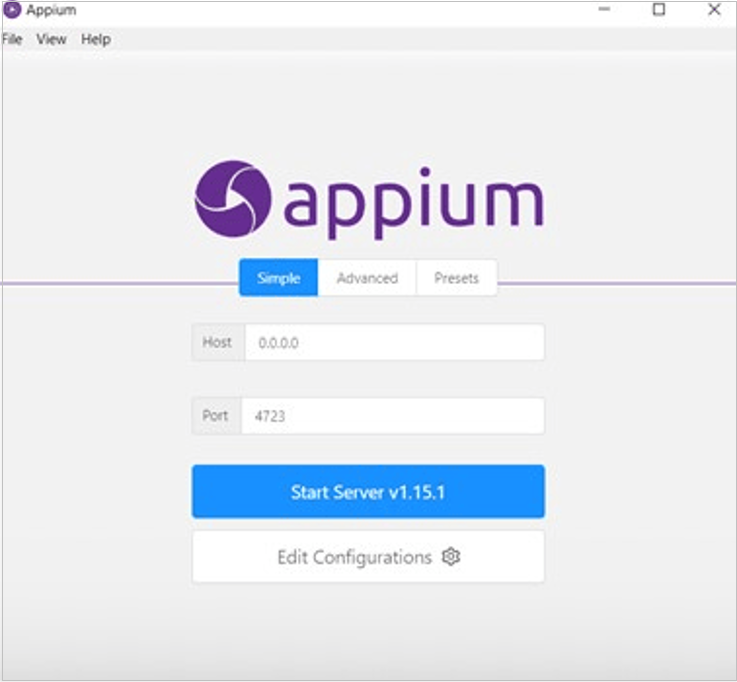
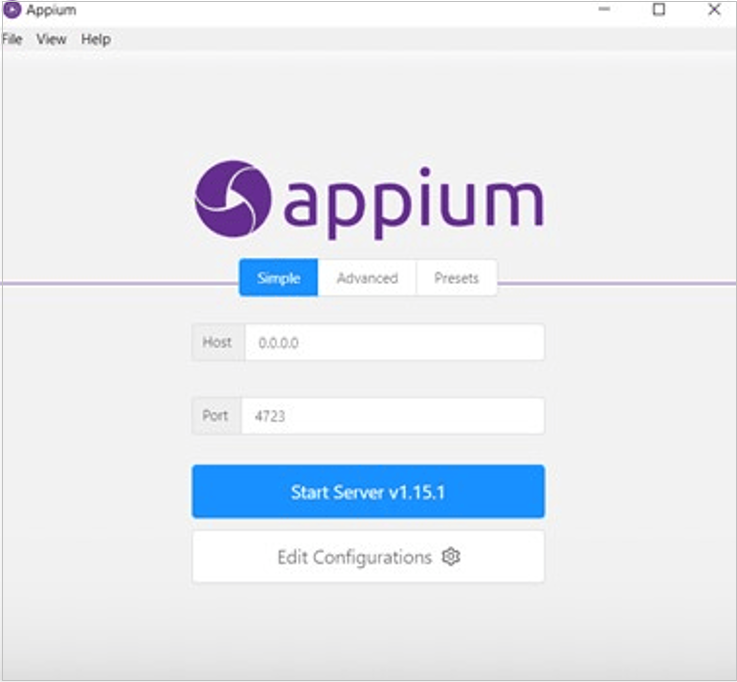
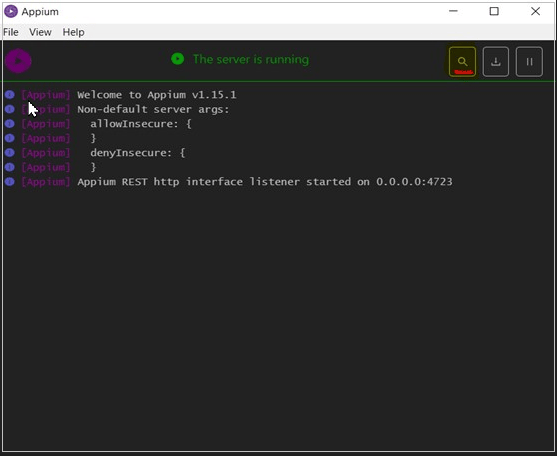
Clic en “Start Server”.
-
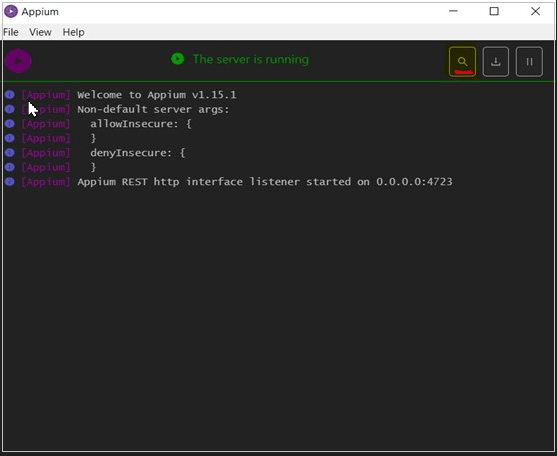
Después clic en la lupa (marcada en rojo en la imagen).
-
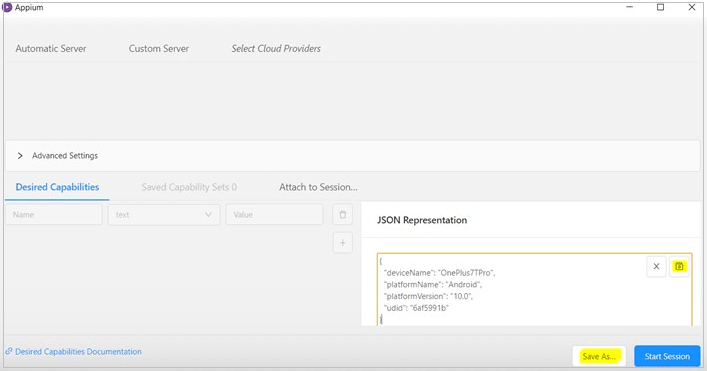
Una nueva ventana se abrirá. Hay que hacer clic en “Desired capabilities” y en la “JSON Representation” algo como esto:
{
“deviceName”: “YourPhoneModel”,
“platformName”: “Android”,
“platformVersion”: “x.x”,
udid”: “the id you retrieved before”
}
DeviceName es el nombre que le quieres dar a tu dispositivo, recomendamos poner el modelo de tu dispositivo (como SamsungGalaxyS10).
PlatformName es el tipo de Sistema operativo, en la mayoría de casos será Android.
PlatformVersion es la versión del Sistema operativo del dispositivo.
Y el udid es el ID guardado previamente del adb.exe.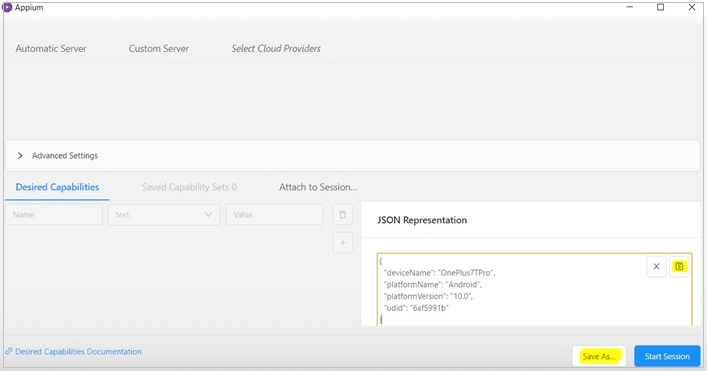
-
Cuando hayas completado este paso, haz clic en el pequeño icono de guardado marcado en amarillo en la imagen para guardar el código JSO. Después clic en “Save As…” para guardar la configuración del dispositivo. Recomendamos poner el mismo nombre que en el deviceName en el código JSON.
-
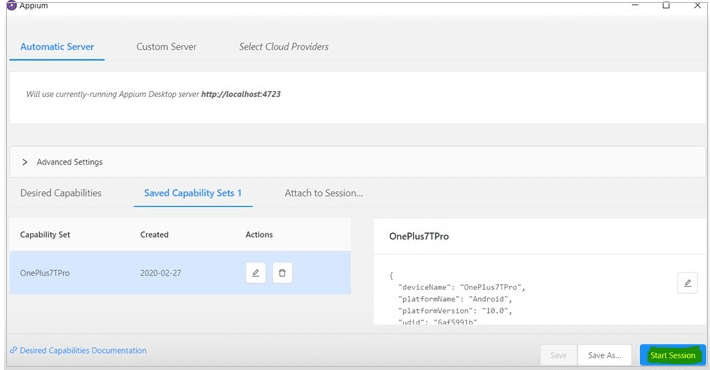
Ahora haz clic en “Automatic Server” en la esquina superior izquierda y usa el “Saved capability set” que acabas de guardar y clic en “Start Session”.
-
Aparecerá una ventana con tu dispositivo en la izquierda y las opciones del inspector en la derecha.
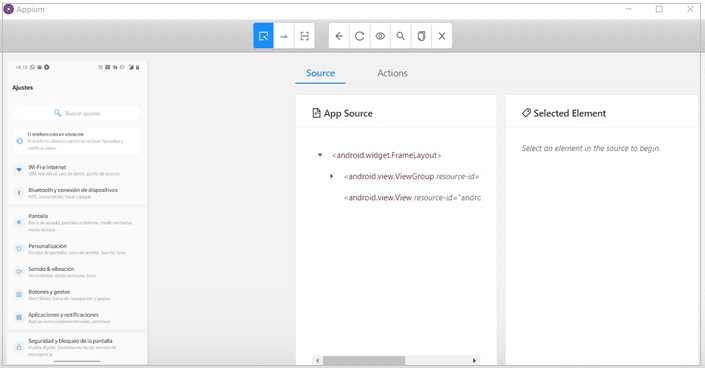
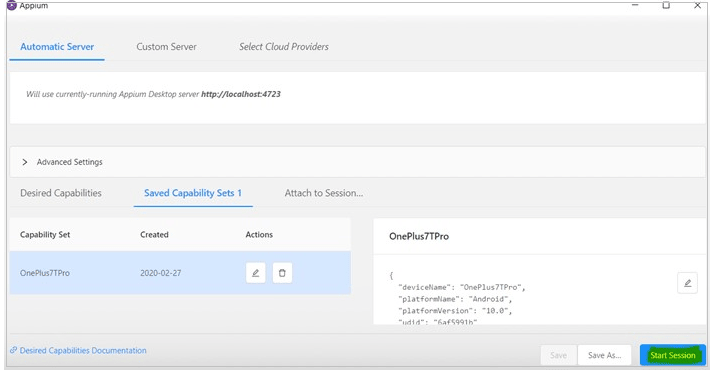
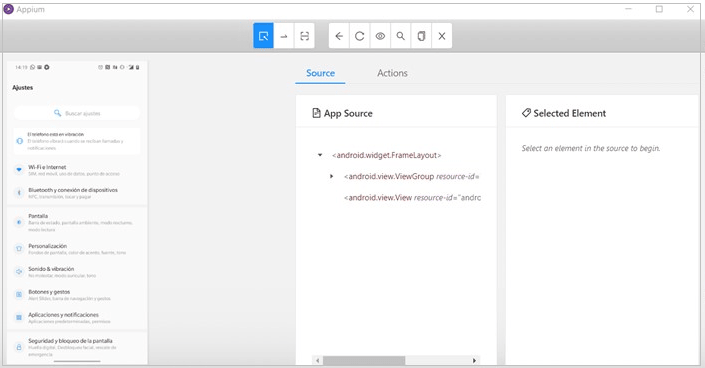
Si te da un error al iniciar la sesión, puede ser que tu teléfono no esté bien conectado. Desconéctalo, conéctalo de nuevo y asegúrate de que en “adb devices” aparece como un dispositivo, no “unauthorized” o “unknown”. Si sale como “unauthorized” asegúrate de que has aceptado la depuración por USB en tu teléfono.
Si te da un error sobre JAVA_HOME tienes que descargar el jdk1.8.0_151 e instalarlo en C:\Program Files\Java, después ir a las variables de entorno, y añadir una variable de sistema llamada JAVA_HOME (requiere de permisos de administrador) con el valor: C:\Program Files\Java\jdk1.8.0_151.
Guía para Adaptador de Host de TAST (3270/5250)
Esto va a ser una guía para obtener y configurar los componentes necesarios para ejecutar el adaptador 3270 y el adaptador 5250 con TAST.
-
Ve a la ruta “M:\PLM\10 TAST” y de ahí, descarga la carpeta “tk4-_v1.00_current”, y los archivos “jagacy3270-5.4.0.jar” y “tn5250j-0.7.6-TAST.jar”.
-
Coge estos archivos y cópialos a tu carpeta “C:\AppTast”.
-
Una vez hecho esto, para ejecutar el adaptador 3270, hay que ejecutar el “mvs.bat” que hay dentro de la carpeta “tk4-_v1.00_current” por cada vez que se quiera ejecutar un diagrama. Es decir, se abre, se ejecuta un diagrama, y para ejecutar otro, se cierra y se vuelve a abrir antes de ejecutarlo.
-
Para ejecutar con el adaptador 5250, primero hay que configurar la conexión. Para esto, si quieres hacer pruebas contra algún servidor, se puede usar pub400.com. Esto será usado en el diagrama también. Hay que crearse una cuenta, y llegarán dos correos, primero uno en el que hay que hacer clic en el link, y luego otro con tu usuario y tu contraseña.
-
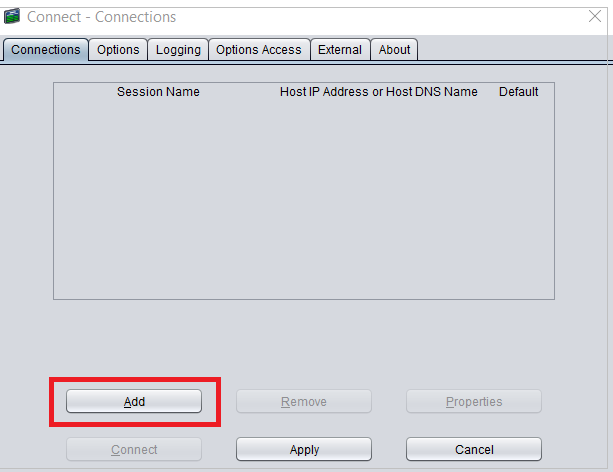
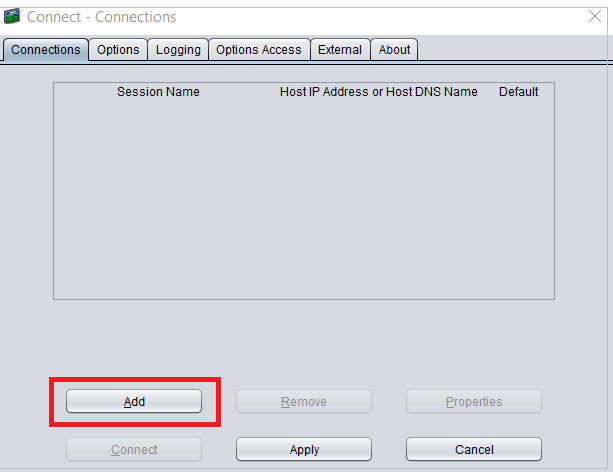
Al abrir el tn5250j te encontrarás con la siguiente pantalla, y habrá que hacer clic en “add”:
-
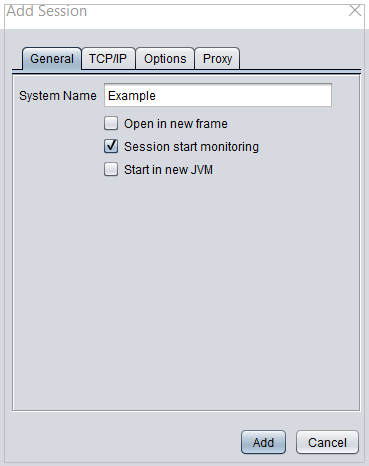
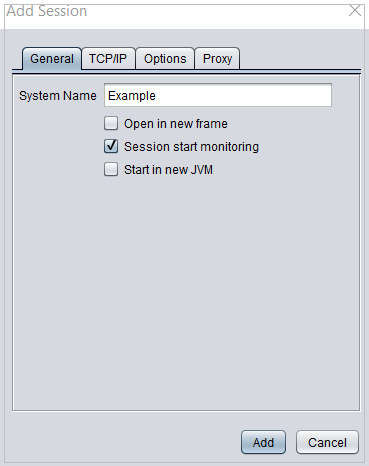
Aquí se abrirá una nueva ventana para configurar una conexión, se pone el nombre que se quiera, y después hay que ir a TCP/IP.
-
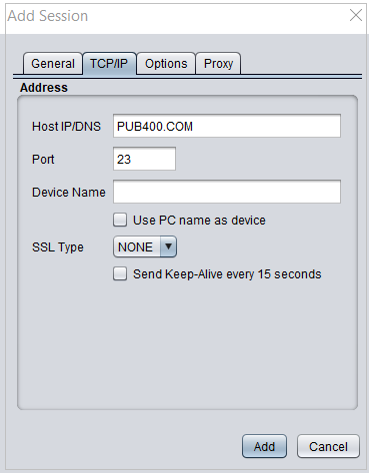
Aquí es donde vamos a poner la dirección de nuestro host, en este caso pub400.com, si necesitas otro deberás conocer cuál es de antemano. En el device name se pone lo que se quiera, también se puede marcar el “Use PC name as device”.
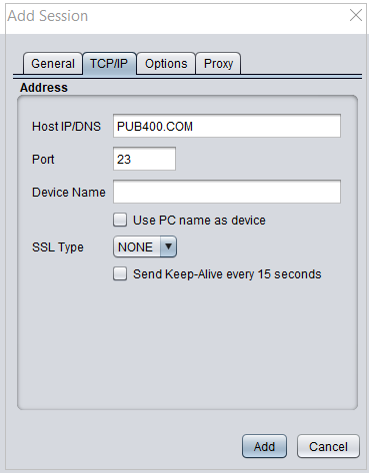
Una vez hecho esto, ya está configurado, y se pueden empezar a ejecutar casos desde el cliente de TAST.
Complementos de TAST para funcionalidad Web
Por favor haz clic en el siguiente link para la guía de instalación, configuración, y cómo usar la funcionalidad de Selective Mapping, útil para el mapeo de mensajes de diagramas. Esto es opcional:
https://wiki.testautomationsystemtool.com/doku.php?id=es:modeling#selective_mapping
Utilidad para Mapeo de Diagramas en TAST
Para la guía de instalación, configuración y como usar la función de Record & Playback para TAST, que hace el proceso de mapear los pasos de un diagrama existente más fácil, haz clic en el siguiente link. Esto es opcional:
https://wiki.testautomationsystemtool.com/doku.php?id=es:record_playback
Guía para Notepad++ con logs con colores
Esto es una guía para instalar Notepad++ y poder ver logs de TAST con diferentes colores. Por favor sigue estos pasos:
-
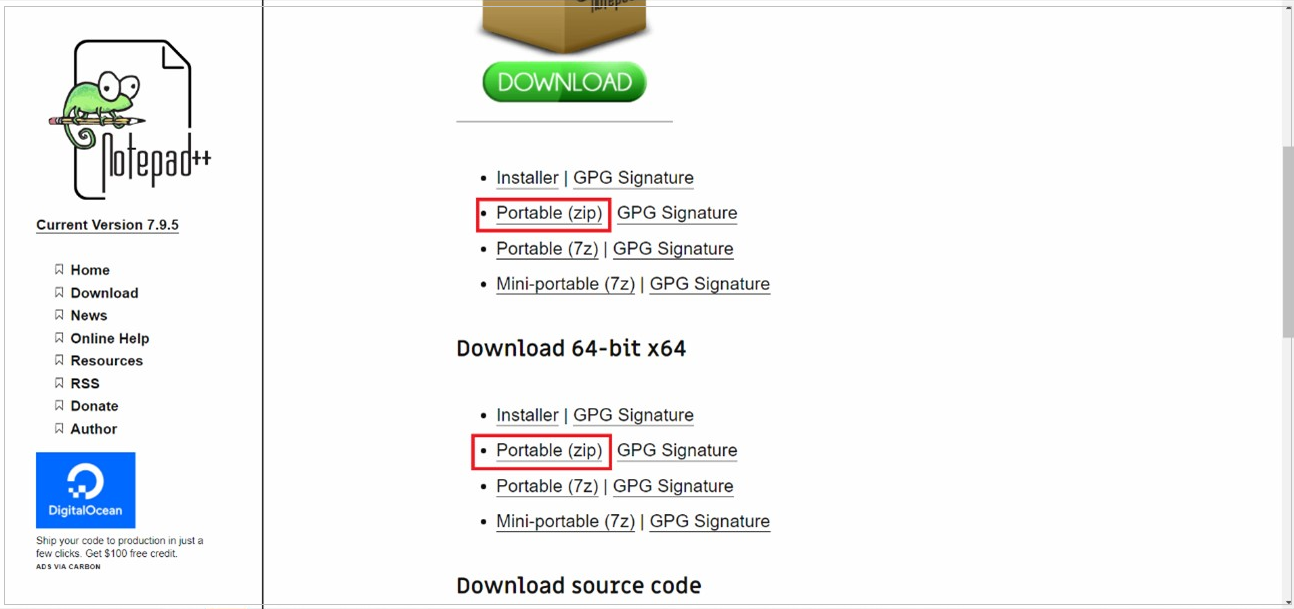
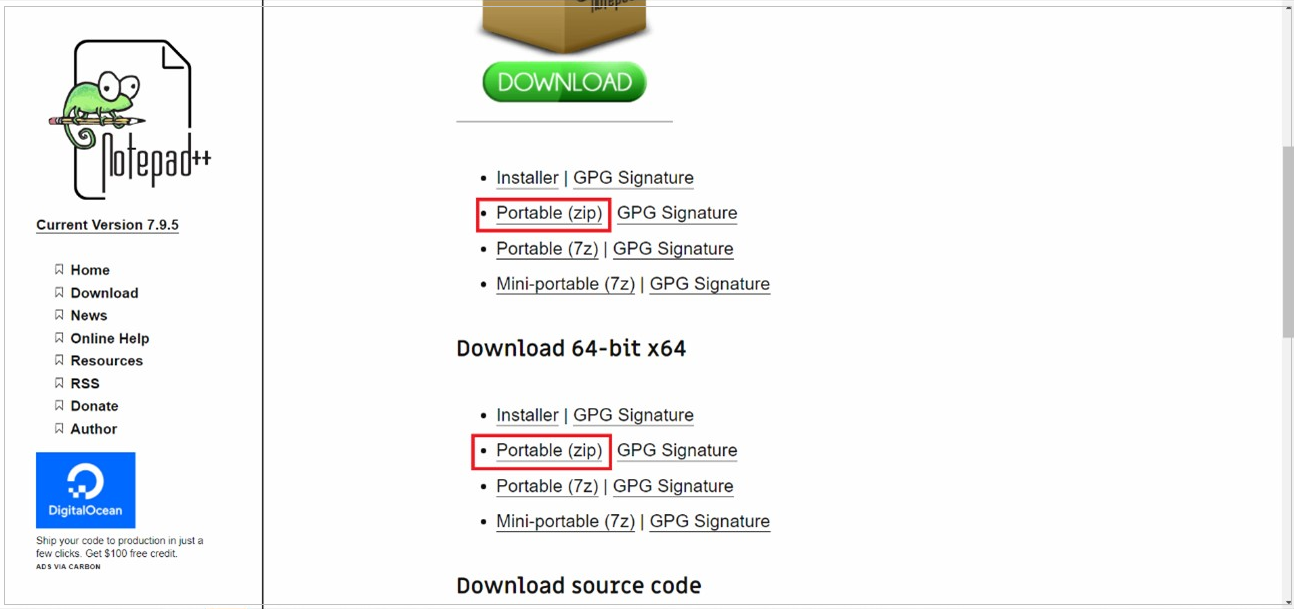
Descarga la última versión Portable (zip) de Notepad++ del siguiente link: https://notepad-plus-plus.org/downloads/. Para 32 bits si tu Sistema es de 32 bits, y 64 si tu sistema es de 64.
-
El lenguaje se descarga de este enlace: https://www.sipsa.net/wp-content/uploads/2021/10/tastxml-2.zip
-
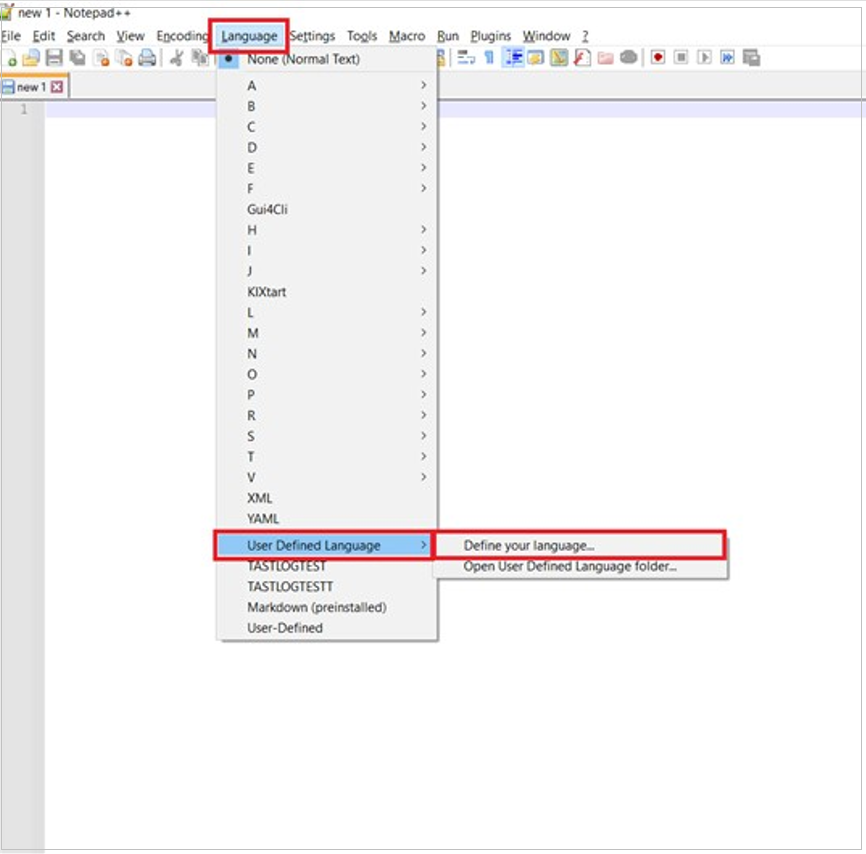
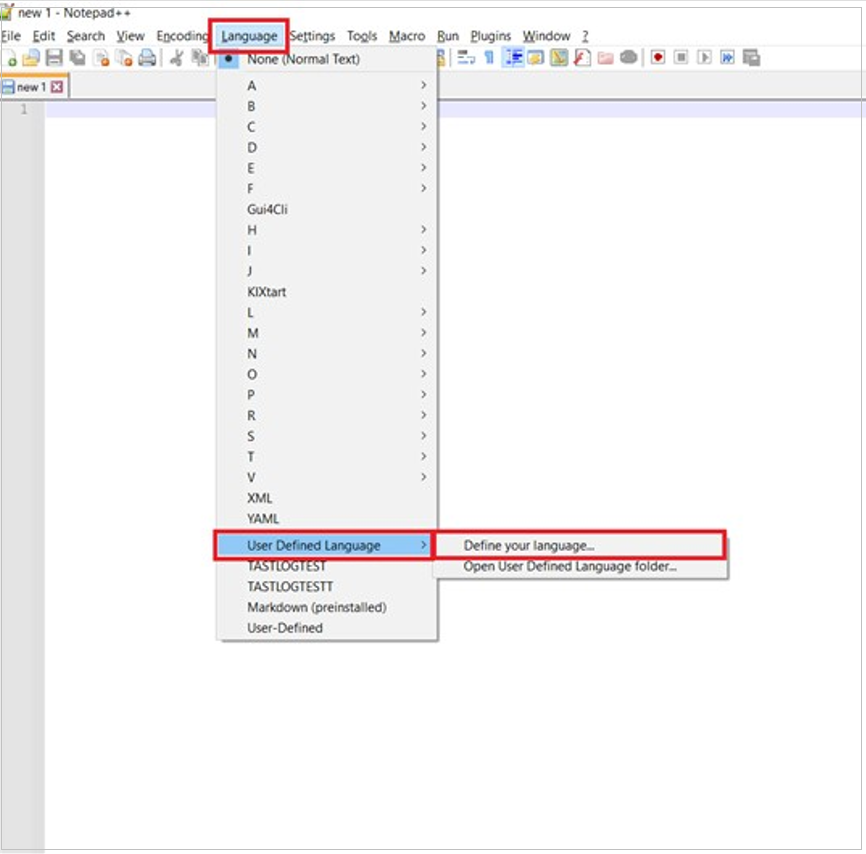
Abre Notepad++ y ve a Lenguaje → Lenguaje definido por el usuario → Define tu lenguaje.
-
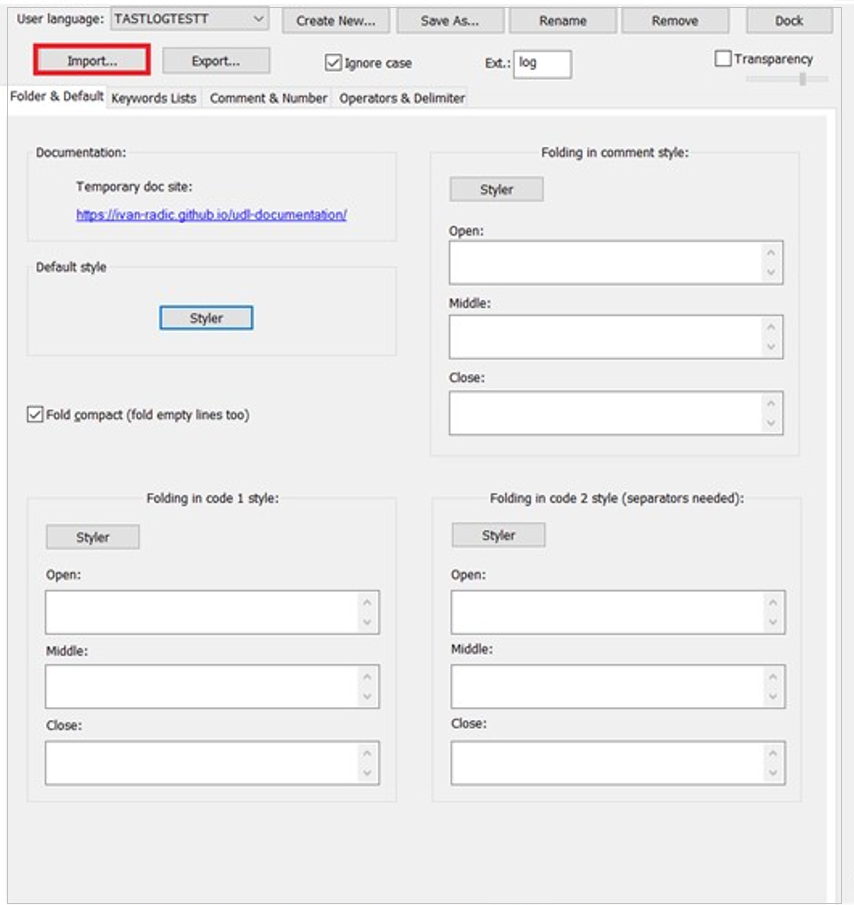
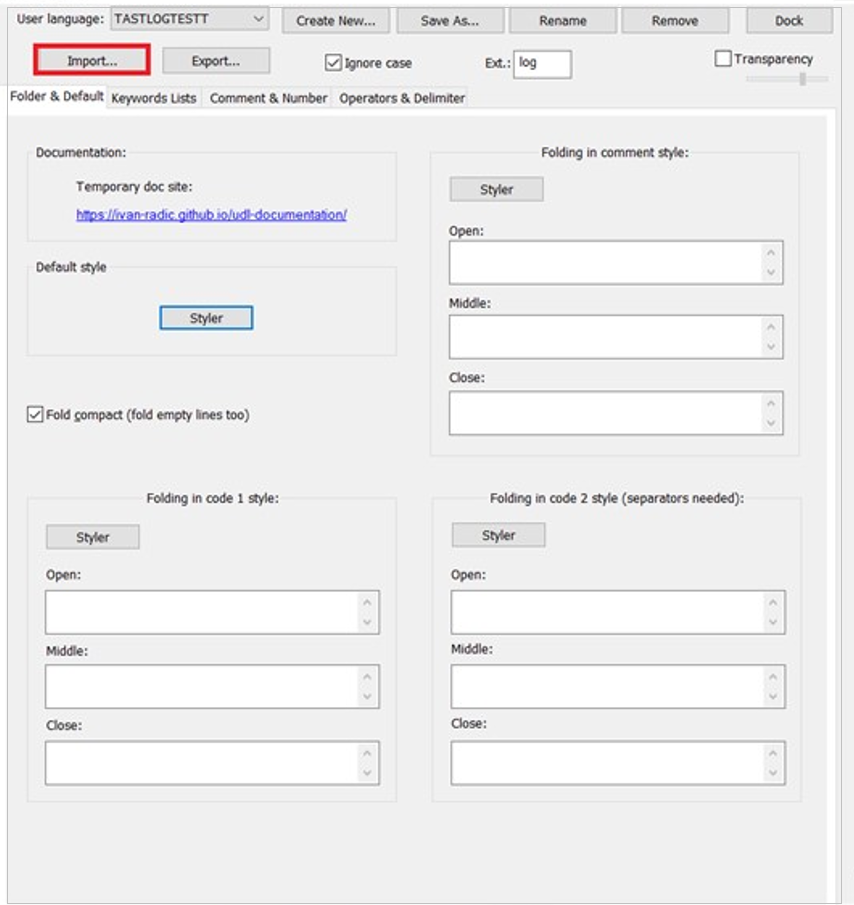
Clic en “Import” y elige el fichero TASTLOGTEST.xml que acabas de descargar.
-
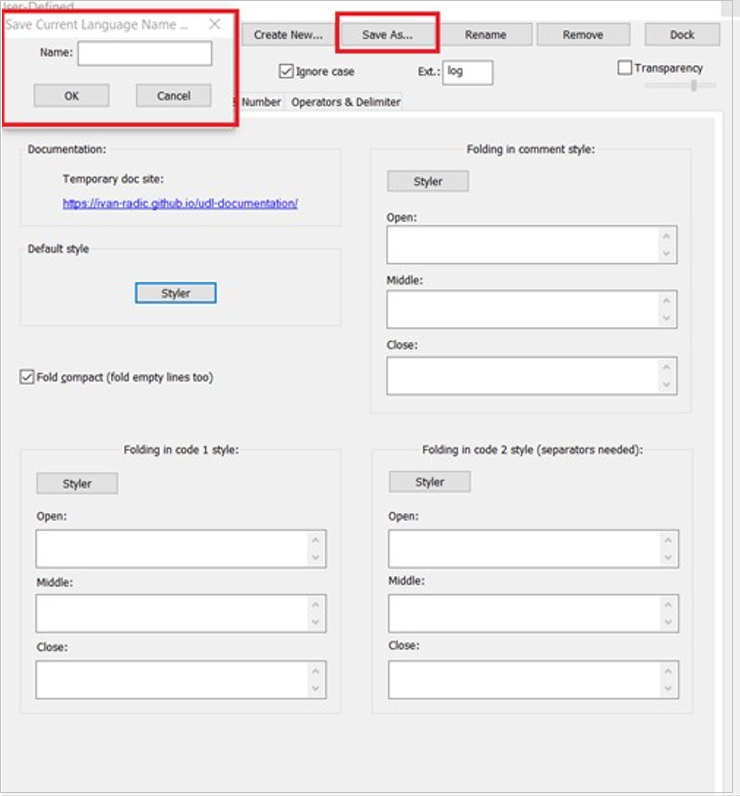
Clic en “Guardar como…” y llámalo como quieras, por ejemplo, TASTLanguage, o TAST.
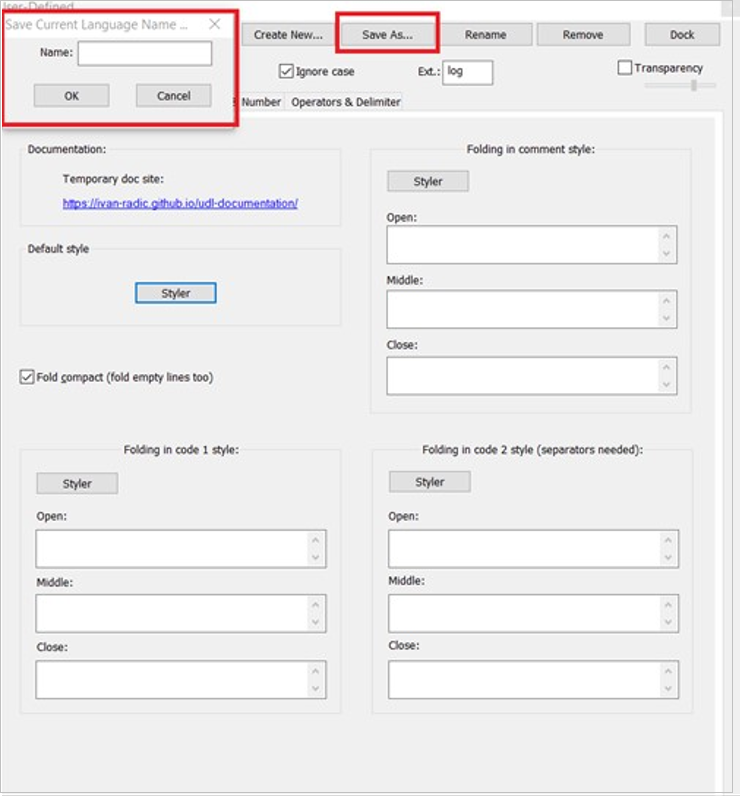
Ahora, cada vez que abras un archivo .log, puedes ir a “Lenguaje” y elegir el que has definido, que está abajo del todo, y el fichero .log tendrá palabras importantes en colores. Si quieres añadir más palabras, puedes editarlo con la misma ruta anterior: Lenguaje → Lenguaje definido por el usuario → Define tu lenguaje.
No Comments