
Ejemplo Adaptador de Escritorio
Descripción
El Adaptador de Escritorio (Desktop en inglés) automatiza el uso de aplicaciones cliente en PC’s Windows y Linux. Es decir, con este adaptador podemos abrir cualquier aplicación que tengamos en nuestro escritorio.
Enunciado del ejercicio
Este es un ejemplo de un caso de prueba End-to-End, donde vamos a explicar cómo utilizar varios de los adaptadores que TAST nos ofrece, entre otros el Adaptador Desktop.
- Abrimos la web de SIPSA https://www.sipsa.net/ y navegamos por ella.
- Rellenamos un formulario con los datos que hemos registrados en un archivo Excel. También tenemos los datos de nuestro email. SIPSA nos enviará un email dándonos las gracias por el interés mostrado por TAST al descargarnos el White-Paper-TAST.
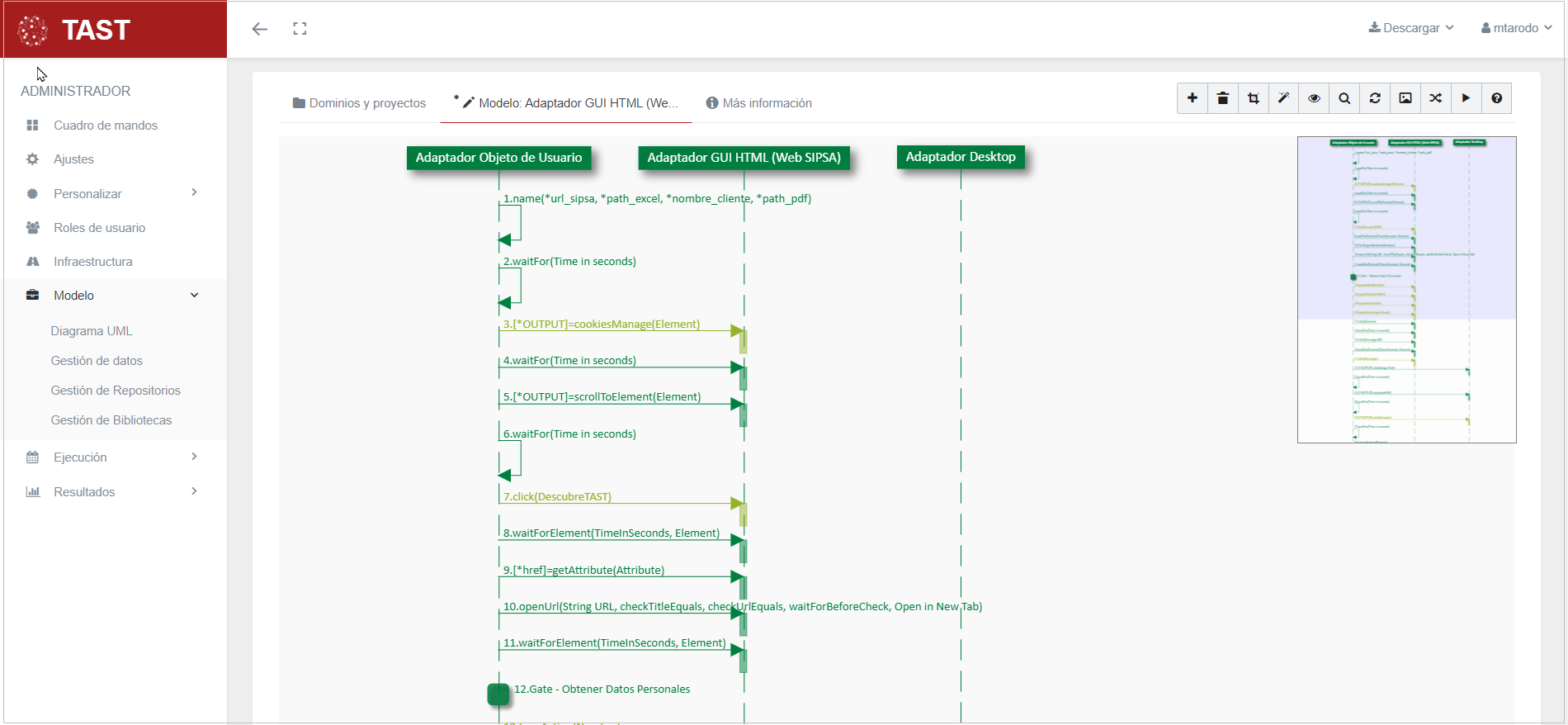
- Descargamos y guardamos este archivo (White-Paper-TAST), utilizando el Adaptador Desktop y funciones de automatización del ratón. Una vez descargado, realizamos una serie de comprobaciones:
- Contamos el número de páginas: nos dará 9 páginas.
- Contamos el número de veces que aparecen algunas palabras.
- Comprobamos si hay alguna página en blanco.
- Generamos un archivo JPEG (imagen) de una página concreta, en este caso de la página 4.
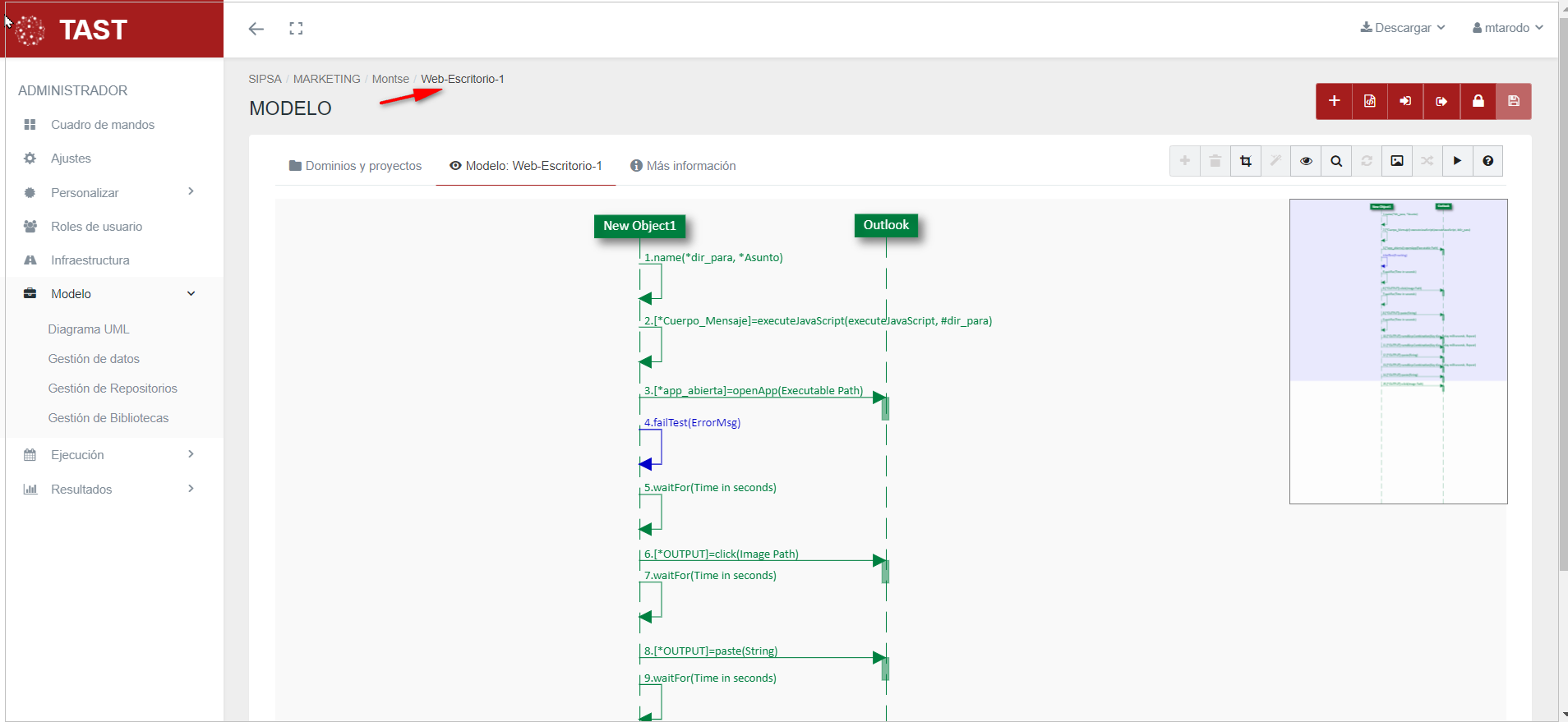
- Por último, volvemos a utilizar el Adaptador Desktop, en este caso utilizaremos la función openApp, para abrir la aplicación Outlook, además de funciones de automatización del ratón y funciones de automatización del teclado para enviar un email.
Se podrá arrancar cualquier aplicación instalada simplemente invocándola (word, chrome, outlook, etc) o con cualquier elemento que aparezca en pantalla e interactuar con él por medio de las PF´s disponibles (automatizando el control del ratón y el teclado).
Resolución del caso de prueba
Hemos diseñado este caso de prueba utilizando tres Adaptadores: el Adaptador Objeto de Usuario, el Adaptador GUI HTML, y el Adaptador de Escritorio.
El enlace al diagrama: Ejemplo Adaptador de Escritorio
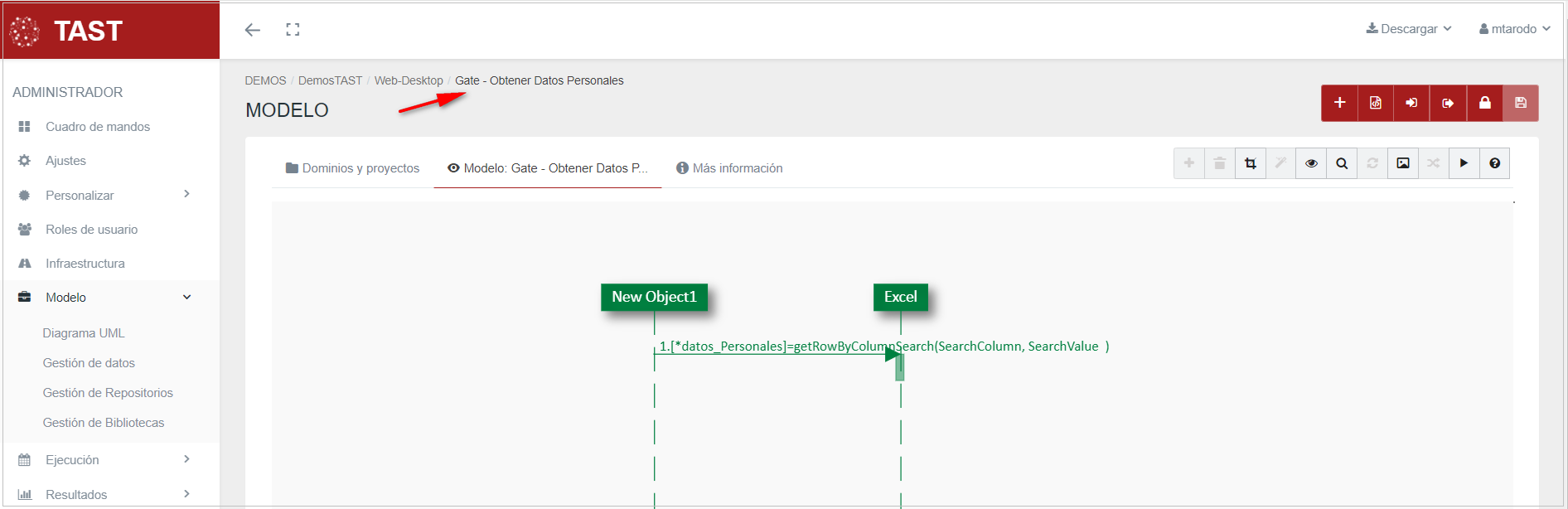
También hemos utilizado diferentes gates. En esta primera gate hemos necesitado el Adaptador Objeto de Usuario y el Adaptador Excel, para recoger los datos personales registrados en este archivo. A continuación el enlace a Gate Obtener Datos Personales
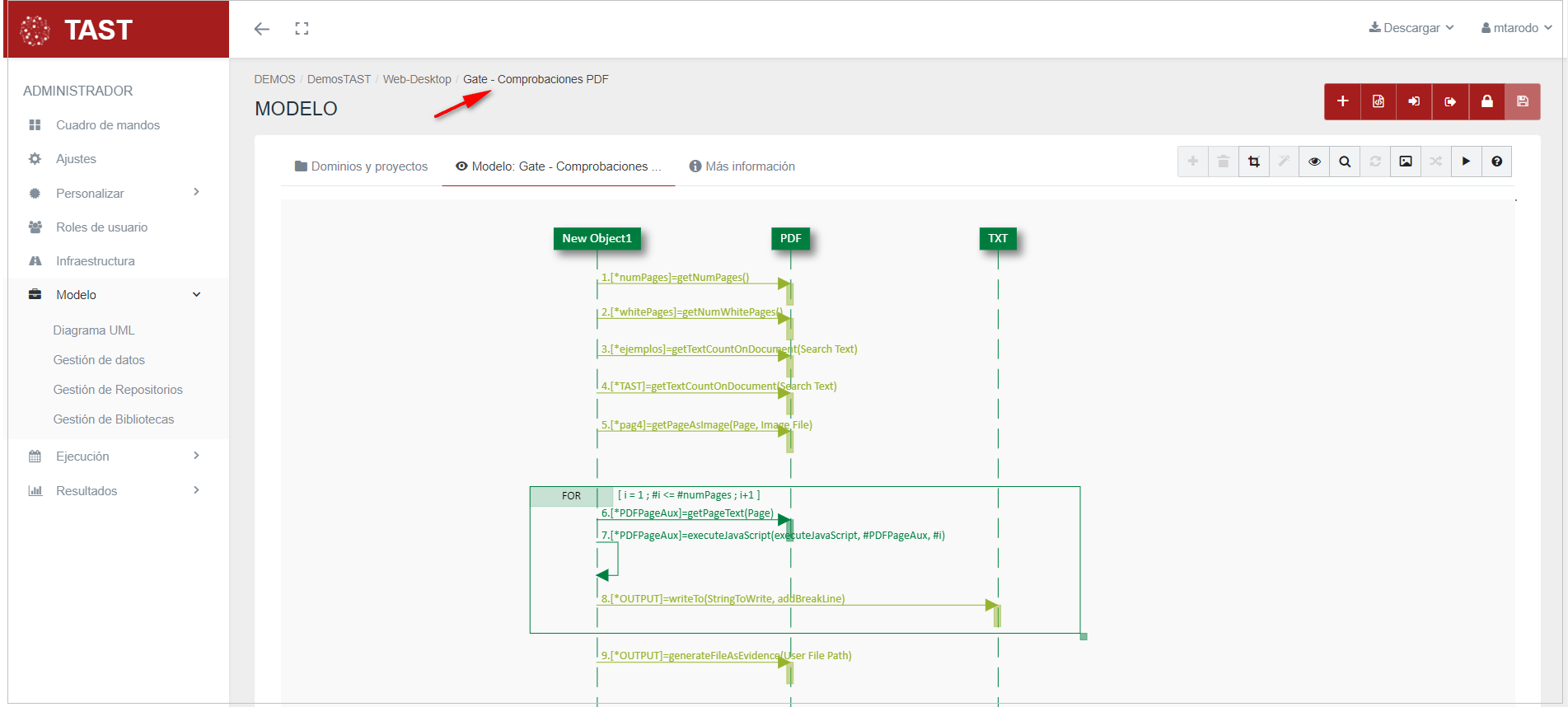
En la siguiente hemos necesitado el Adaptador Objeto de Usuario, el Adaptador PDF y el Adaptador TXT. A continuación el enlace a Gate Comprobaciones PDF
Y por último en la tercera gate el Adaptador de Usuario y de nuevo el Adaptador de Escritorio. A continuación el enlace a Gate Web Escritorio 1
Adaptadores utilizados
Adaptador Usuario
Siempre presente en todos los diagramas. Todos los mensajes definidos en el diagrama parten de este adaptador. No tiene parámetros de inicialización.
Adaptador GUI HML
A través del Adaptador GUI HTML, TAST se conecta con aplicaciones web basadas en HTML. Nos permite interactuar con todo tipo de páginas web, para navegar, extraer datos, validar, etc. Los parámetros de inicialización para este ejemplo son los siguientes:
§ URL: #url_sipsa
Adaptador Desktop
Con este adaptador podemos abrir cualquier aplicación que tengamos en nuestro escritorio. Tendrá dos parámetros:
- Default Screen Number: indicará el monitor en el que se ejecutará: tomará el valor 0 como valor predefinido.
- Images Repository Path: indicará la ruta a la carpeta donde están los archivos de imágenes que se utilizarán y que habremos capturado previamente. Será: C:\test\demoSipsa\imagenes
Adaptador Excel
El Adaptador Excel intentará leer y analizar la hoja de Excel. Los parámetros necesarios de inicialización para este ejemplo son los siguientes:
- FilePath: representa la ruta completa y el nombre del archivo de Excel que se trata en esta instancia del adaptador de Excel: #path_excel
- Sheet: indica el número de la hoja del archivo Excel con la que vamos a trabajar. En este caso con la página 1
Adaptador PDF
El Adaptador PDF nos permite interactuar con un fichero .pdf, para que pueda verificar si se ha generado correctamente y realizar posteriormente una serie de comprobaciones. La ruta donde se descargará ese fichero será: #path_pdf.
Adaptador TXT
A través del Adaptador de Archivos de Texto, TAST puede administrar archivos de texto plano y utilizarlos en las pruebas. Debemos indicar la ruta completa y el nombre del archivo .txt con el que trabajamos. Los parámetros necesarios de inicialización para este ejemplo son los siguientes:
- FilePath: representa la ruta completa, incluido el nombre del archivo representado por el adaptador en el diagrama: C:\test\demoSipsa\pdf.txt
- CharSet: el conjunto de caracteres que se utilizará: UTF-8
- Create/Overwrite: marcamos la casilla.
Adaptador Desktop
Volvemos a usar este adaptador. En este caso le indicaremos la ruta de la carpeta donde estarán estas otras imágenes que habremos capturado previamente y guardado en el directorio C, en la carpeta test y en una carpeta diferente: C:\test\Prueba_desktop\
Funciones y elementos relevantes
Separaremos las funciones por el adaptador al que pertenecen:
Funciones que hemos utilizado con el Adaptador Objeto de Usuario
- setVariable: declaramos cuatro variables
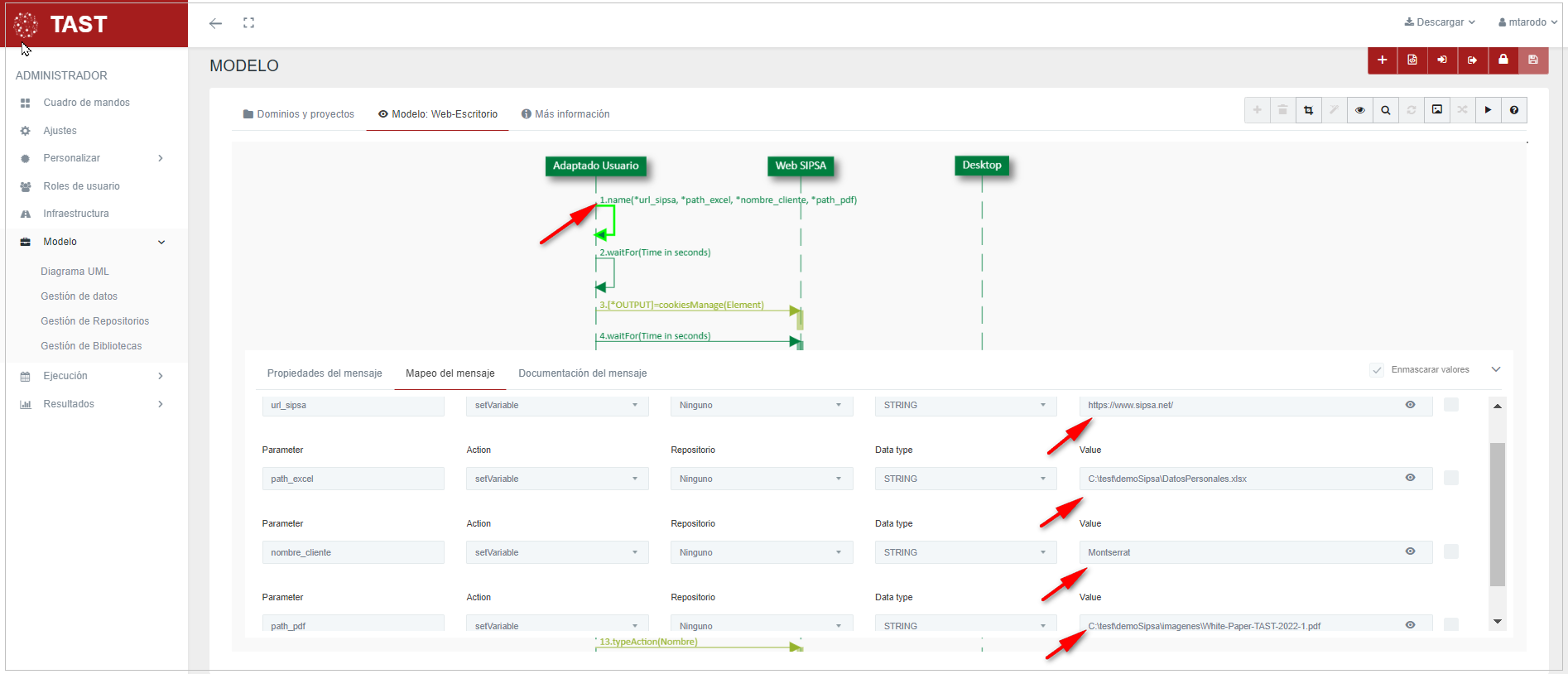
- waitFor: espera el tiempo en segundos que le indiquemos al hacer el mapeo del mensaje.
Funciones que hemos utilizado con el del Adaptador Desktop
- click: hace clic en el punto del monitor que coincida con la imagen que se defina en el parámetro de entrada. Devuelve TRUE o FALSE según consiga o no ejecutar la PF.
- openApp: ejecuta la aplicación definida en su único parámetro y pondrá el foco en ella. Devuelve TRUE o FALSE según consiga o no ejecutar la PF.
- paste: pega el texto recibido en el parámetro de entrada en la posición actual del cursor. Devuelve TRUE o FALSE según consiga o no ejecutar la PF.
- senKeysCombination: envía una combinación de teclas para ejecutar donde el cursor esté en ese momento. Las teclas a enviar van separadas por +.
- type: escribe el texto recibido en entrada en la posición en la que esté el cursor en ese momento. Devuelve TRUE o FALSE según consiga o no ejecutar la PF.
Funciones que hemos utilizado con el Adaptador GUI HTML
Funciones que hemos utilizado con el Adaptador PDF
- getNumPages: esta función recoge el número de páginas de ese documento.
- getNumWhitesPages: devuelve el número de páginas en blanco del documento.
- getPageAsImage: esta función transforma una página del archivo que nos hemos descargado en PDF, en un fichero de imagen (jpg). Los parámetros que tenemos son el parámetro Page, que indica el número de página a transformar y el parámetro File que indica la ruta y el nombre de archivo donde la imagen será generada, con la extensión .jpg.
- getPageText: permite recuperar el texto contenido en una página de un PDF, y la función genera como evidencia un fichero con el texto recuperado.
- getTextCountOnDocument: esta función recoge el número de veces que aparece un texto determinado.
- generateFileAsEvidence: y por último esta función genera una copia del fichero PDF para añadirlo como evidencia.
Funciones que hemos utilizado con el del Adaptador Txt
- writeTo: escribe la cadena de texto en el archivo, al final de este.
Funciones que hemos utilizado con el Adaptador Excel
- getRowByColumnSearch: devuelve un TastTableData, que contiene el subconjunto de filas en las que la columna tiene el valor indicado.
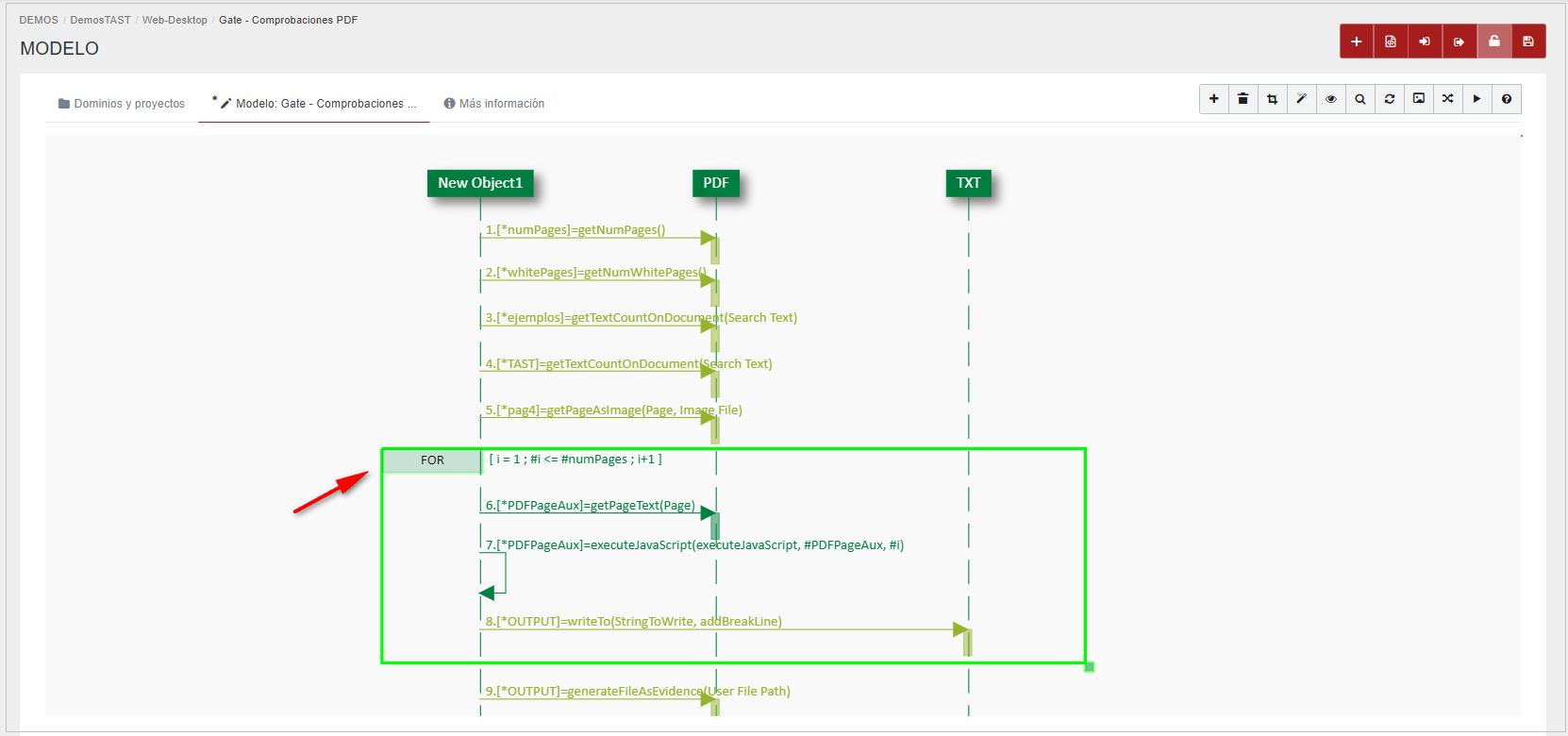
Fragmento Combinado: Bucle For
Si se cumple la condición indicada, se ejecutarán todos los pasos hasta que deje de cumplirse la condición.
Guard: #i <= #numPages
Variable para iteración: i
Caso de inicio 1, tipo de incremento +, incremento 1
Ejecución del Test Set
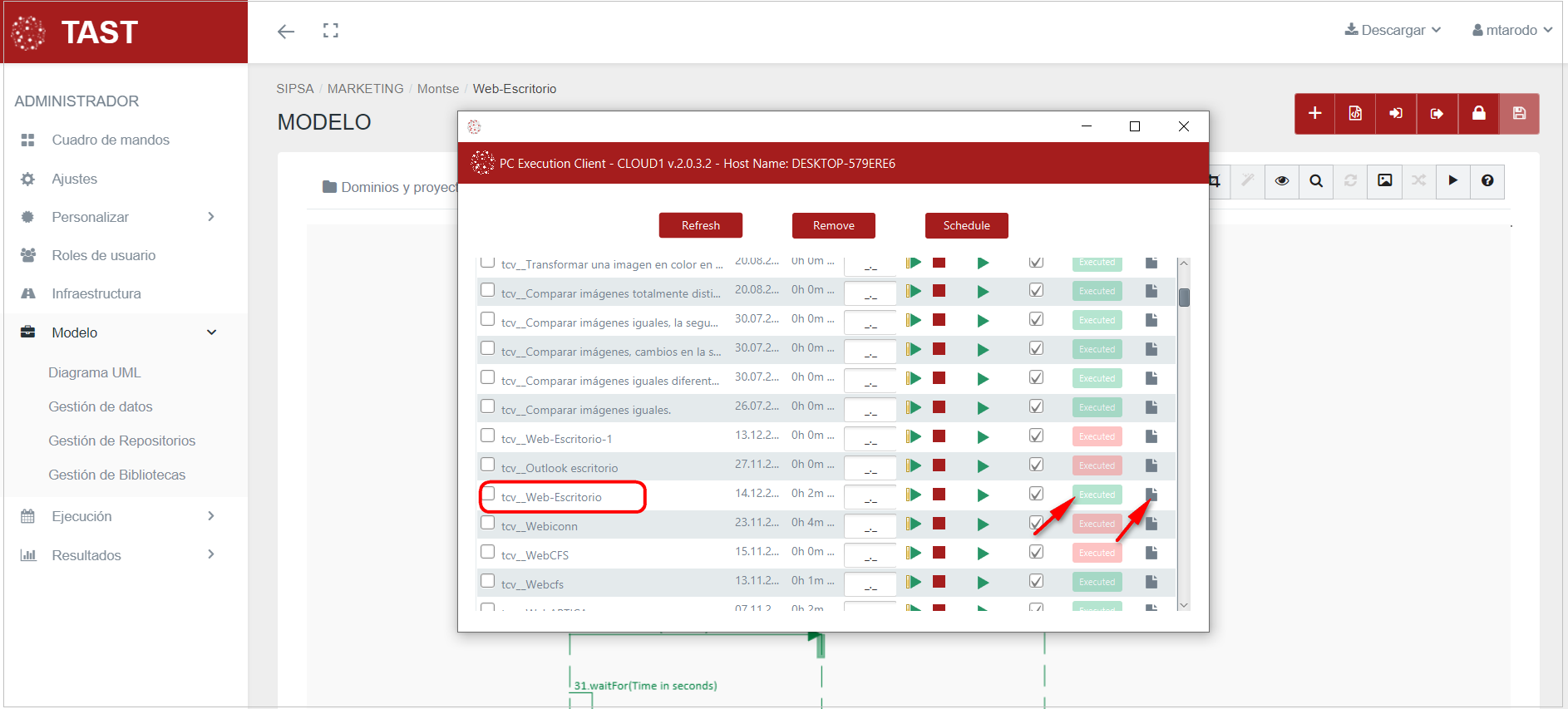
Abrimos el cliente de TAST, buscamos nuestro caso de prueba, lanzamos la ejecución de este caso de prueba y comprobamos que se ha realizado correctamente. Se ha ejecutado con éxito, ya que aparece la casilla de Status marcada en verde.
Captura de resultados
Al terminar de ejecutar este caso de prueba, al lado de la casilla Status, tenemos como resultado la carpeta de evidencias, donde se almacena tanto el log de la ejecución, como todos los pantallazos, ficheros, etc… si hemos marcado la casilla de “Evidencias” en los ajustes generales del diagrama.
Carpeta de evidencias
Abrimos la carpeta de evidencias y nos muestra todos los pantallazos recogidos, el archivo .pdf descargado, los archivos .txt con el texto recuperado de cada página, el archivo .jpg con la captura de pantalla de la página 4 y el log de la ejecución:
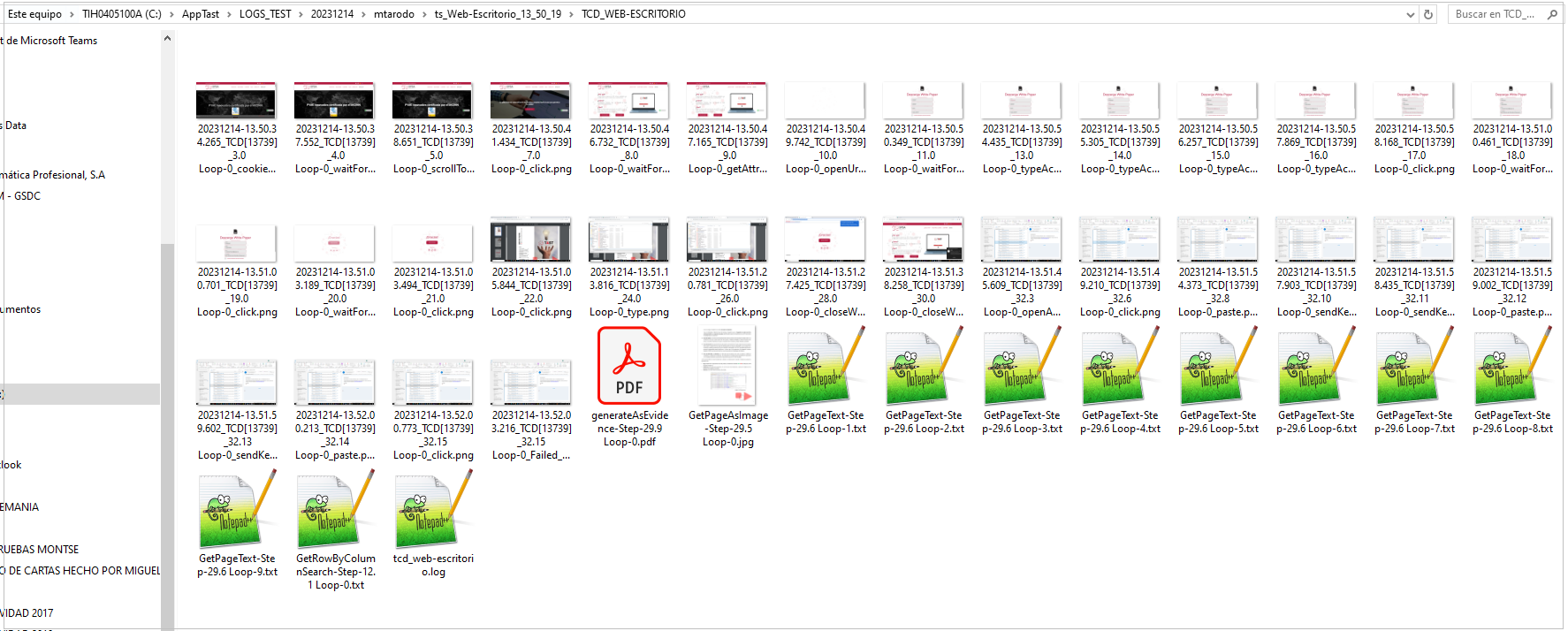
A continuación mostramos la ruta donde se ha guardado el archivo .txt con todo el texto recogido y el archivo .jpg con la captura de pantalla de la página 4:

Abrimos el archivo pdf.txt:

Abrimos el archivo Pagina4.jpg:
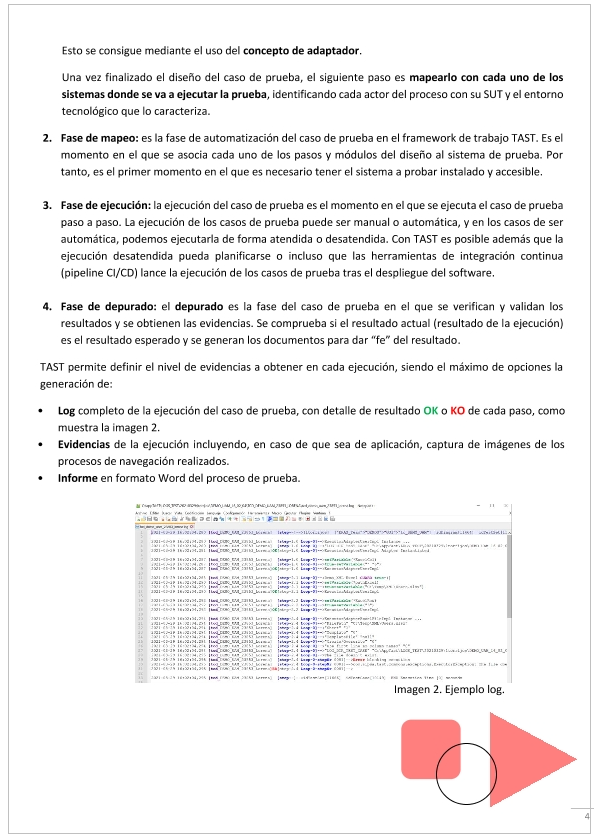
A la hora de devolvernos los resultados a nivel de auditoría, TAST nos devuelve un documento Word, en el que se detallan los pasos que hemos realizado, los resultados obtenidos de cada paso, los enlaces al diagrama y al test set, si hemos dado a descargar documento en la casilla de Resultados:
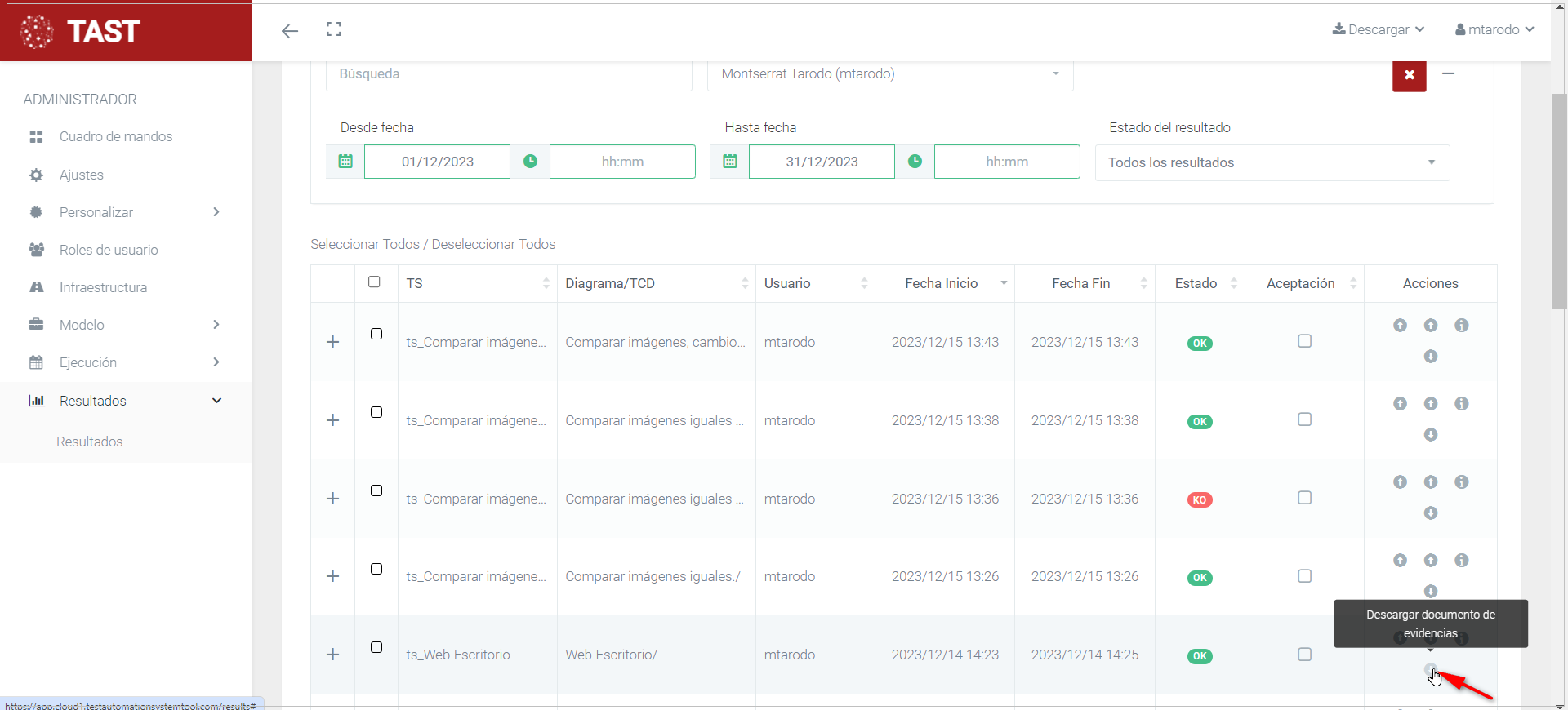
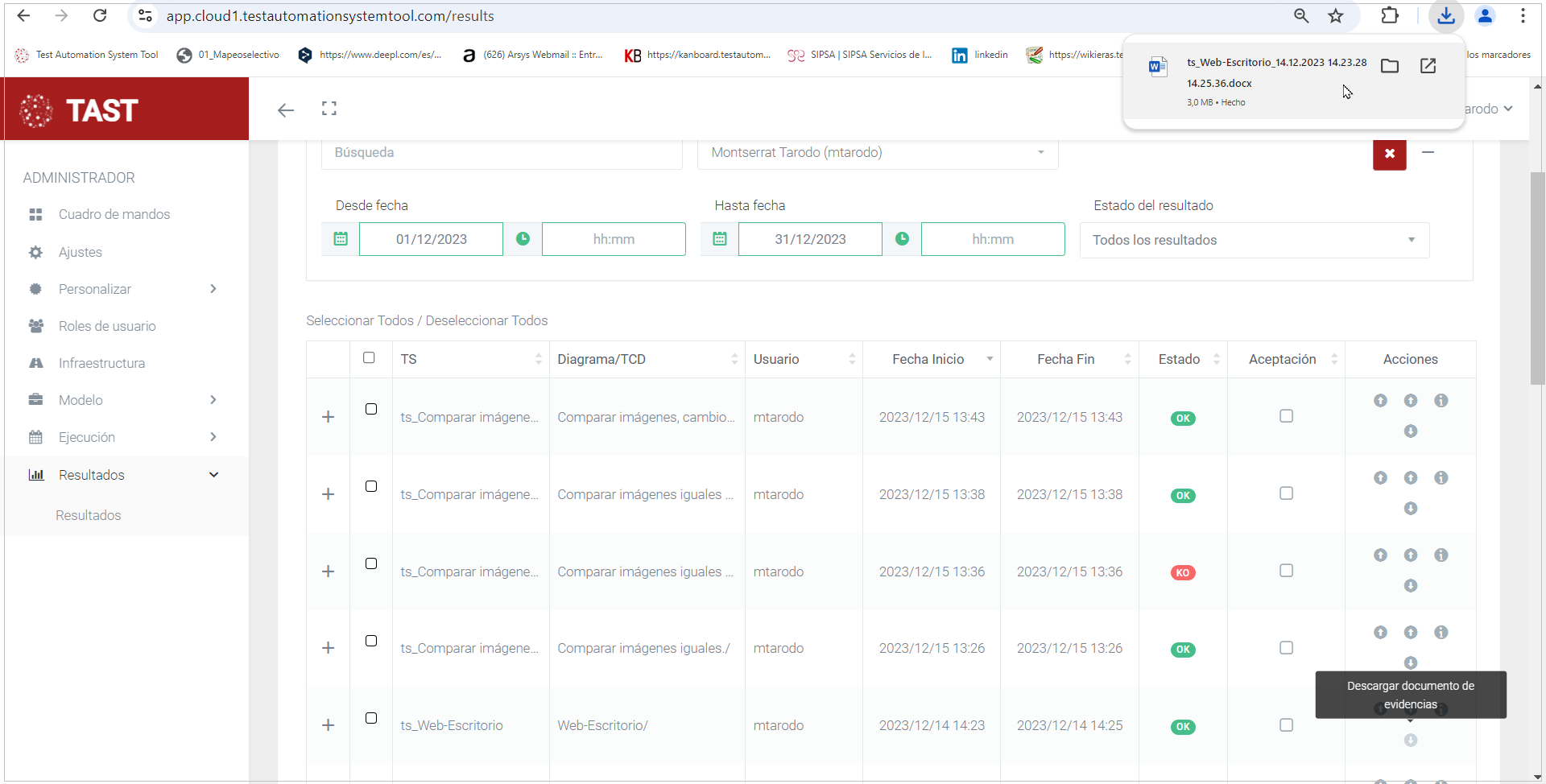
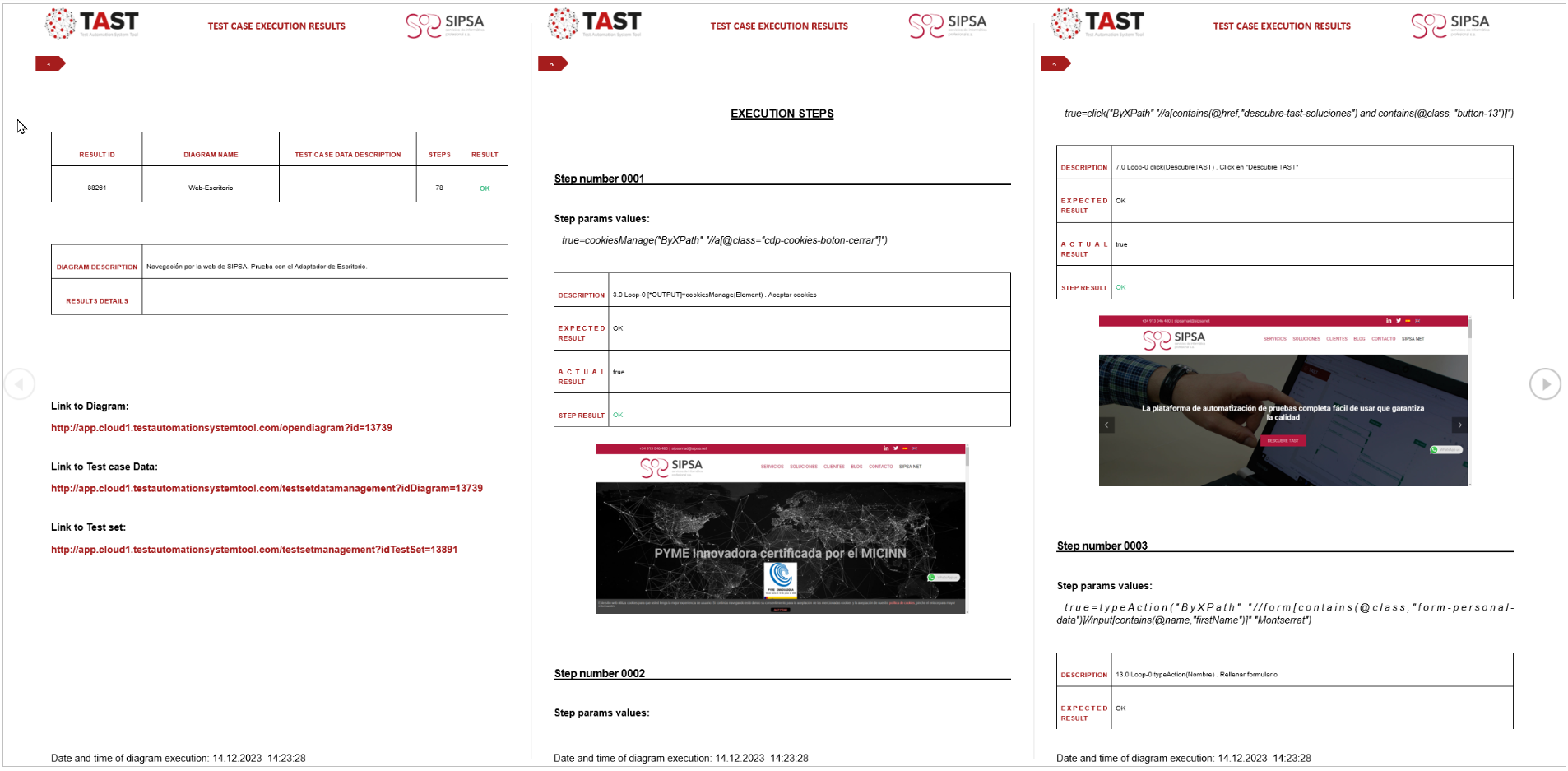
Adjuntamos el enlace del documento Word para su descarga: ts_Web-Escritorio_14.12.2023 14.23.28_14.12.2023 14.25.36.docx
Archivos necesarios para ejecutar el caso
Estos son los archivos de imágenes que utilizaremos y que habremos capturado previamente con el y que están guardados en C:\test\demoSipsa\imagenes\

Y estos son los archivos que hemos utilizado con el segundo Adaptador Desktop y que están guardados en C:\test\Prueba_desktop\

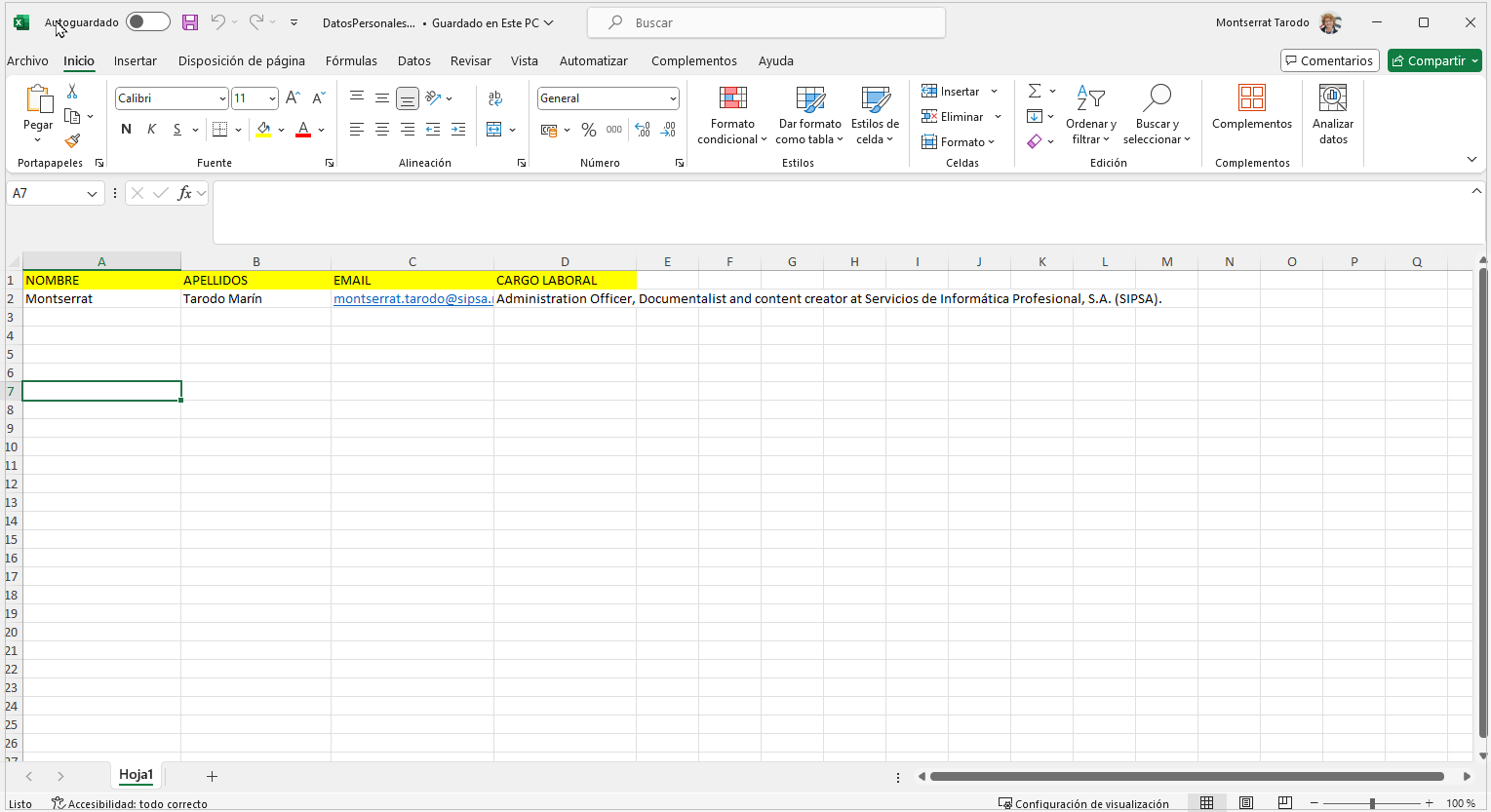
Este es el archivo Excel DatosPersonales.xlxs donde tenemos los datos necesarios para cumplimentar el formulario en la web de SIPSA y también los datos para recibir el email, dándonos las gracias por el interés mostrado por TAST al descargarnos el White-Paper-TAST:
Aspectos a tener en cuenta:
Puede suceder que al ejecutar un diagrama de otra persona no nos funcione como debiera, ya que al tratar imágenes puede no encontrarlas debido a que la resolución sea distinta.
Las coordenadas pueden cambiar de un monitor a otro.
Según el programa, las palabras con tilde o algunos caracteres especiales como @, no funcionan con type, en ese caso es recomendable usar paste.
Si se abre un programa que previamente está abierto, no se abre nueva instancia de él.
Programas que nos ayudarán en el mapeo en el Adaptador Desktop
Mpos: nos ayudara a buscar las coordenadas de un determinado punto de la pantalla. No requiere instalación.
Keyboardstateview: para conocer los números de las teclas. No requiere instalación. Al abrir el ejecutable, cada vez que vas tocando una tecla (key), se van quedando registrados los pasos y el valor de cada tecla (key).
Herramientas Recortes de Windows: para crear los archivos de imágenes sobre las que interactuaremos.
No Comments