
Ejemplo Adaptador GUI HTML
Descripción
HTML (acrónimo en inglés de HyperText Markup Language) hace referencia al lenguaje de marcado utilizado en la creación de páginas web y sus contenidos. Debido a que es de código abierto y es compatible con todos los navegadores modernos, HTML es de uso gratuito y garantiza que el texto, imágenes y otros elementos se muestren según lo previsto. Sin HTML, todas las páginas web serían archivos de texto sin ningún tipo de formato.
Es la base de la mayoría de las páginas web; es la forma en que les decimos a los navegadores que estructuren el contenido en títulos, encabezados, párrafos, imágenes, enlaces, listas, formularios, tablas etc...
TAST ha creado este adaptador que nos permite interactuar con todo tipo de páginas web para navegar, extraer datos, descargar archivos, realizar búsquedas, comparar productos y precios, etc....
A través del adaptador GUI HTML, TAST se conecta con aplicaciones web basadas en HTML y luego es posible probarlas. Este adaptador tiene una ayuda importante, Selective Mapping, que es un asistente de JavaScript que nos ayuda a mapear todos los elementos que encontremos en una página web.
Enunciado del ejercicio
Tip: utilizamos la función getNumColumns o getNumRows como valor final del bucle. Utilizamos un bucle While o For de TAST.
Resolución del caso de prueba
Hemos diseñado este caso de prueba utilizando tres Adaptadores: el Adaptador Objeto de Usuario, el Adaptador Excel, y el Adaptador GUI HTML. También hemos creado un bucle WHILE, que nos servirá para repetir una serie de pasos siempre que se cumpla la condición que le indicamos en las propiedades de dicho bucle.
Este es el enlace al siguiente diagrama: https://app.cloud1.testautomationsystemtool.com/opendiagram?id=12085
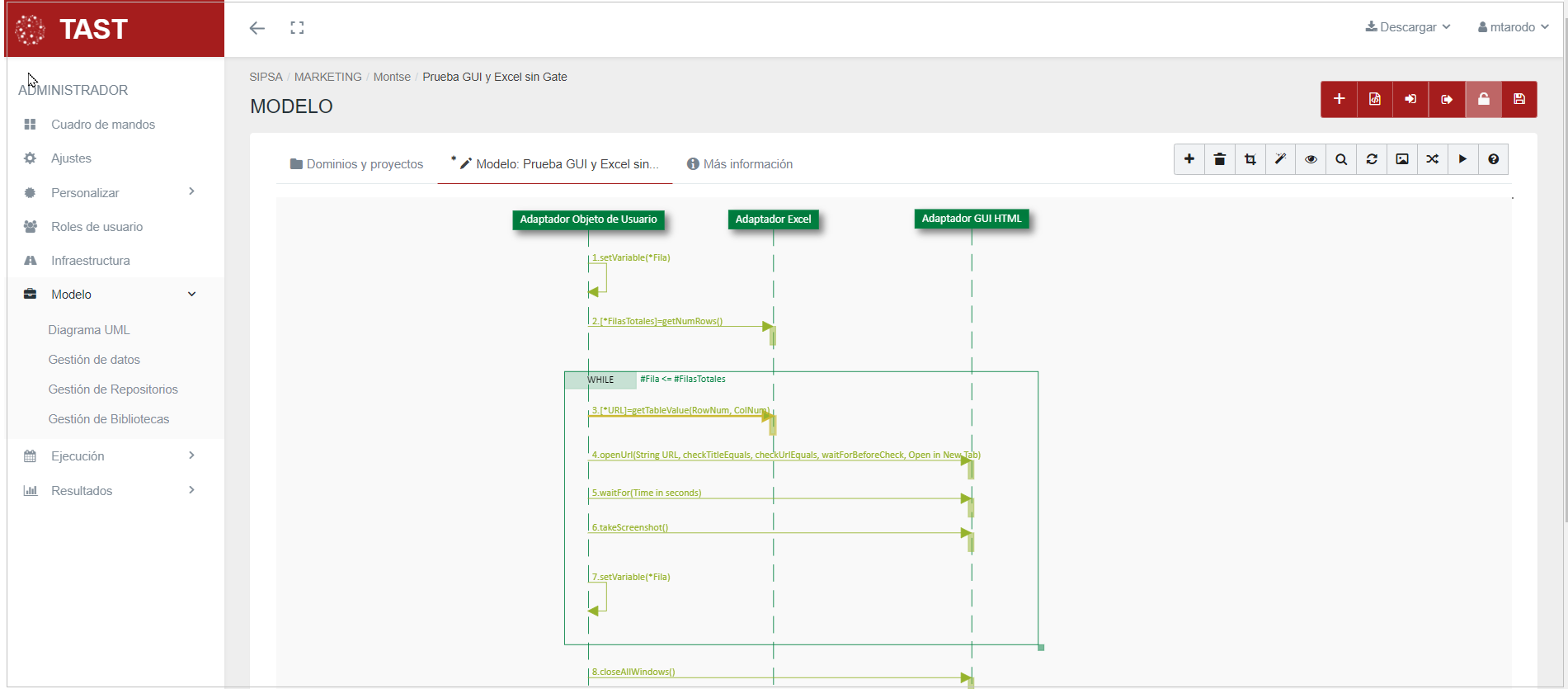
Adaptador Usuario
Siempre presente en todos los diagramas. Todos los mensajes definidos en el diagrama parten de este adaptador. No tiene parámetros de inicialización.
Adaptador Excel
Intentará leer y analizar la hoja Excel. Los parámetros de inicialización necesarios para este adaptador son los siguientes:
- FilePath: representa la ruta completa y el nombre del archivo Excel que está siendo utilizado en esta instancia del Adaptador de Excel:
-
- C:\test\URLsPERIODICOS.xlsx
-
- Sheet: indica el número de la hoja del archivo Excel con la que vamos a trabajar: 1
Adaptador GUI HTML
En la configuración del adaptador debemos incluir los siguientes datos:
-
Url: primera url a localizar cuando se crea el adaptador.
-
Browser: el navegador que utilizará en la prueba.
-
Validate Insert Values: indica si el adaptador debe validar o no los valores que recibe el adaptador durante la ejecución. Por defecto, está desmarcado. La recomendación es mantenerlo desmarcado por razones de rendimiento.
Separaremos las funciones y los elementos más relevantes por el adaptador al que pertenecen.
Funciones que hemos utilizado con el Adaptador Objeto de Usuario
-
SetVariable: creamos la #Fila (variable Fila), cuyo nombre es introducido cómo parámetro, para usarla a lo largo del caso prueba. Le damos el valor 1, y especificamos el tipo de dato: INTEGER. En este primer mensaje lo que queremos es que parta de esta primera Fila 1 y nos cuente el número de filas que hay en el archivo Excel. Más adelante, en el mensaje 3, recogerá el valor que hay en cada fila (las diferentes Url's), partiendo de esta primera Fila 1, hasta llegar a la última.
Es importante especificar con qué tipo de dato estamos trabajando. Estos datos pueden ser: boolean, string, integer, double, etc…
Funciones que hemos utilizado con el Adaptador GUI HTML
- closeAllWindows: cierra todas las ventanas del adaptador instanciado. Dejara cerradas las seis ventanas de las seis páginas web que hemos ido abriendo.
- openUrl: Abre una nueva url del navegador. Tiene una serie de parámetros opcionales, para comprobar si la url se abrió y tiempo de espera antes de verificarla. En este caso le indicamos el valor #URL.
- takeScreenshot: toma una captura de pantalla de cada página web que ha ido abriendo.
- waitFor: espera el tiempo en segundos que le indiquemos al hacer el mapeo del mensaje: 2.
Funciones que hemos utilizado con el Adaptador Excel
-
getNumRows: esta función recoge el número de filas de la TastTableData generada al leer la hoja Excel. Nos dará como resultado: 6, qué es el número de filas que hemos creado, una por cada dirección.
-
getTableValue: recoge el valor contenido de la celda indicada por los parámetros RowNum y ColNum (#Fila y 3). Irá recogiendo las distintas URL's empezando por la Fila 1, columna 3, después con la Fila 2, columna 3, etc… mientras se cumpla la condición o guardia especificada en el:
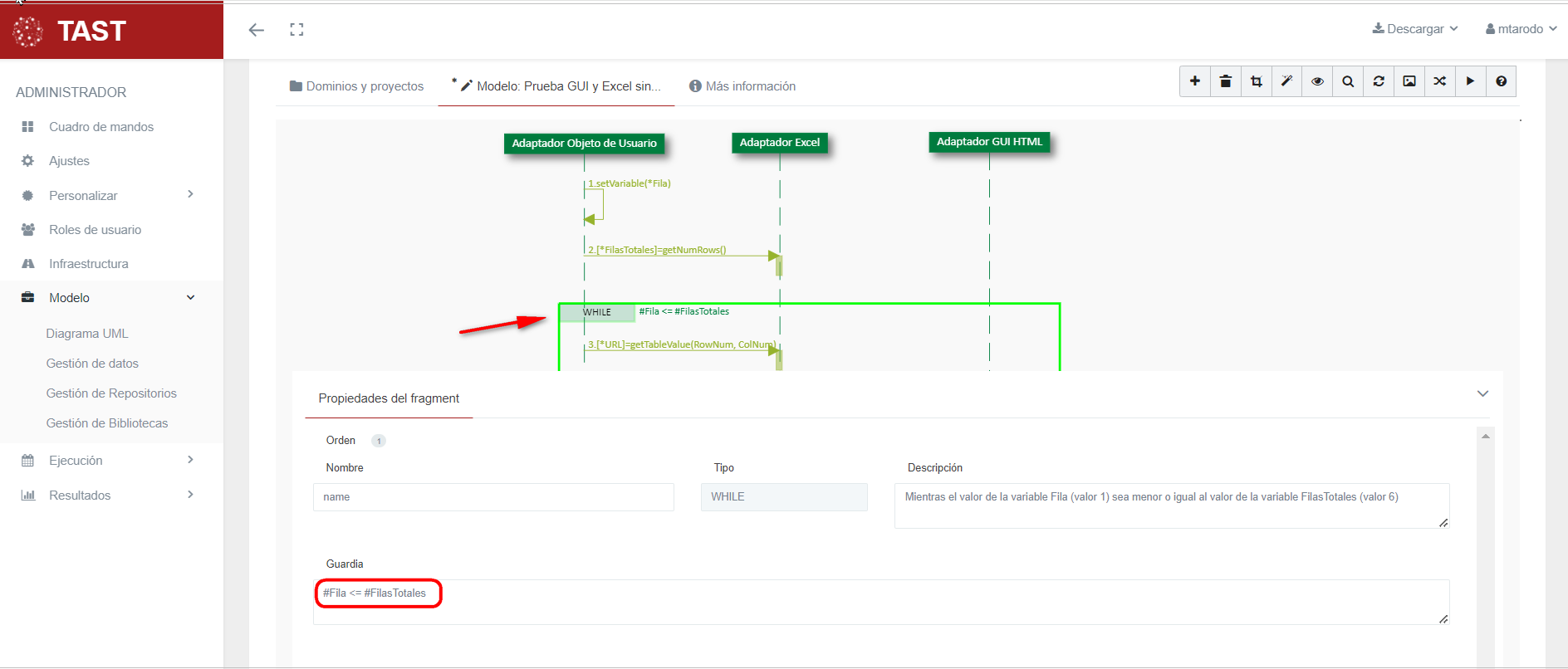
Fragmento Combinado: Bucle WHILE
- Guardia #Fila < = #FilasTotales
Es decir, mientras el valor de la variable Fila (valor 1) sea menor o igual al valor de la variable FilasTotales (valor 6).
Este es un caso muy sencillo, porque el número de url's que vamos a abrir es sólo de seis, pero imaginemos por un momento que tuviéramos que hacer esta comprobación con todos los diarios de nuestro país. Gracias a esta herramienta que nos proporciona TAST, esto se haría de una manera más ágil.
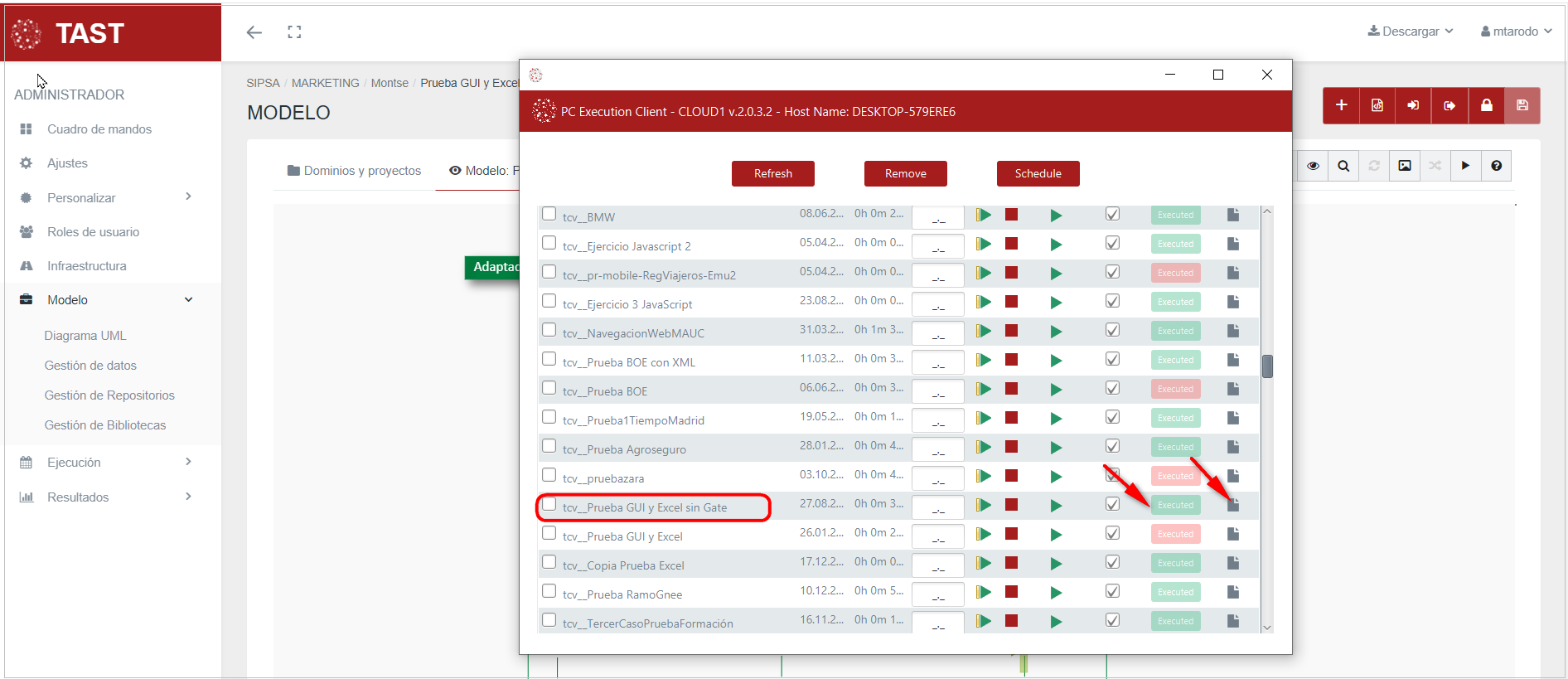
Ejecución del Test Set
Cuando terminamos de ejecutar este caso de prueba, vemos si se ha ejecutado correctamente:
Captura de resultados
Al terminar de ejecutar este caso de prueba, tenemos como resultado la carpeta de pruebas, donde se almacena tanto el log de la ejecución, como todas las capturas de pantalla, archivos, etc... si hemos marcado la casilla de “Evidencias” en los ajustes generales del diagrama.
Carpeta de evidencias
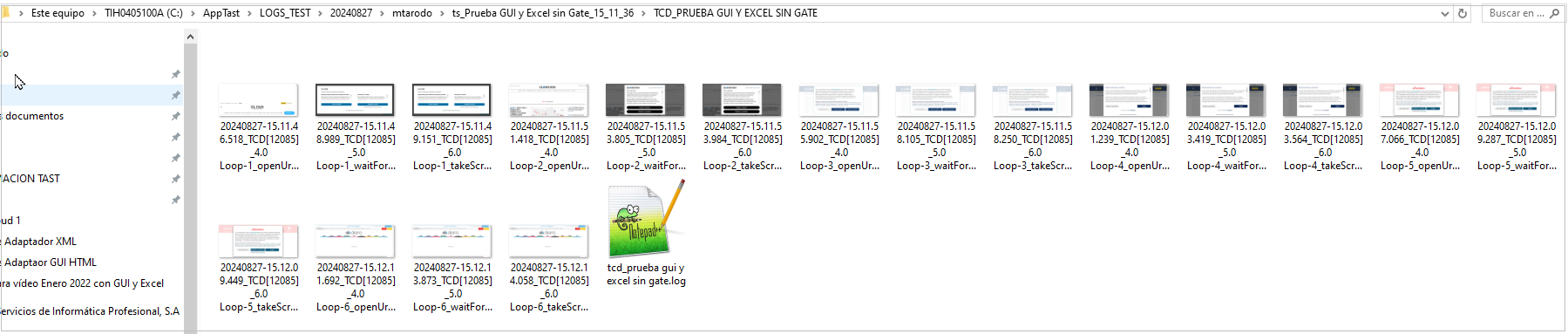
Log de la ejecución
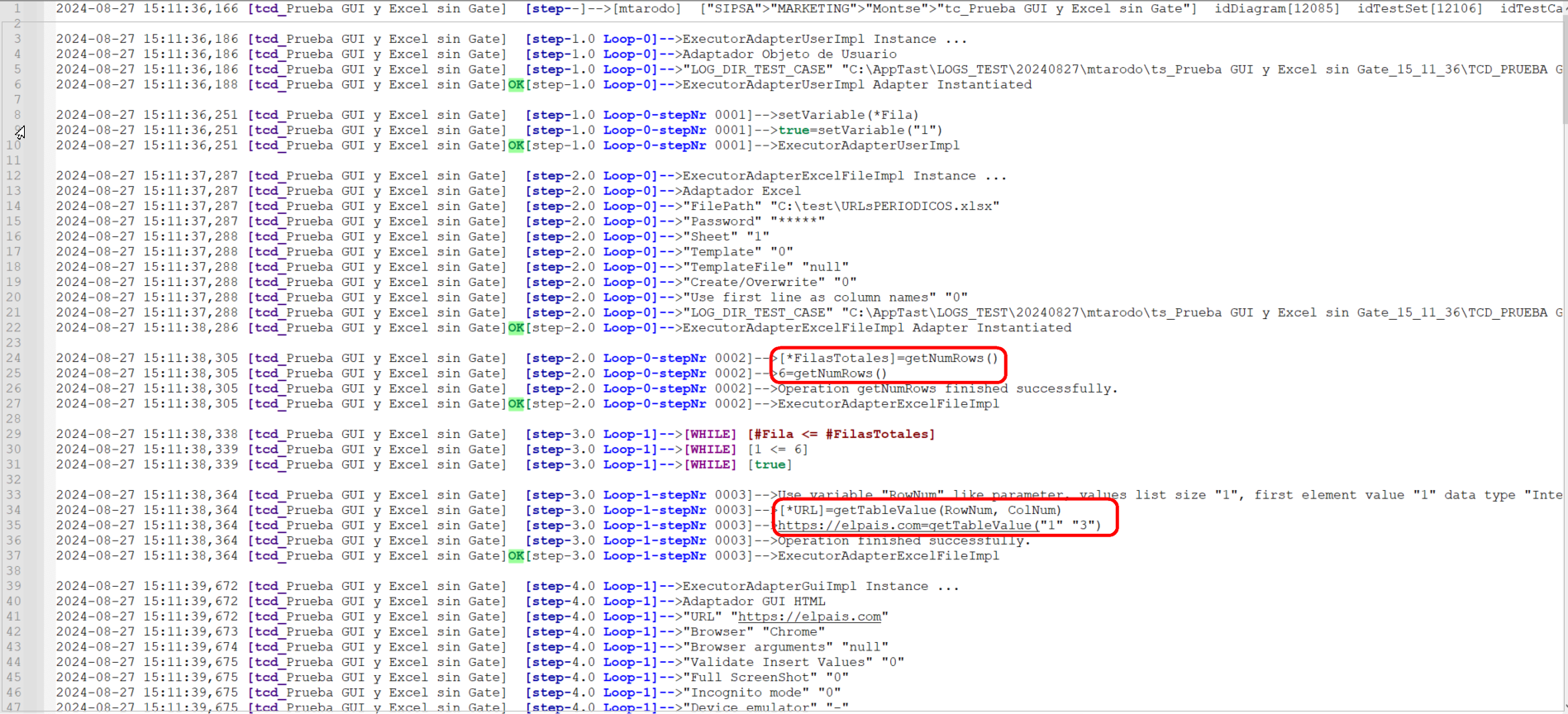
A la hora de devolvernos los resultados, TAST nos devuelve un documento Word, en el que se detallan los pasos que hemos realizado, los resultados obtenidos de cada paso, los links al diagrama y al test set, si hemos dado a descargar documento en la casilla de Resultados.
Adjuntamos el enlace del documento Word para su descarga: ts_prueba_gui_y_excel_sin_gate_10.01.2022_10.03.55_10.01.2022_10.04.34.docx
Archivos necesarios para ejecutar el caso
Antes de diseñar el caso de prueba, hemos creado un archivo xlsx. En él hemos copiado las seis urls de seis periódicos distintos. Hemos empezado por la Fila 1, Fila 2,…. hasta la Fila 6. Mientras que la columna es siempre la misma, la 3. Lo guardamos en el directorio C:\test\ con el nombre que le hayamos dado, en este caso URLsPERIODICOS.xlsx
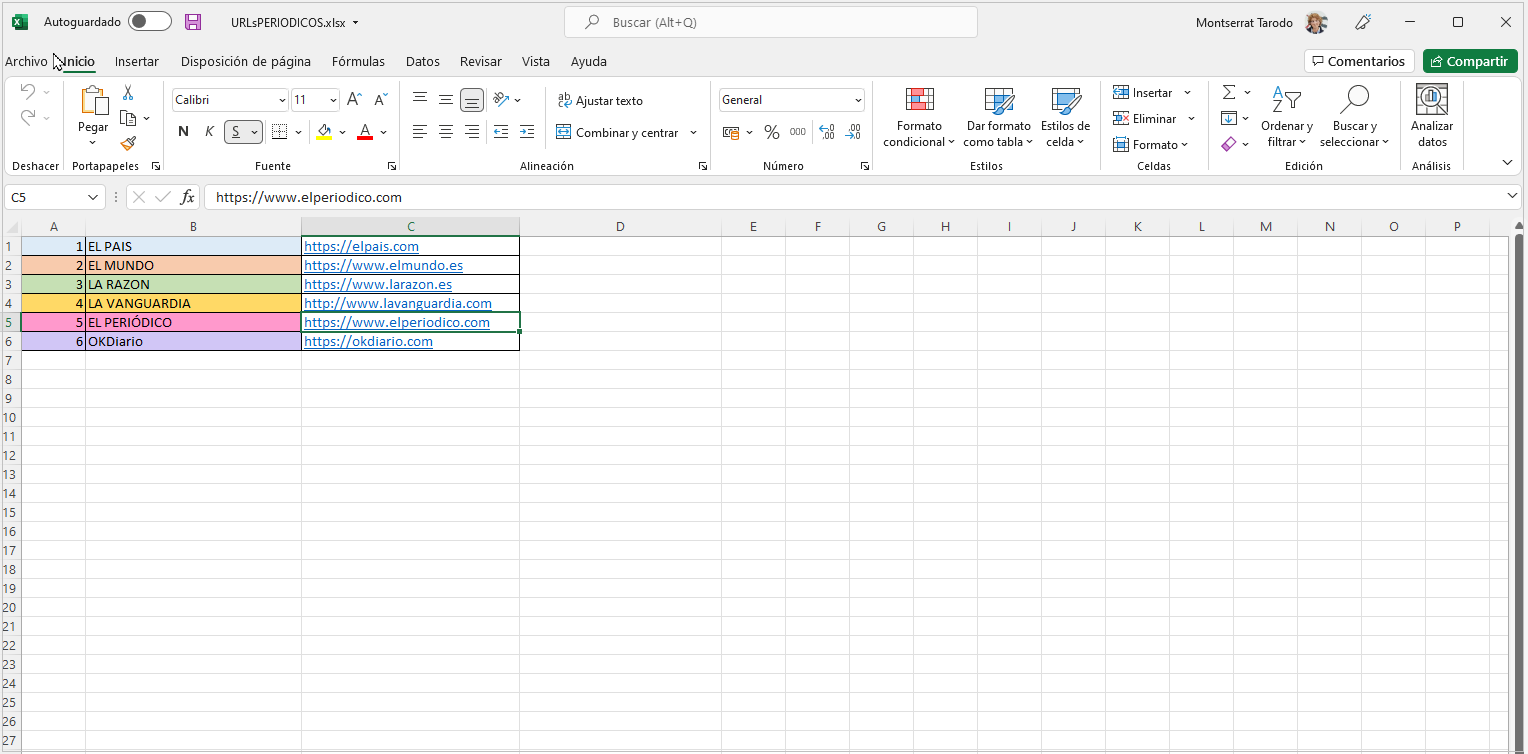
Antes de ejecutar este caso de prueba, debemos comprobar que el archivo .xlsx esté cerrado, porque de lo contrario, nos dará error en dicha ejecución.
Os pasamos un link, para que accedáis al vídeo con la explicación de este caso de prueba.
https://www.youtube.com/watch?v=upA7CClsgps
No Comments