
Ejemplo Adaptador Base de Datos
Descripción
Antes de ver un ejemplo con el Adaptador de Base de Datos, vamos a entender
¿Qué es una base de datos? Es una herramienta para recopilar y organizar información. Las Base de Datos pueden almacenar gran cantidad de información sobre personas, productos, países, pedidos, etc. Con esta información que se ha guardado de forma
organizada, podemos más tarde trabajar con ella, bien para hacer una consulta, una modificación, un nuevo ingreso de datos de una manera rápida y simple, concentrando además toda la información en un único lugar.
En el proceso de inicialización, el Adaptador de Base de Datos solicita los datos necesarios para establecer la conexión con la Base de Datos de destino. Si esa conexión se realiza con éxito, pasaremos a realizar pruebas individuales con él. En el caso de que esa conexión no se pueda realizar, el proceso falla y se cancela. El Adaptador de Base de Datos busca el origen de los datos y actualiza o consulta la Base de Datos. Estas tareas se realizan a través de comandos SQL o también llamadas sentencias SQL.
También se pueden realizar pruebas de extremo a extremo utilizando conjuntamente este y otros adaptadores que TAST nos proporciona.
Enunciado del ejercicio
Es una pruebas de conexión con una Base de Datos Oracle, búsqueda de datos, recogeremos información sobre los componentes de un producto, en este caso un ordenador, crearemos una tabla con esos datos, y por ultimo nos desconectaremos de esa base de datos.
Resolución del caso de prueba
En este caso de prueba integramos dos adaptadores. El Adaptador Objeto de Usuario y el Adaptador Base de Datos.
Podemos realizar pruebas sobre los diferentes tipos de Base de Datos, al igual que utilizarla como soporte de datos de entrada y salida.
Iremos recogiendo información sobre los componentes de un producto, en la Base de Datos de pcComponentes (empresa dedicada a la venta de Informática Online), en este caso de un ordenador.
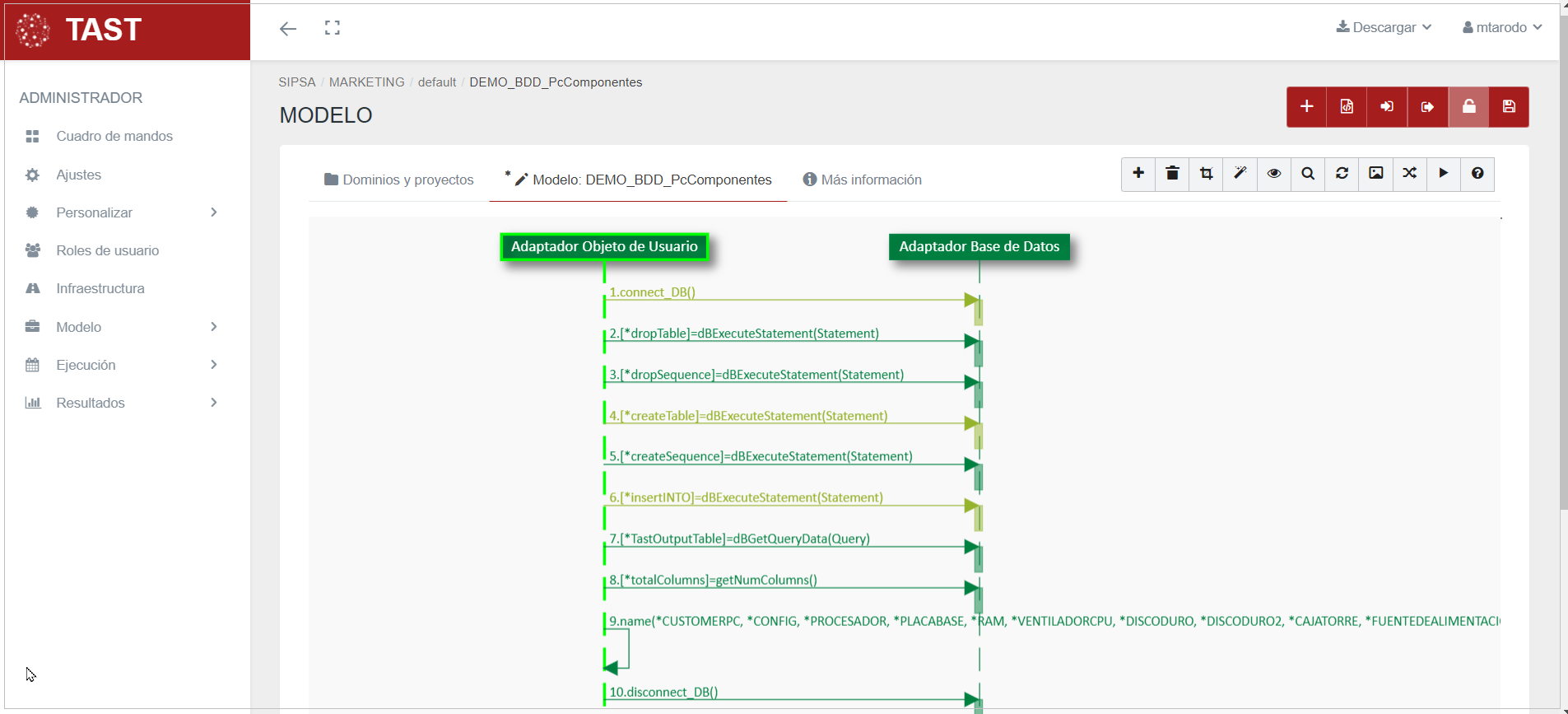
Estos son los datos (Parámetros de Inicialización del Adaptador Base de Datos) que debemos cumplimentar en el Mapeo del objeto:
-
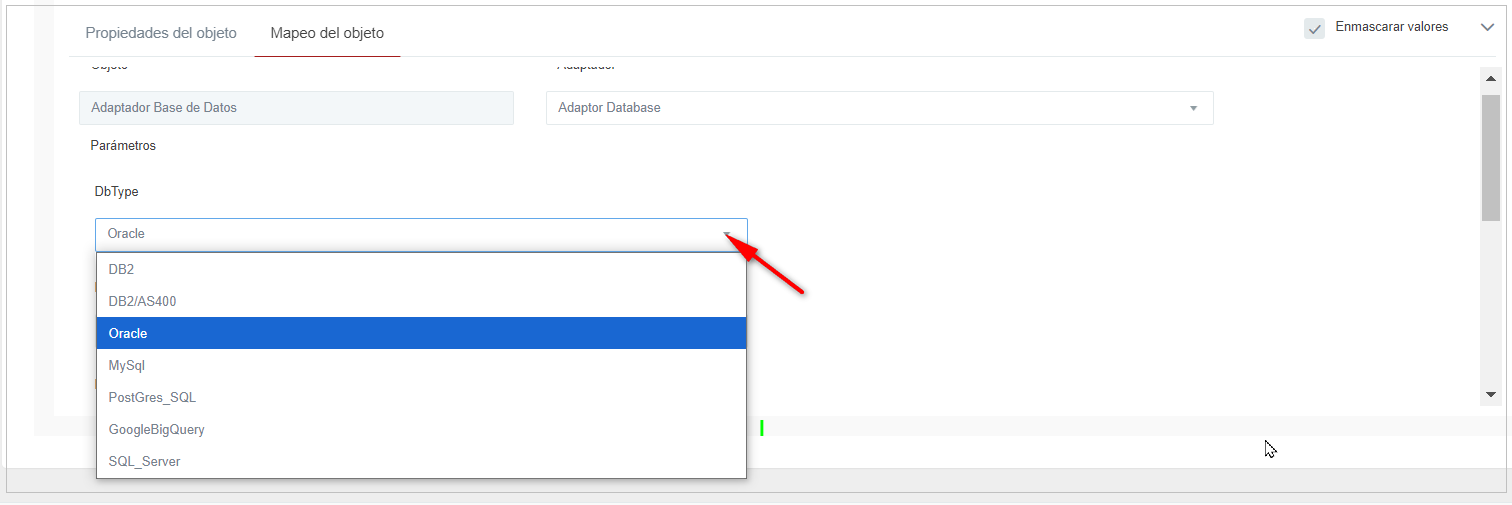
DbType: es el tipo de Base de Datos a la que queremos conectarnos, en nuestro caso Oracle.
-
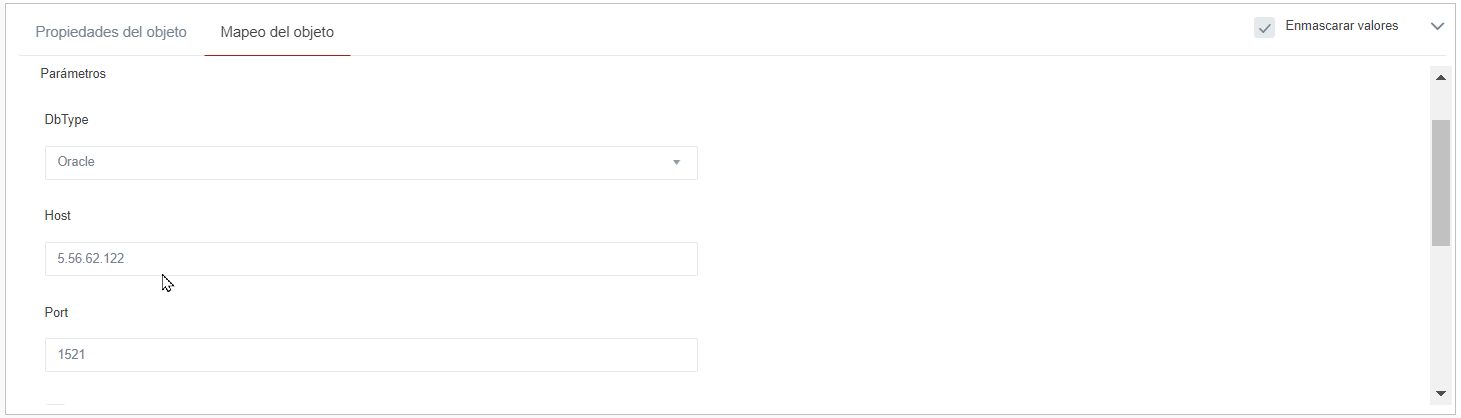
Host: dirección IP de la máquina sobre la que realizamos las pruebas.
-
Port: el número de puerto que escucha las conexiones entrantes a la Base de Datos.
-
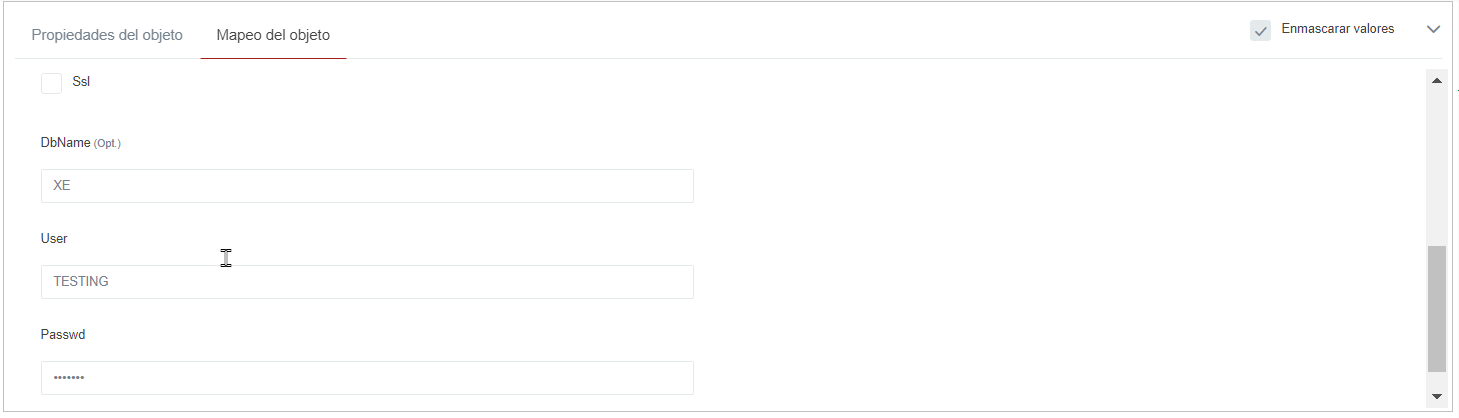
DbName: es el nombre de la Base de Datos. Este es un dato opcional.
-
User: nombre de usuario.
-
Password: contraseña del usuario.
Funciones y elementos relevantes
Separaremos las funciones por el adaptador al que pertenecen:
Database Adaptor
-
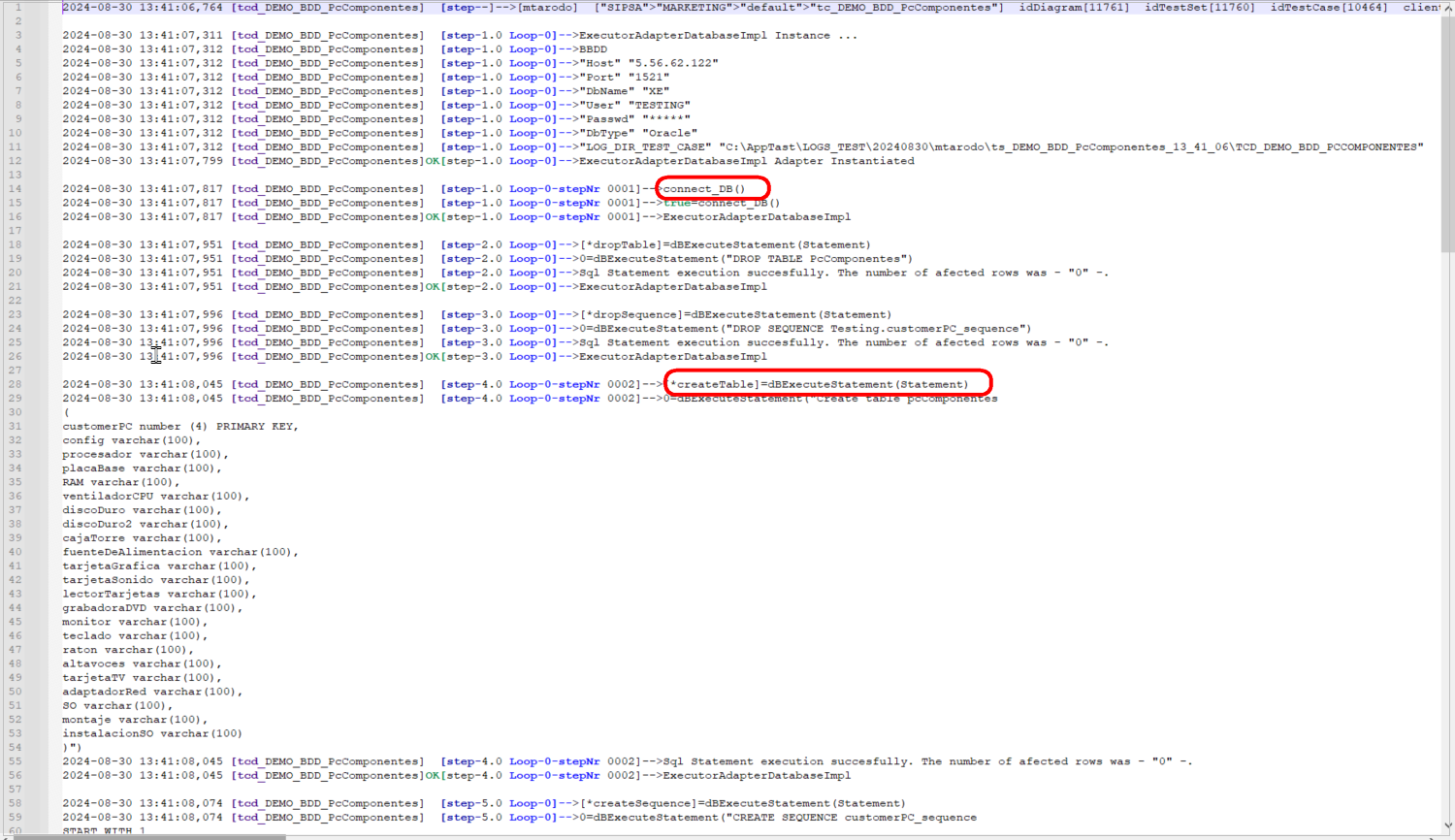
connectDB: función que necesitamos antes de empezar a probar la Base de Datos o cuando intentamos reconectar a otra.
- dBExecuteStatement: ejecuta la sentencia SQL que está contenida en el parámetro (statement). Permite al usuario modificar los datos de la base de datos de destino. Puede escribir sentencias SQL: Insertar, Eliminar, Actualizar y Fusionar (Insert, Delete, Update and Merge) en el parámetro de sentencias y ejecutarlas.
Ejemplos de las sentencias SQL:
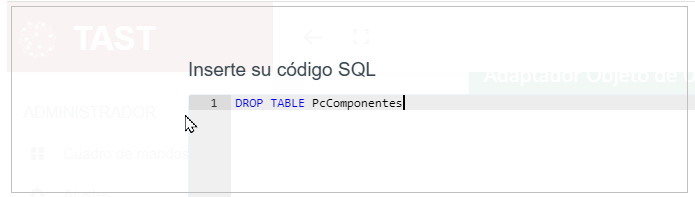
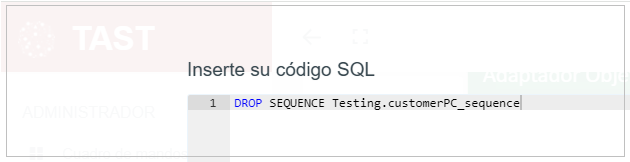
esta PF te permite ejecutar una query para la tbla seleccionada, del tipo: drop, select, update…
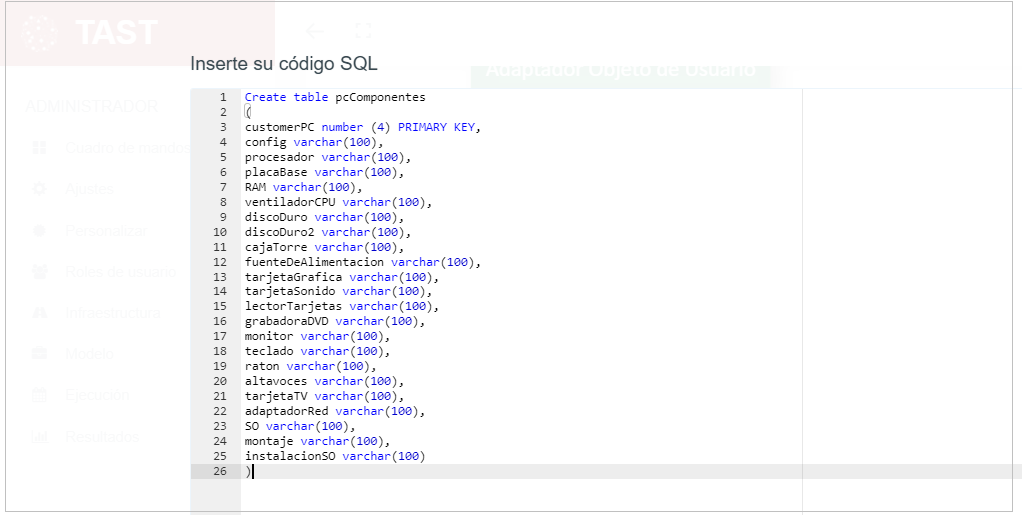
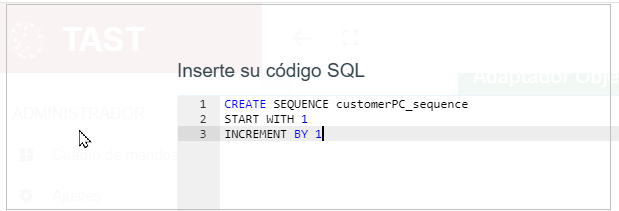
falta la última sentencia SQL.
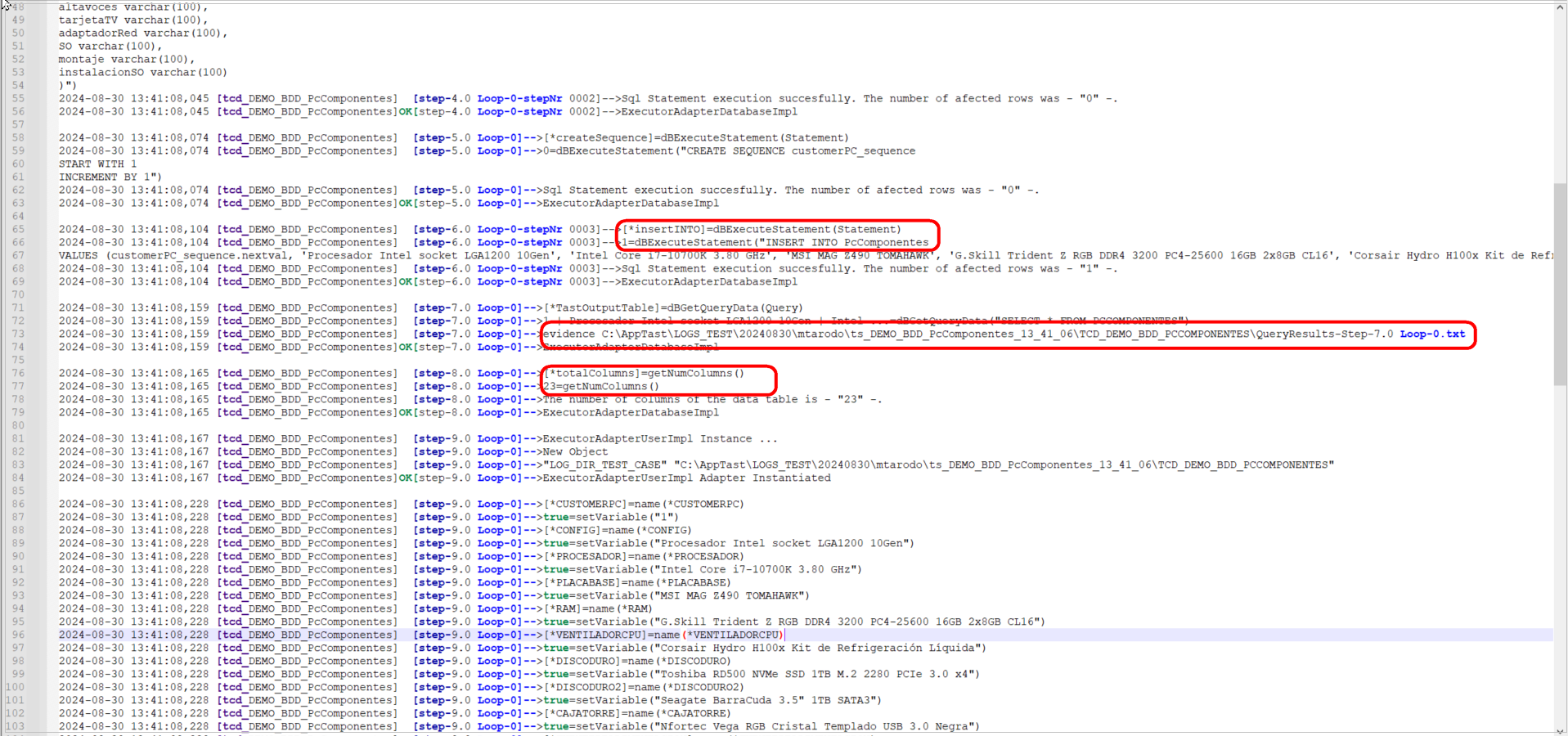
- dBGetQueryData: permite ejecutar funciones del tipo GET, como por ejemplo para obtener los valores de una tabla.
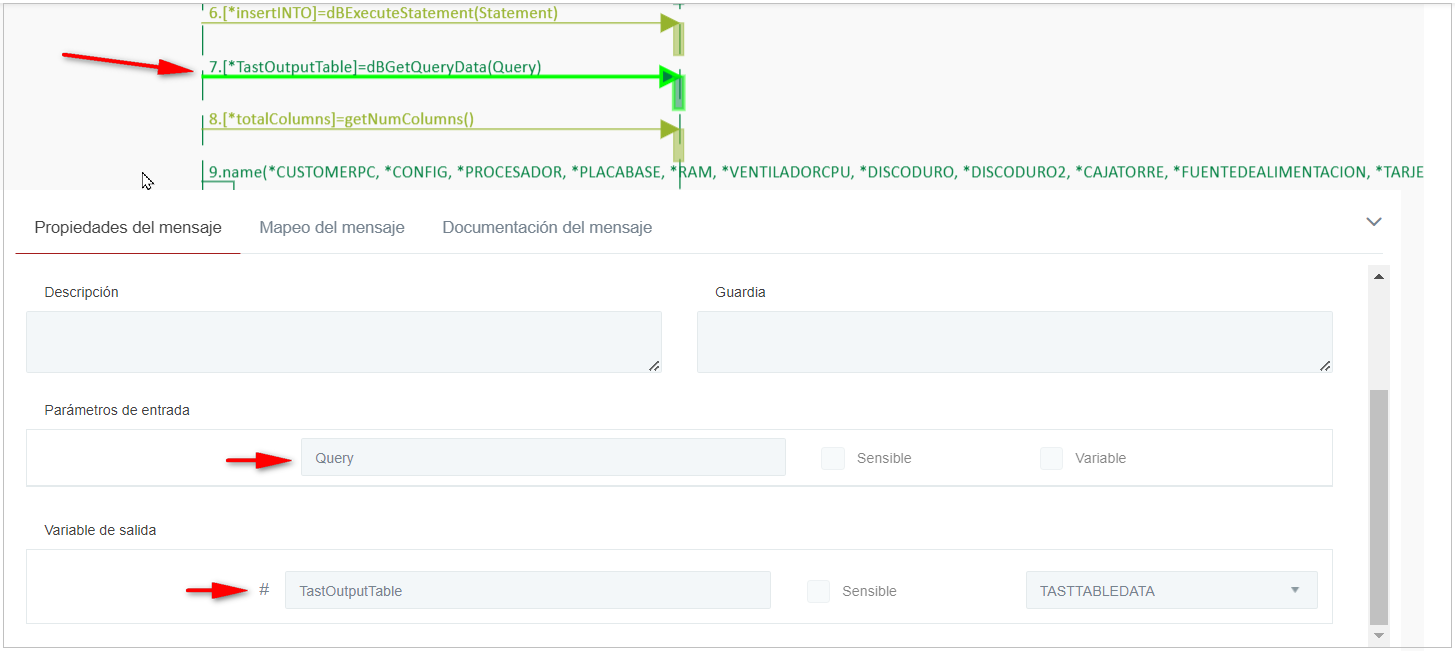
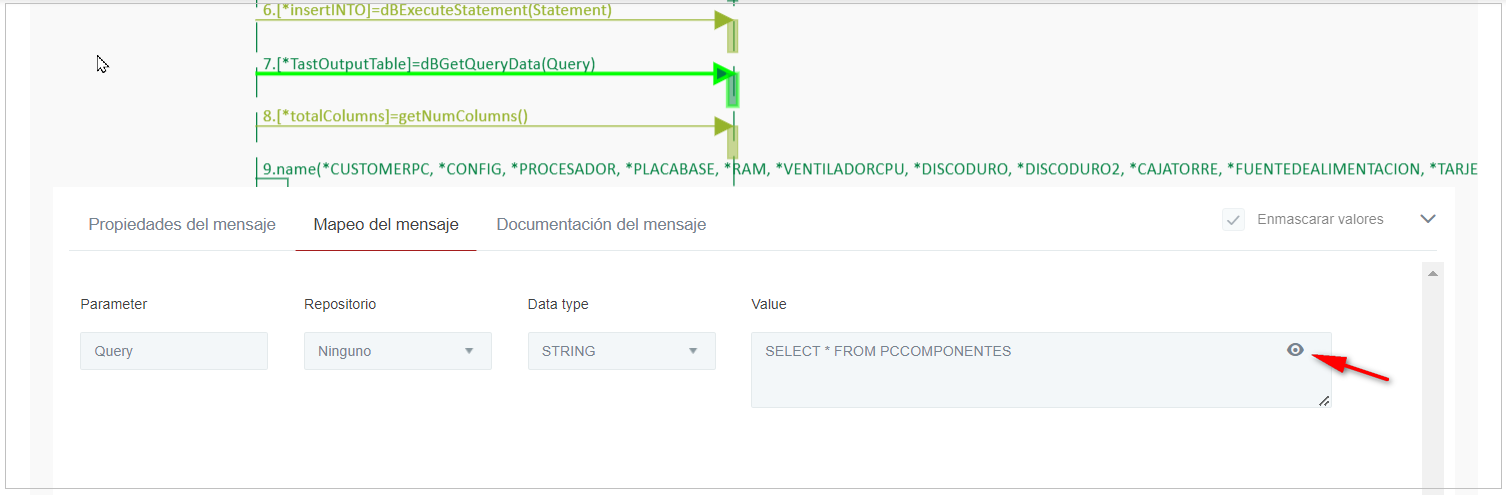
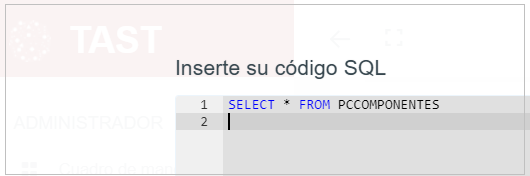
Se utiliza asterisco (*) FROM en la query SELECT para indicar que desea recuperar todos los datos de la fila que se creo en el mensaje anterior.
- getNumColumns: devuelve el número de columnas contenidas en la tabla TastTableData que se generó mediante la ejecución de la función anterior dBGetQueryData.
- disconnect_DB: intenta desconectarse de la Base de Datos.
Ejecución del Test Set
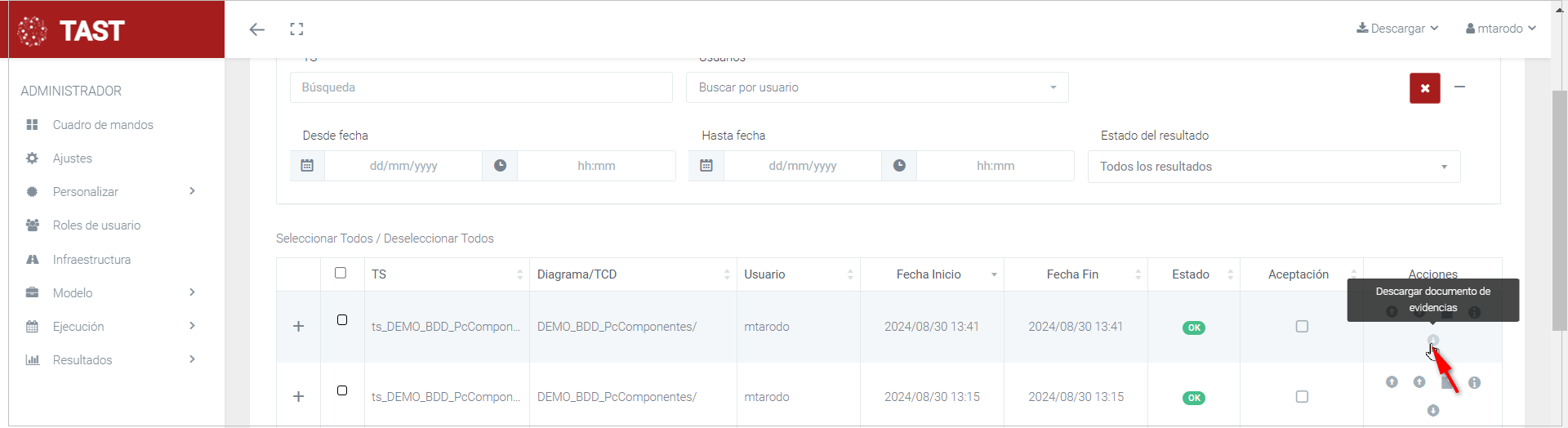
Para ejecutar este caso de prueba, abrimos el Cliente de TAST, lo buscamos y lanzamos la ejecución. Cuando terminamos de ejecutar este caso de prueba, vemos si se ha ejecutado correctamente. Nos aparecerá la casilla de Status marcada en verde.
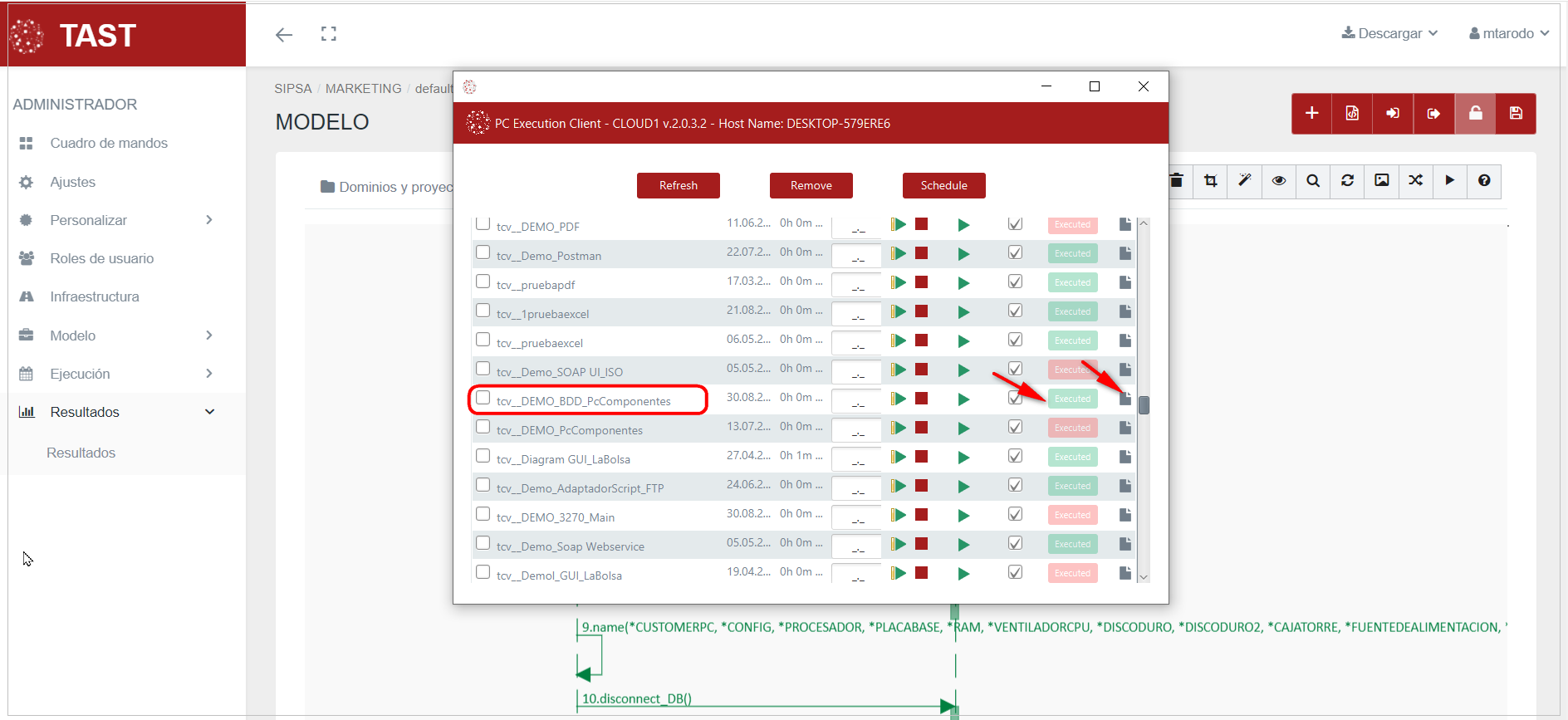
Captura de Resultados
A continuación abrimos el icono de la derecha (marcado con una flecha roja) y tenemos como resultado la carpeta de evidencias, donde se almacena tanto el log de la ejecución, como todas las capturas de pantalla, archivos, etc... si hemos marcado la casilla «Evidencias» en la configuración general del diagrama.
Carpeta de evidencias


Archivo .txt generado en el paso 7

Log de la ejecución
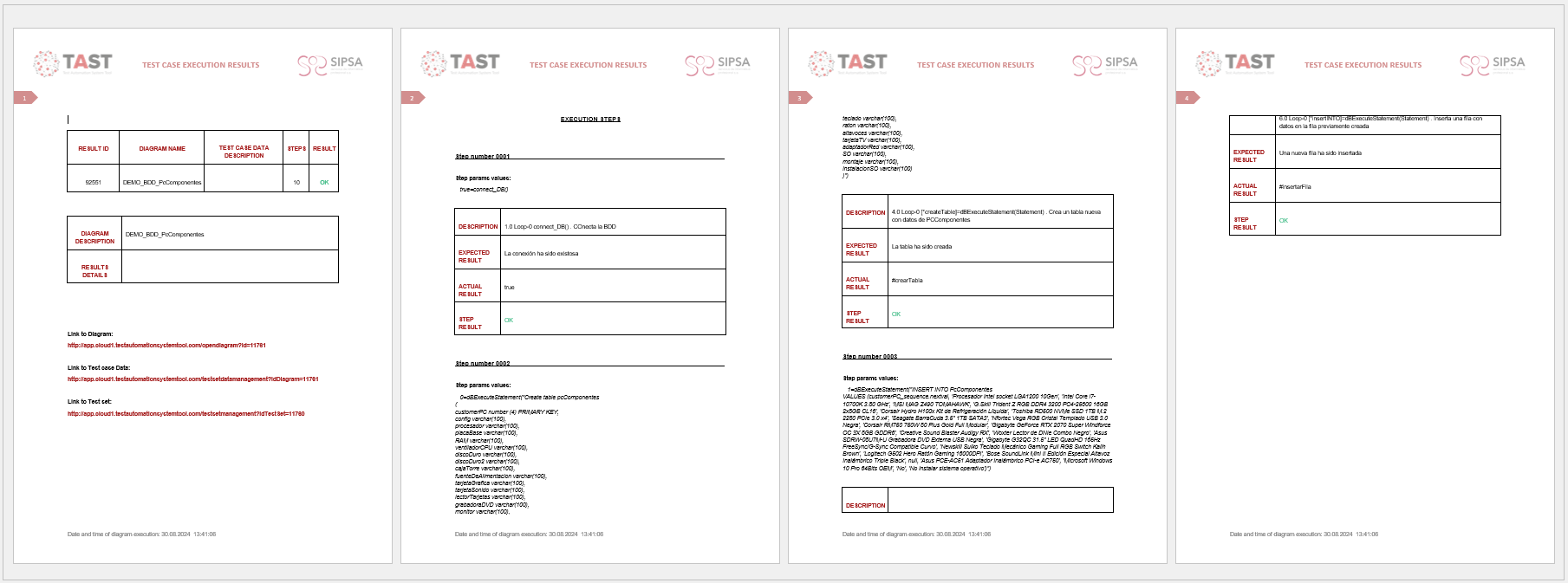
A la hora de devolvernos los resultados, TAST nos devuelve un documento Word, en el que se detallan los pasos que hemos realizado, los resultados obtenidos de cada paso, los links al diagrama y al test set, si hemos dado a descargar documento en la casilla de Resultados.
Añadir el enlace al documento Word, mas completo.
Herramientas útiles para automatizar con TAST. Oracle SQL Developer. 
A la hora de crear los diagramas en TAST, hay ciertas herramientas que nos pueden servir tanto a nivel informativo como de apoyo. Este sería el caso de Oracle SQL Developer. Es una herramienta que sirve para el desarrollo de bases de datos y podemos usarla a priori, previo a la automatización. Esta herramienta de soporte nos dará una mejor perspectiva a la hora de trabajar con nuestras tablas. En nuestro caso hemos utilizado esta, ya que hemos realizado el caso de prueba sobre una base de datos de Oracle, pero hay muchas otras herramientas como hemos visto en el desplegable a la hora de configurar nuestro Adaptador. Os pasamos en enlace para poder descargaros dicha herramienta Oracle SQL Developer
No Comments