
Ejemplo Adaptador AS400/5250
Descripción
Con este Adaptador que ha creado TAST, lo que hacemos es navegar a través del emulador AS400/5250 y ejecutar pruebas. Nos permite hacer pruebas en pantallas mainframe AS/400 y también generar macros que nos permitan automatizar pruebas sobre sistemas «transformados a HTML».
Se puede aplicar en la recogida, creación y manipulación de datos en cualquier Host para así agilizar procesos y automatizarlos, haciendo más eficiente su aplicación y sus métodos de trabajo.
Grandes empresas, como Bancos, Hospitales, Gobiernos o Agencias de Seguros, siguen utilizando la tecnología AS/400. Por lo general, no se utilizan para funciones de oficina ni para la productividad de los empleados; pero si para dar soporte a sus aplicaciones más potentes y pesadas. Por lo tanto, este sistema que se creó a finales de la década de 1980, sigue funcionando en la actualidad.
Enunciado del ejercicio
Este diagrama básicamente hace una navegación y prueba algunas de las Funciones Predefinidas, que tenemos en el Adaptador AS400/5250.
Para que se realice la conexión con el servidor AS400/5250, hay que proporcionarle los siguientes datos:
-
Session Name: indica el nombre que queremos dar a la sesión.
-
Host: lo que conecta con el emulador.
-
Port: es el puerto de terminal.
-
Proxy Port: nombre que queremos darle: 1080. Es Opcional.
- tnEnhanced: es una casilla de verificación. Tenemos la opción de marcarla o no.
- Screen Size: podemos elegir entre diferentes opciones. Elegimos: 24 *
- SSL: podemos elegir entre varias opciones. Elegimos: NONE
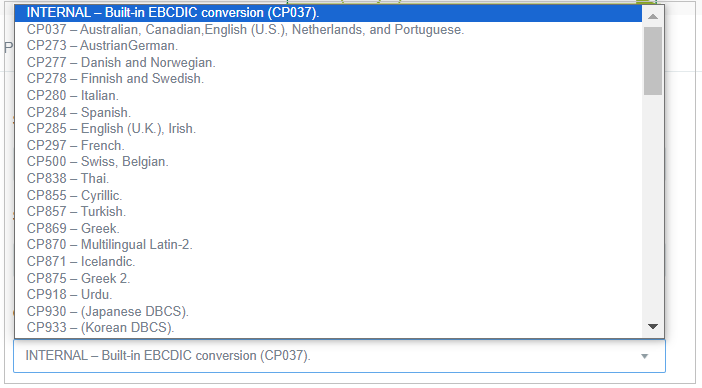
- Codepage: disponemos de un menú desplegable como el siguiente:
-
- Elegimos INTERNAL - Built-in EBCDIC conversión (CP037).
Resolución del caso de prueba
Hemos diseñado este caso de prueba utilizando dos Adaptadores: el Adaptador de Objetos de Usuario y el Adaptador AS400/5250.
Funciones y elementos relevantes
Separaremos las funciones por el adaptador al que pertenecen.
Adaptador Usuario
Necesitamos este primer Adaptador, porque todos los mensajes parte de él. En este caso hemos creado dos automensajes en el Adaptador de Usuario, son dos funciones setVariable. Creamos la variable que necesitemos dándole el nombre y el formato de salida que necesitemos (boolean, string, integer, double…)
-
SetVariable: el valor de la primera variable será el nombre de Usuario y el valor de la segunda variable será la Password.
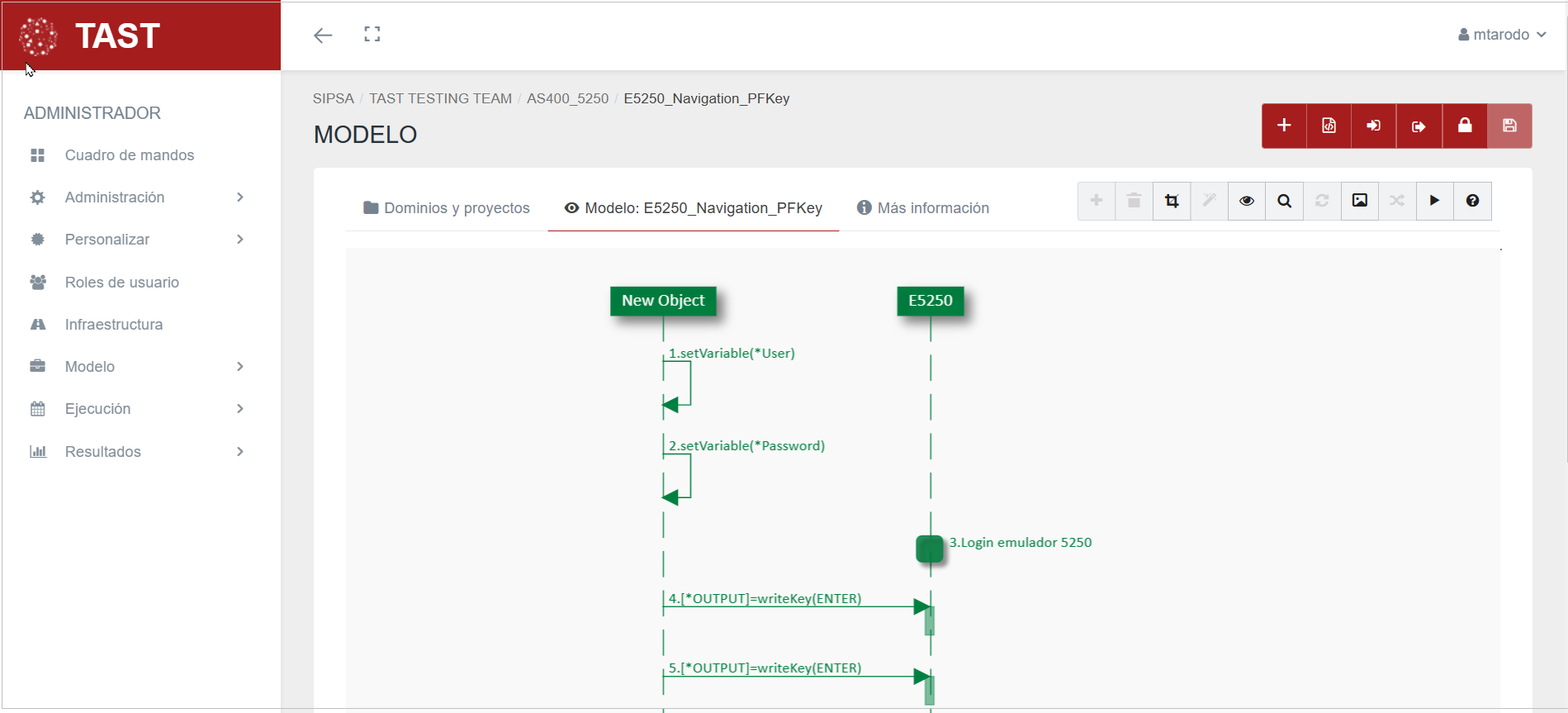
Para poder acceder al emulador AS400/5250 necesitamos logarnos. Hemos utilizado para ello una gate, donde le indicamos los valores de los parámetros Usuario y Password que hemos indicado anteriormente
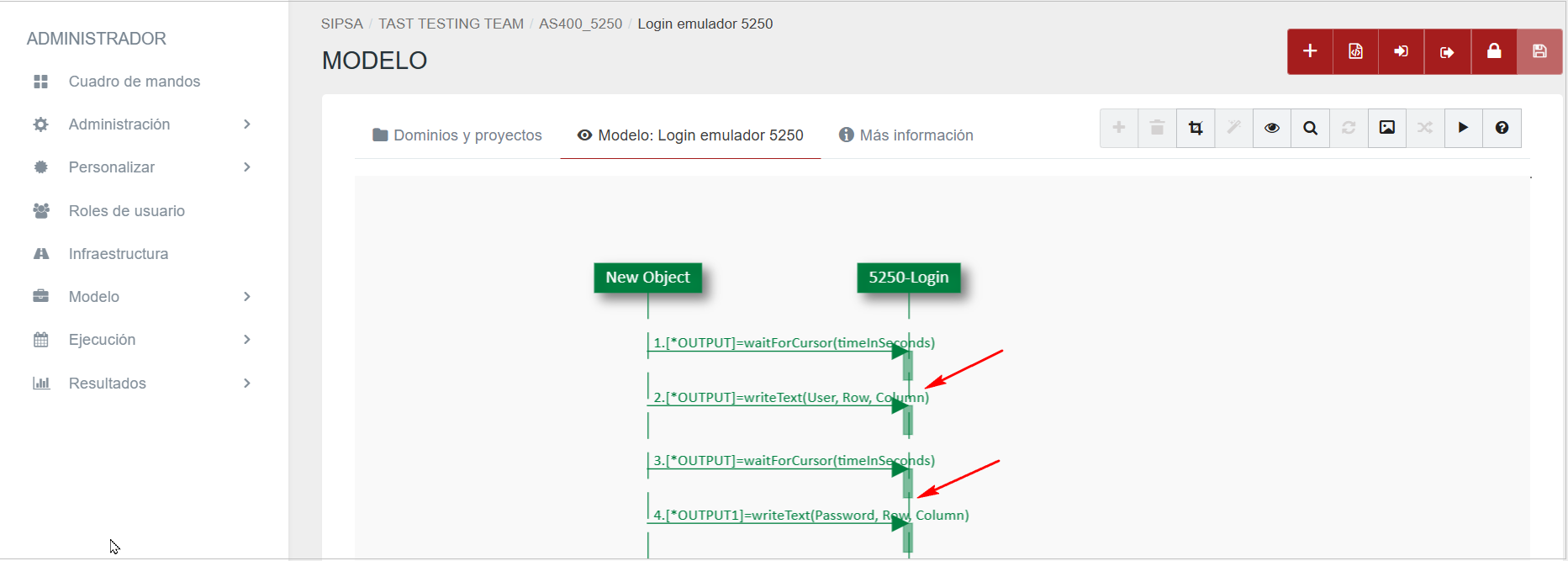
Adaptador AS400/5250
-
readScreen: esta función lee la pantalla en la que estas posicionado.
-
rowContaintsText(Text,Row): esta función comprueba si existe un determinado texto en una línea de pantalla. Estos datos se pueden ver en la parte inferior derecha de la pantalla.
-
waitForCursor: esta función espera a que aparezca el cursor en la pantalla que queremos ver a continuación.
-
writeKey: escribe la tecla introducida (ENTER, SUPR, F3, F4, F7, F9, etc…).
-
writeText (Text, Row, Column): esta función escribe un texto, en la posición que le indicamos, a través de las coordenadas Row y Colum. Estos datos se obtienen de la pantalla, abajo a la derecha.
Una vez que aparece la siguiente pantalla, gracias a los comandos de navegación, recorremos el menú.
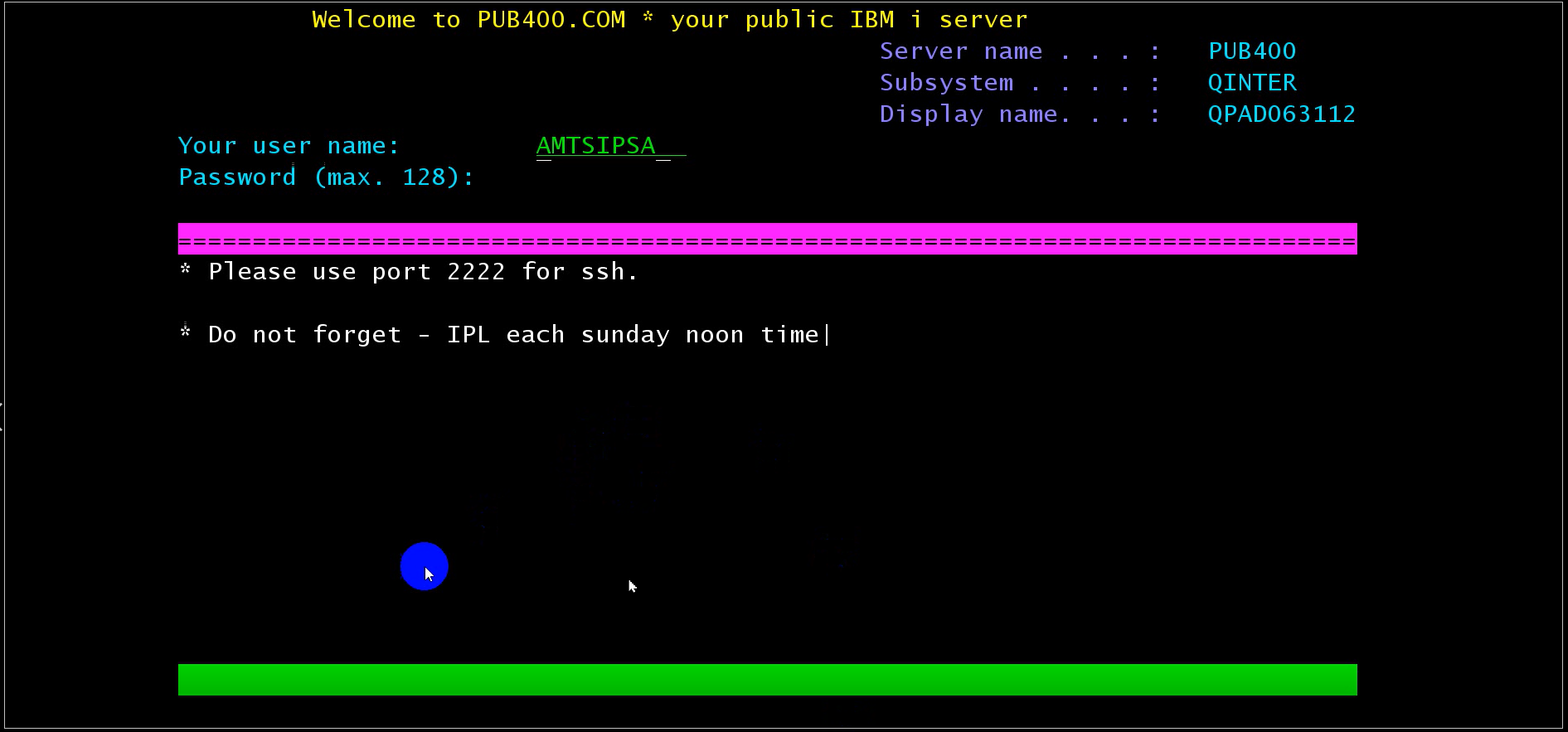
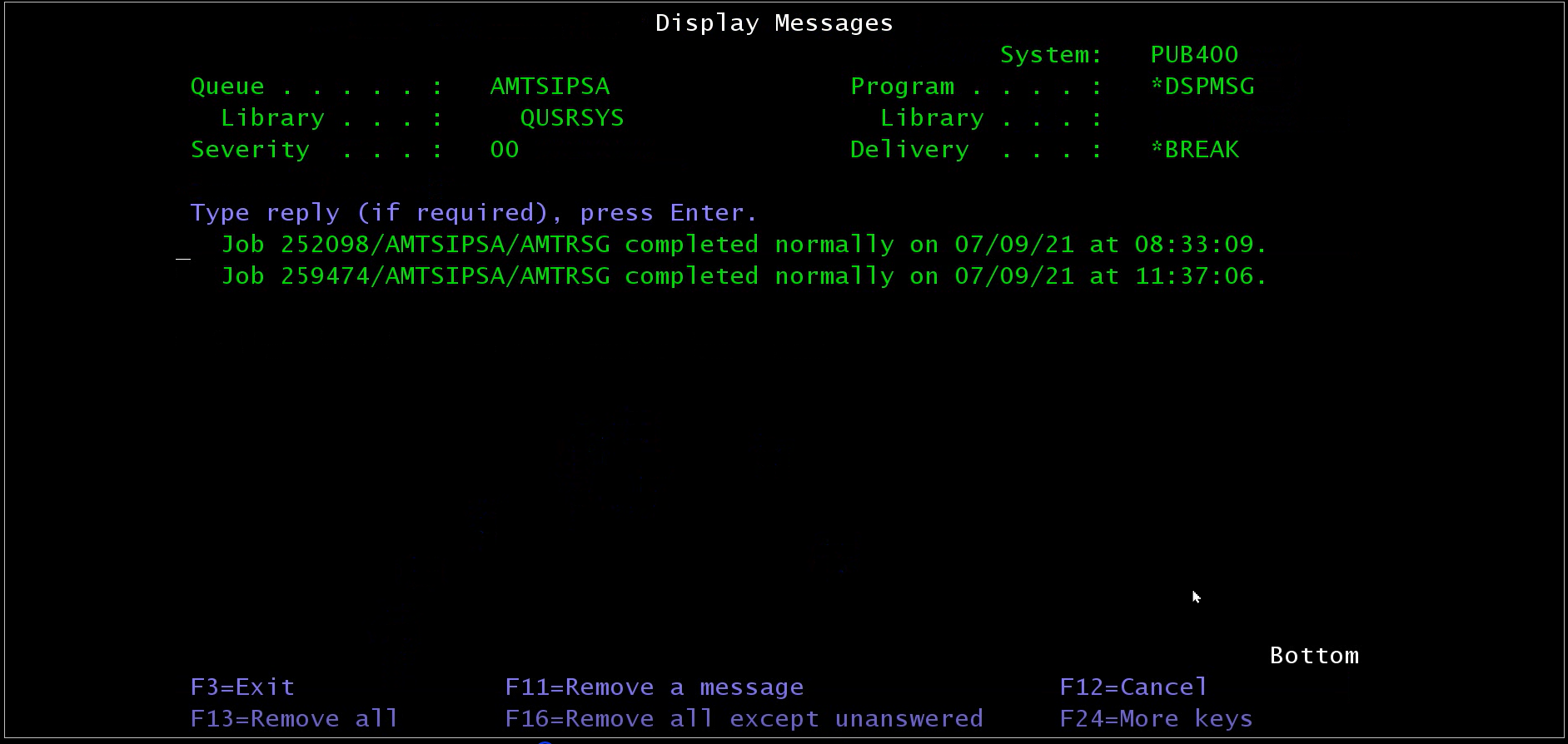
Una vez entramos en el emulador, podemos empezar a navegar, editar, copiar, mirar ficheros, etc…
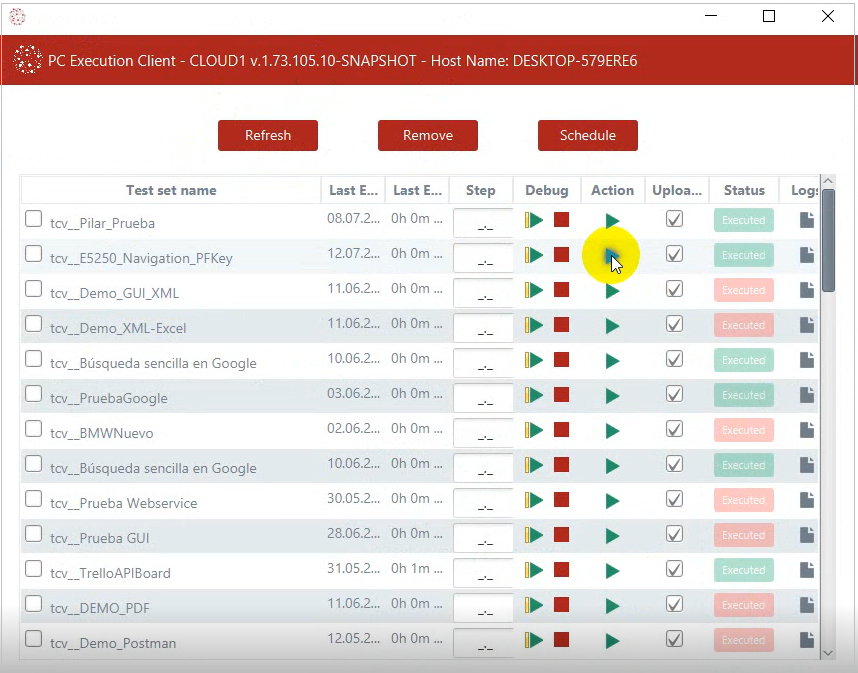
Ejecución del Test Set
Para ejecutar este caso de prueba, abrimos el Cliente de TAST, lo buscamos y lanzamos la ejecución. Cuando terminamos de ejecutar este caso de prueba, vemos si se ha ejecutado correctamente. Nos aparecerá la casilla de Status marcada en verde.
Captura de resultados
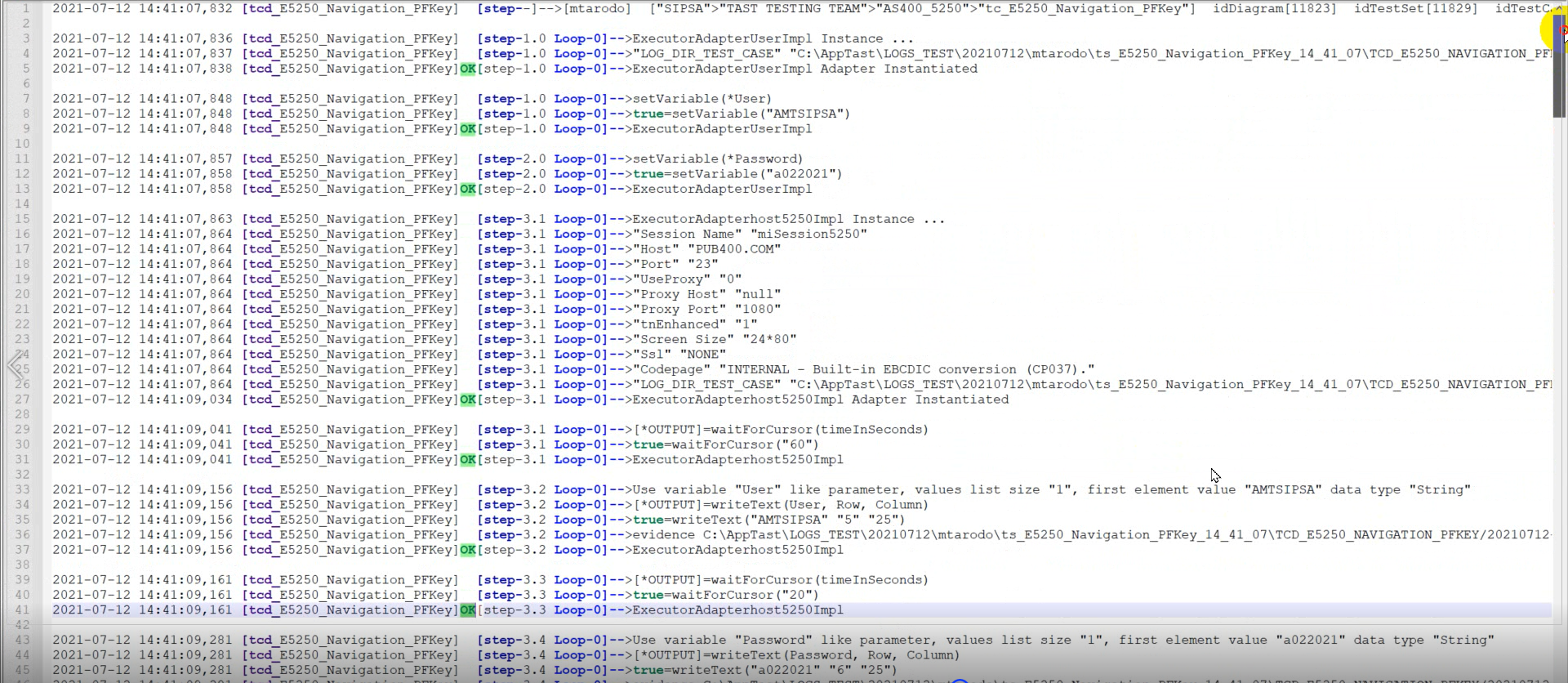
Al terminar de ejecutar este caso de prueba, tenemos como resultado la carpeta de evidencias, donde se almacena tanto el log de la ejecución, como todas las capturas de pantalla, archivos, etc... si hemos marcado la casilla «Evidencias» en la configuración general del diagrama.
Log de la ejecución
Por último si vamos a la pestaña de Resultados y pulsamos descargar documento, TAST nos devuelve un documento Word, donde se detalla los pasos que hemos realizado, los resultados obtenidos de cada paso, los enlaces al diagrama y al conjunto de pruebas.
Adjuntamos el enlace del documento Word para su descarga: ts_E5250_Navigation_PFKey_08.07.2021 13.09.32_08.07.2021 13.10.12.docx
Archivos necesarios para ejecutar el caso
Hay que tener descargado el ejecutor: “tn5250j-0.7.6-TAST.jar”.

Os pasamos un link, para que accedáis al vídeo con la explicación de este caso de prueba: https://www.youtube.com/watch?v=XTxmYhR8p40
No Comments