
Ejecución
Esta opción de la herramienta TAST permite al usuario ejecutar los Test Sets. Además, permite crear nuevos Test Sets para ser ejecutados.
La opción de EJECUCIÓN consta de dos pestañas:
-
Gestión de Test Set.
-
Planificación.
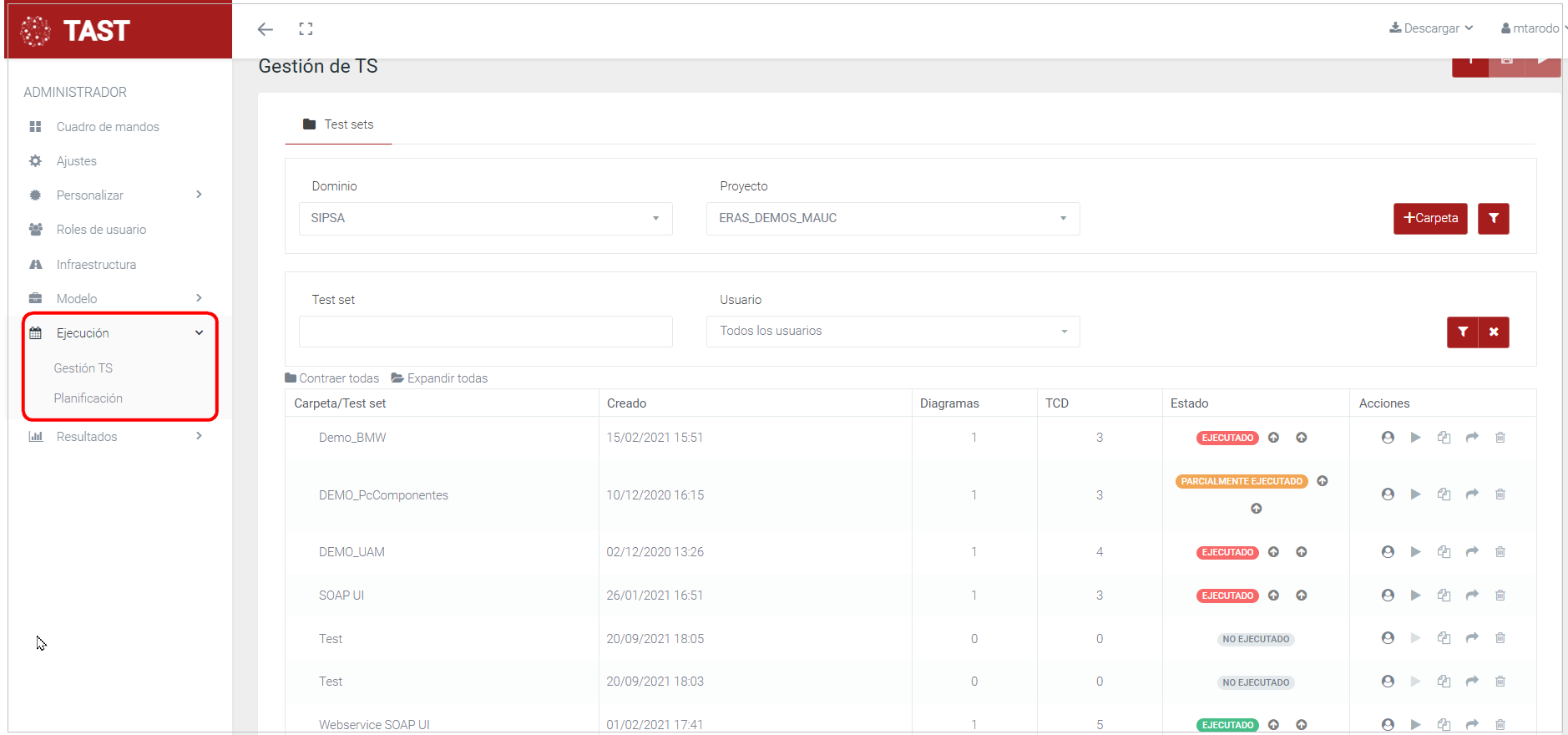
Gestión de Test Set
Con esta opción se pueden gestionar los Test Sets correspondientes a un diagrama específico. Aquí en Test Set Management tenemos dos “pestañas” diferentes:
-
Test Sets.
-
Test Set.
Ventana de Test Sets
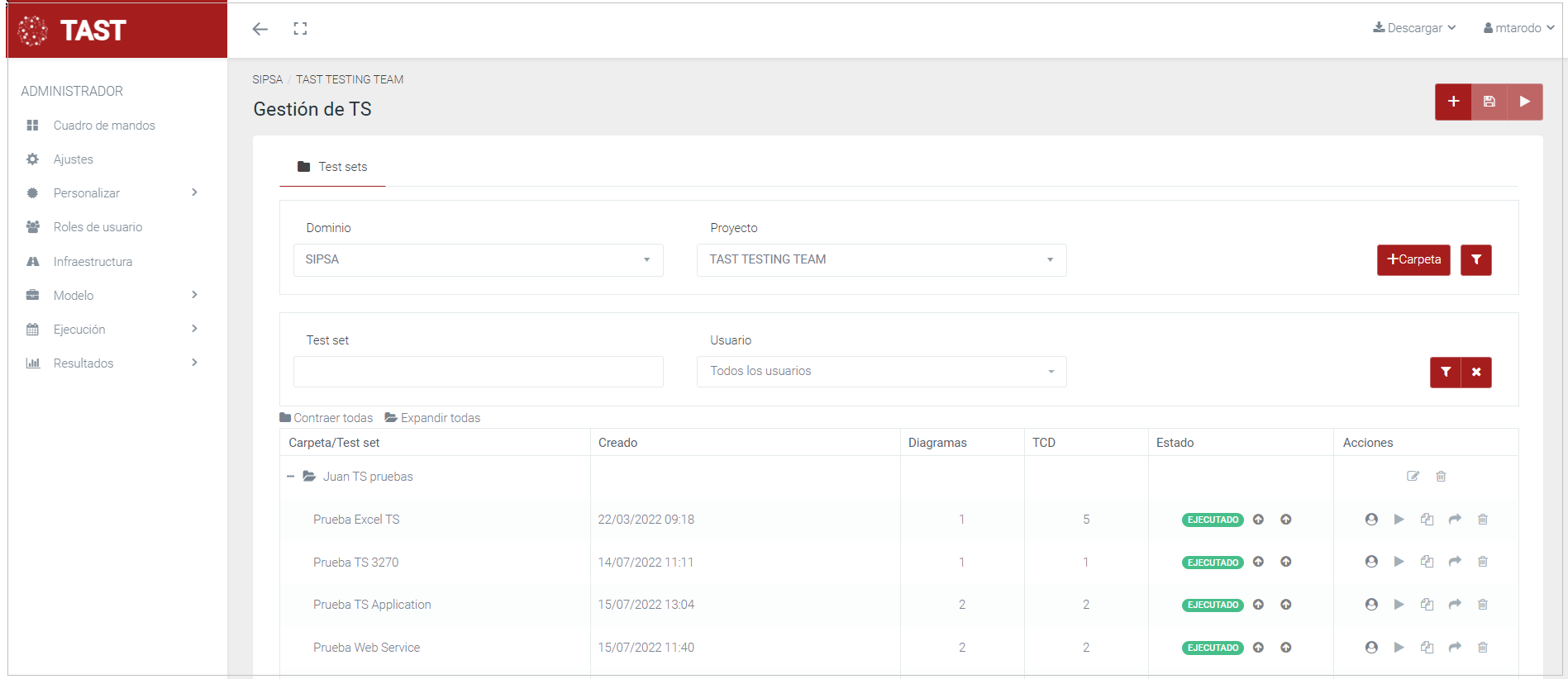
Muestra la lista de los Test Sets de un dominio y proyecto concreto, con información sobre su estado, así como de sus Test Case Datasets. A nivel general, se podrá filtrar por:
-
Dominio.
-
Proyecto.
-
Test set.
-
Usuario.
También se permitirá crear, editar y eliminar una carpeta.
En la ventana principal de GESTIÓN DE TEST SETS, se visualizará la lista de los Test Case Sets para los filtros empleados, con la siguiente información:
-
Nombre del Test Set.
-
Fecha y hora de creación.
-
Número de diagramas.
-
Número de conjuntos de datos de casos de prueba (TCD).
-
Estado: muestra el estado de la ejecución del Test Set. También incluye un “estado global” que tiene en cuenta el estado individual de cada Test Case Data en ese Test Set. Esto significa que tenemos diferentes estados:
-
Pendiente: Mensaje “No ejecutado” en un color gris. Este estado se muestra siempre y cuando nunca se haya realizado una ejecución.
-
Ejecutando: este estado no es visible, es un estado interno para cuando el usuario ejecuta el Test Set.
-
Parcialmente ejecutado: El mensaje en naranja “Parcialmente Ejecutado” viene en caso de tener un Test Set con varios TCD cuando algunos de estos han sido ejecutados y otros no.
- Completado: en este estado podemos obtener dos resultados:
Ejecutado (verde): esto significa que la ejecución fue perfecta y sin ningún tipo de problema.
Ejecutado (rojo): esto pasa cuando algún problema sucedió en el Test Set o TCD.
La única forma de obtener un "Ejecutado" en verde es que todos los TCD estén en verde también, y no haya fallado ninguno.
-
-
Subido a ALM: SI ó NO.
-
Acción: con los siguientes indicadores:
-
Propietario.
-
Eliminar Test Set.
-
Ejecutar Test Set.
-
Mover Test Set.
-
Ventana de Test Set
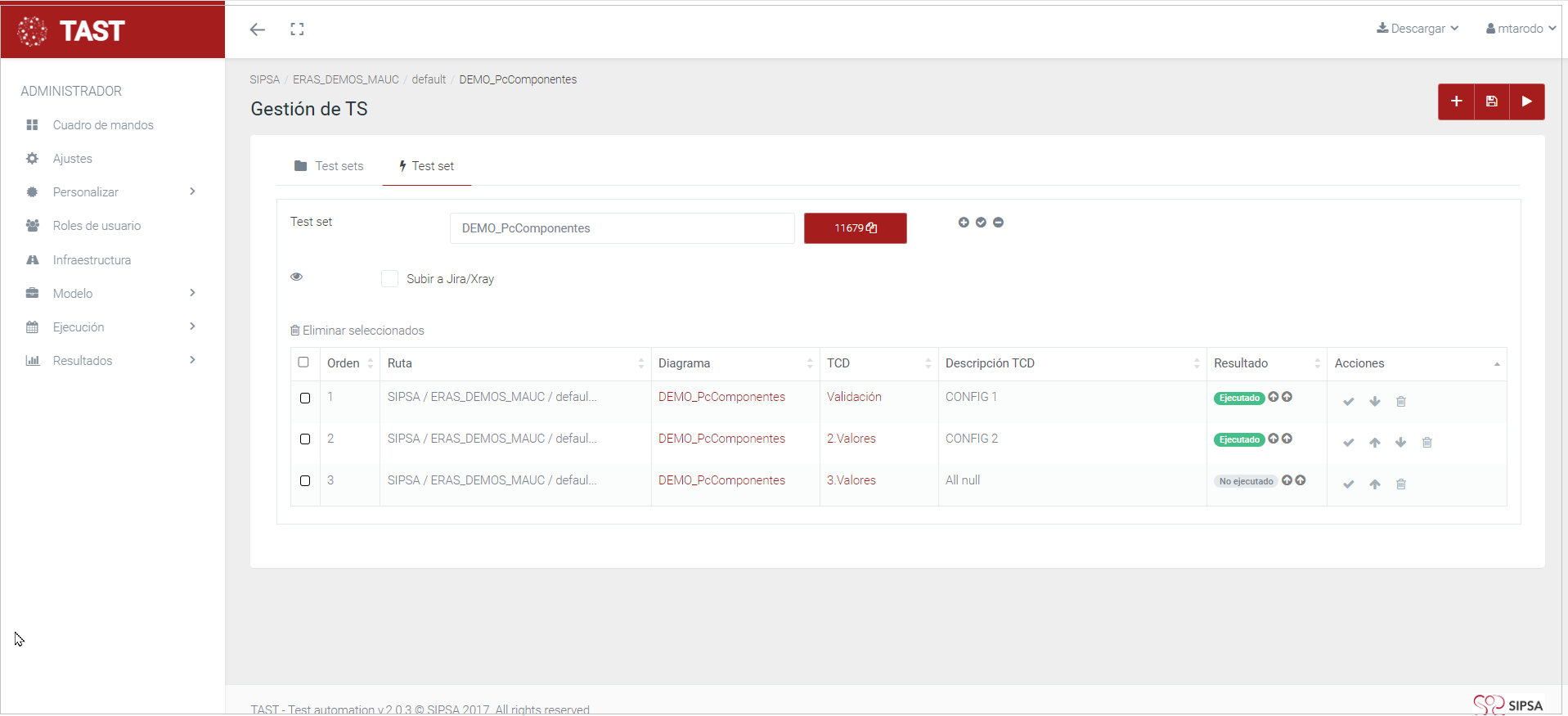
A ella se accede clicando sobre cualquier Test Set de la ventana Test Sets. En esta ventana se podrán realizar acciones sobre los Test Sets, así como gestionar los Test Case Data asociados al Test Set:
-
A nivel de Test Set:
-
Crear un Test Set.
-
Ejecutar un Test Set.
-
Subir el Test Set a ALM: todos los pasos del conjunto de casos de prueba se incorporarán a la herramienta ALM (Application Lifecycle Management)
-
-
A nivel de Test Case Data:
-
Añadir un Test Case Data.
-
Eliminar un Test Case Data.
-
Marcar/desmarcar las capturas de los Test Case Data (de alguno ó de todos).
-
Se mostrará la lista de todos los Test Case Data correspondientes al Test Set sobre el que se ha clicado previamente, con la siguiente información:
-
Orden.
-
Dominio.
-
Proyecto.
-
Carpeta.
-
Nombre del diagrama.
-
Tipo de Test Case Data (validación ó valor).
-
Resultado: ejecutado ó No ejecutado.
-
Subido o no a ALM.
- Subido o no a OCTANE.
-
Acción: con los siguientes indicadores:
-
Captura de los pantallazos del Test Case.
-
Desplazar hacia arriba o abajo el Test Case Data.
-
Eliminar Test Case Data.
-
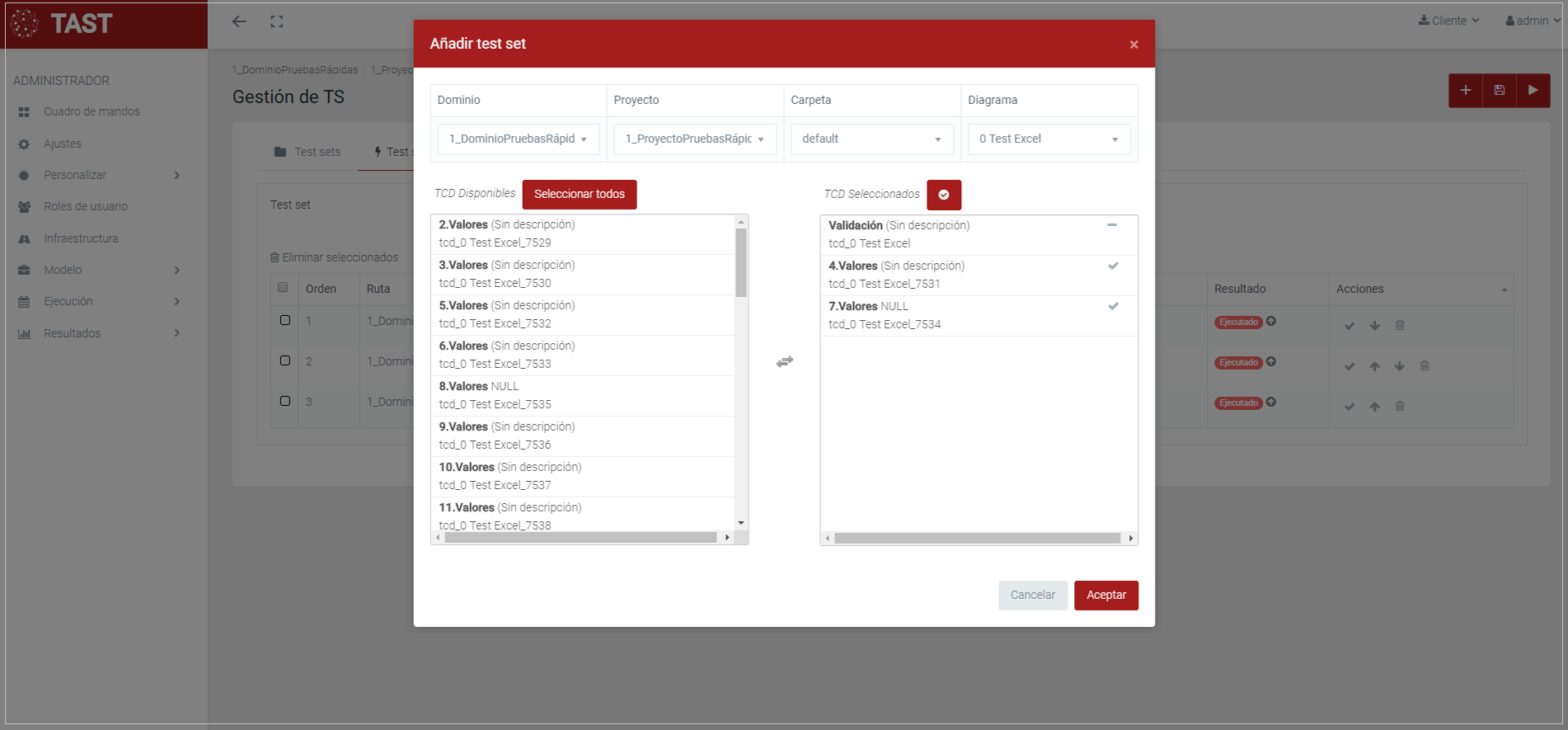
Para añadir Test Case Data al Test Set, se pulsa en el botón ”+” situado a la derecha del nombre del Test Set. Se abrirá una ventana que permite seleccionar el diagrama, de forma que se mostrarán aquellos Test Case Data asociados, que sean seleccionables, mediante un panel situado a la izquierda:
-
Haciendo clic sobre cada Test Case Data o sobre el botón “Seleccionar Todos” se moverán los Test Case Data al panel de la derecha.
-
Los Test Case Data cargados en el panel de la derecha mostrarán un botón en forma de “check” o “menos” para indicar si la toma de evidencias estará activada para dicho Test Case Data. Podemos alterar el estado haciendo clic sobre el botón. El botón situado encima del panel de la derecha nos permitirá alterar el estado para todos los elementos a la vez.
-
Haciendo clic sobre cualquier Test Case Data en el panel de la derecha, volverá a incluirse en el panel izquierdo si pertenece al Diagrama seleccionado; en caso contrario, desaparecerá de la lista.
-
Los Test Case Data cargados en el panel de la derecha serán cargados en el Test Set una vez se haga clic sobre el botón “Aceptar” de la ventana.
Ejecución en modo Debug en cliente para TC_Validation
El objetivo del debugger es darle al Cliente de TAST la habilidad de lanzar la ejecución de un TCV (Test Case Validation) en modo depuración. De esta forma, el usuario será capaz de ejecutar un TCV paso a paso hasta el final, o parar en los pasos que se consideren apropiados.
Por otra parte, el usuario será capaz de parar la ejecución en modo debug en cualquier momento y continuar con una ejecución normal.
Los resultados de los del debug se mostrarán en los logs de la ejecución (por el paso que esté el debug en ese momento). También se pueden depurar varios test a la vez.
Uso del debugger en TAST
Para este propósito, en el Cliente de TAST se han creado dos nuevas columnas: “Step” y “Debug” como se muestra en la imagen siguiente
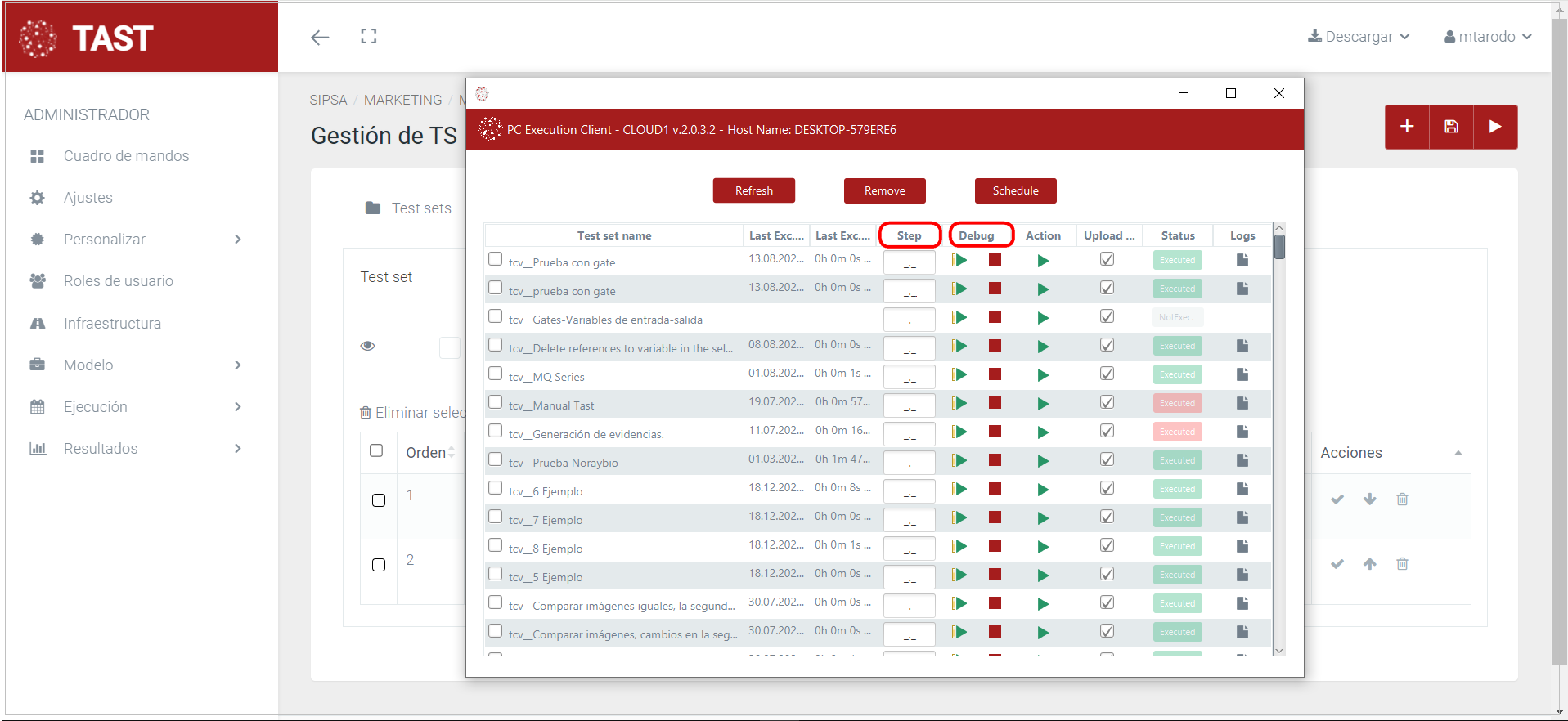
Desde la columna Debug, el usuario será capaz de empezar/continuar o parar la ejecución del debug. La columna Step muestra la evolución de los TCV en el modo debug; que también permite al usuario si lo desea, poner el paso del diagrama que prefiera para empezar a depurar. Una vez que la ejecución en modo debug ha empezado, el campo Step siempre mostrará el último paso ejecutado, así como la información pertinente a él.
A continuación veremos más en detalle todas las operaciones posibles.
1. Empezar una ejecución TCV en modo debug
Antes de ejecutar un TCV en modo debug, tenemos que fijarnos que el paso inicial en el campo Step es: “_._”. Esto indicará que la ejecución no ha empezado.
Para empezar la ejecución del debug, tendremos que pulsar el botón “Run to next step” debajo de la columna Debug.
Hay 2 formas de empezar una ejecución en el debug:
-
Para el paso inicial “_._” pulsaremos el botón Run to next step.

Entonces la aplicación empezará la ejecución del debug y ejecutará el primer paso del diagrama (o el paso siguiente al que se deba ejecutar conforme a la lógica del diagrama).
Una vez ejecutado, ahora se mostrará el paso que ha sido ejecutado, que será normalmente el paso 1.0


-
Por otra parte desde el paso inicial “_._” el usuario puede poner un paso al que quiera ejecutar y el debugger irá directamente al paso anterior al puesto. En este caso queremos ir al octavo paso.

-
Entonces la ejecución irá hasta el paso anterior al puesto en un principio, en este caso el séptimo.



2. Continuar con la ejecución de TCV en modo debug
Una vez que la ejecución ha empezado, hay varias formas de continuar con esto.
-
Run to next step
Para ir al siguiente paso hay que darle al botón Run to next step para continuar avanzando.

Después de esto, el paso ejecutado se verá reflejado en el campo step.
-
Run to a higher step
Para ir a un paso superior, podemos poner el paso deseado en el campo step y luego pulsar Run to next step para ir.
La aplicación ejecutará hasta el paso anterior. Desde aquí se podrá ejecutar del modo deseado.

-
Run to the last step
Desde cualquier paso, seremos capaces de avanzar hasta el final del diagrama y hay dos formas de hacerlo:-
Poniendo en el campo step el último paso del diagrama en Run to next step. Recordar: se debe ejecutar un paso más para llegar al final de la ejecución. Una vez llegado al final de la ejecución para volver al estado inicial se deberá avanzar un paso más y aparecerá un aviso de que la ejecución ha acabado.
o -
Pulsando el botón Start en la columna de acción. Entonces irá del paso actual hasta el final de la ejecución.
-

3. Parar la ejecución del debugger
En cualquier momento el usuario será capaz de parar la ejecución de un TCV en modo debug, con tan solo pulsar el botón Stop debugging dentro de la columna Debug.

Las razones por las cuales se puede querer parar una ejecución son:
- Porque ya se han comprobado los pasos que se querían comprobar.
o - Cuando se necesitan hacer cambios en el diagrama; se necesita parar la ejecución y reiniciarla después para que la aplicación pueda actualizar el TCV.
4. Funcionamiento del campo Step
En el campo Step el usuario será capaz de ver el paso actual o introducir el paso al que se quiera avanzar. La anotación de los pasos en este campo es prácticamente la misma que la que vemos actualmente en el log con el siguiente formato:
Step_= step_main.step_gate1.step_gate2 ….
Donde cada punto separa una gate.
Por ejemplo, si se quiere avanzar al paso 11 del diagrama principal, se podrá escribir 11 o 11.0. Si se busca avanzar a algún punto dentro de una gate se usarán puntos.
Por ejemplo, si queremos ver o escribir lo siguiente en el campo step:

Significaría que el paso actual o al que se quiere avanzar sería:
Paso 10 del diagrama principal que en este caso sería una gate, y dentro de la gate estamos en el paso 5 que coincide con que es el segunda gate, y finalmente el paso 1 dentro de la gate 2.
5. Otras consideraciones
En cualquier momento de la ejecución, el usuario será capaz de comprobar los logs, los pasos ejecutados serán actualizados gradualmente. Como siempre puedes acceder al log en el botón de los logs.

El resultado de cada paso ejecutado estará reflejado en la columna status.

Pasando el ratón por encima del campo Step, la aplicación mostrará una ayuda con la información de ese paso, como el número del paso que aparece en los logs y el nombre del mensaje ejecutado.

Una vez que la ejecución del debug del TCV ha comenzado, el check de upload Results se deshabilitará por razones obvias, ya que los resultados de un debug no se deberían subir como resultados. El usuario podrá activarlo cuando quiera realizar la ejecución normal.

6. Consola de Depuración en el Cliente de TAST
Una vez que una depuración de una ejecución ha empezado en cualquier diagrama, puedes abrir una consola para ver los resultados de la depuración en tiempo real.
Para hacer esto, cuando empezamos una depuración, tendremos que hacer clic en el botón de log en la parte de la derecha, para abrir la consola de esta ejecución.
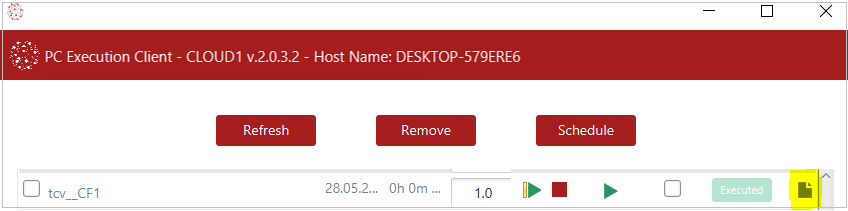
Una vez abierta, como se muestra abajo, se podrá ver a tiempo real los cambios del log mientras avancemos en la ejecución. Aparecerá una barra de scroll cuando sea necesario en la consola, y también es posible usar un menú contextual presionando el botón derecho, con el que se pueden realizar las opciones de la imagen (copiar, cortar, pegar, etc…) por ejemplo, para copiar algo de la consola.

También es posible mostrar diferentes consolas con las diferentes ejecuciones de depuraciones simultaneas que se estén realizando.
Cuando el modo depuración no esté en funcionamiento, el botón log funcionará como habitualmente.
Planificación
En TAST es posible programar los Test Sets para que se ejecuten más tarde. Estas planificaciones pueden ser periódicas.
La opción PLANIFICACIÓN tiene dos pestañas:
-
Calendario
-
Lista de planes
Calendario
En esta opción Ejecutar, puede ver un calendario con el estado de los planes existentes para un Dominio, un Proyecto y, opcionalmente, para un Servidor Específico:
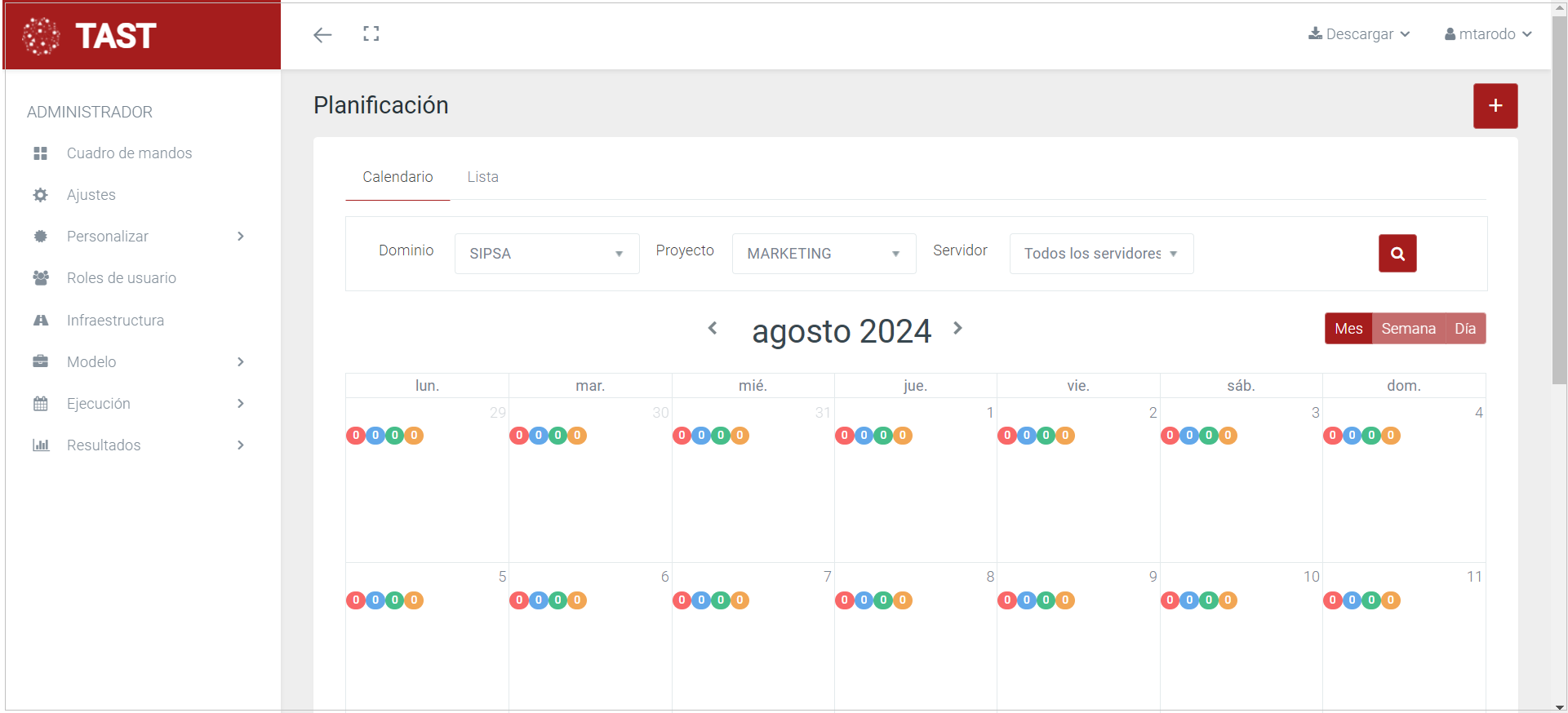
Debajo el significado de los círculos coloreados que aparecen en los días naturales:
 número de planificaciones solicitadas. Este es el status inicial, cuando se crea una planificación.
 número de planificaciones confirmadas. La planificación se confirma cuando el usuario hace clic en el botón Confirmar que aparece al editar el Test Set planificado (tab Lista de Planes).
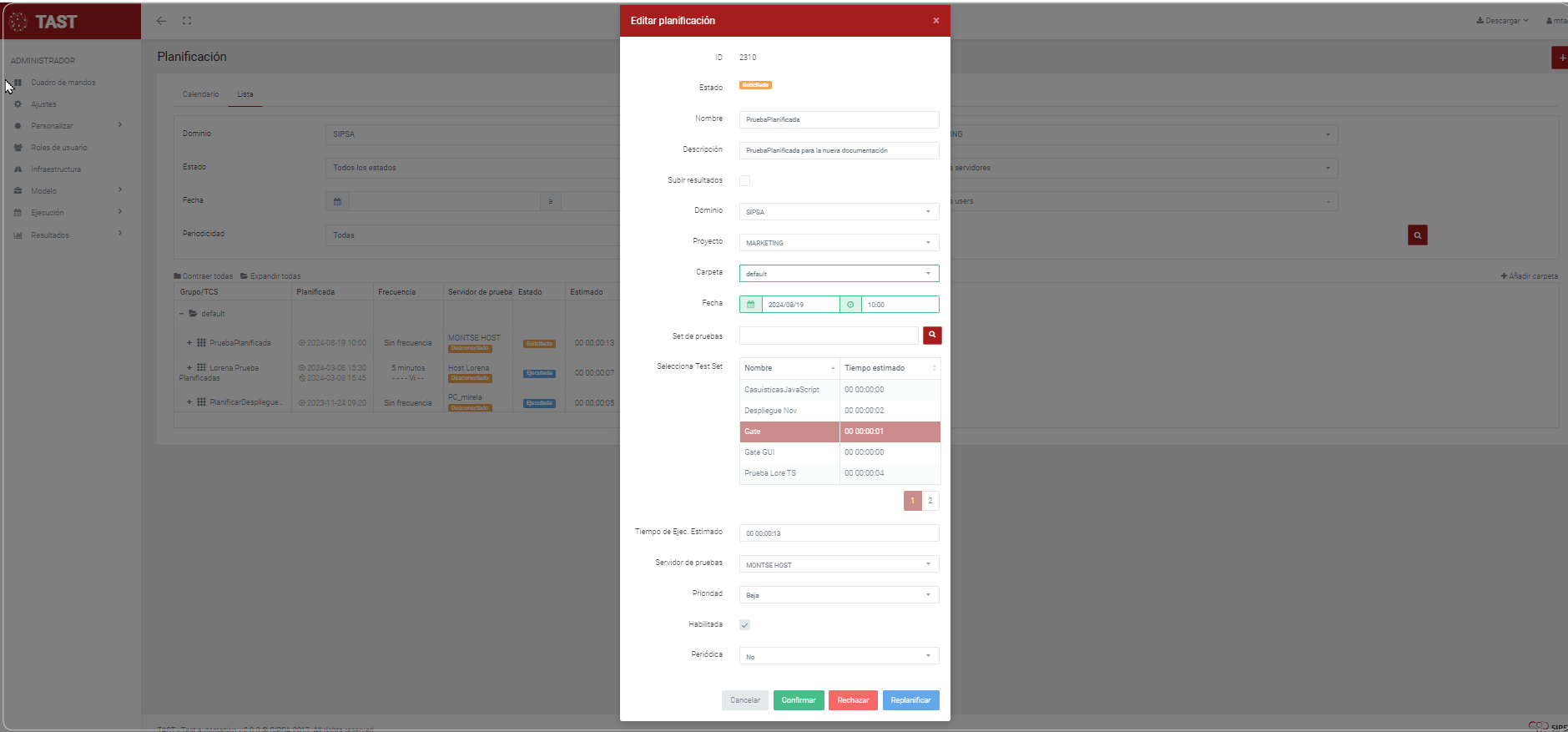
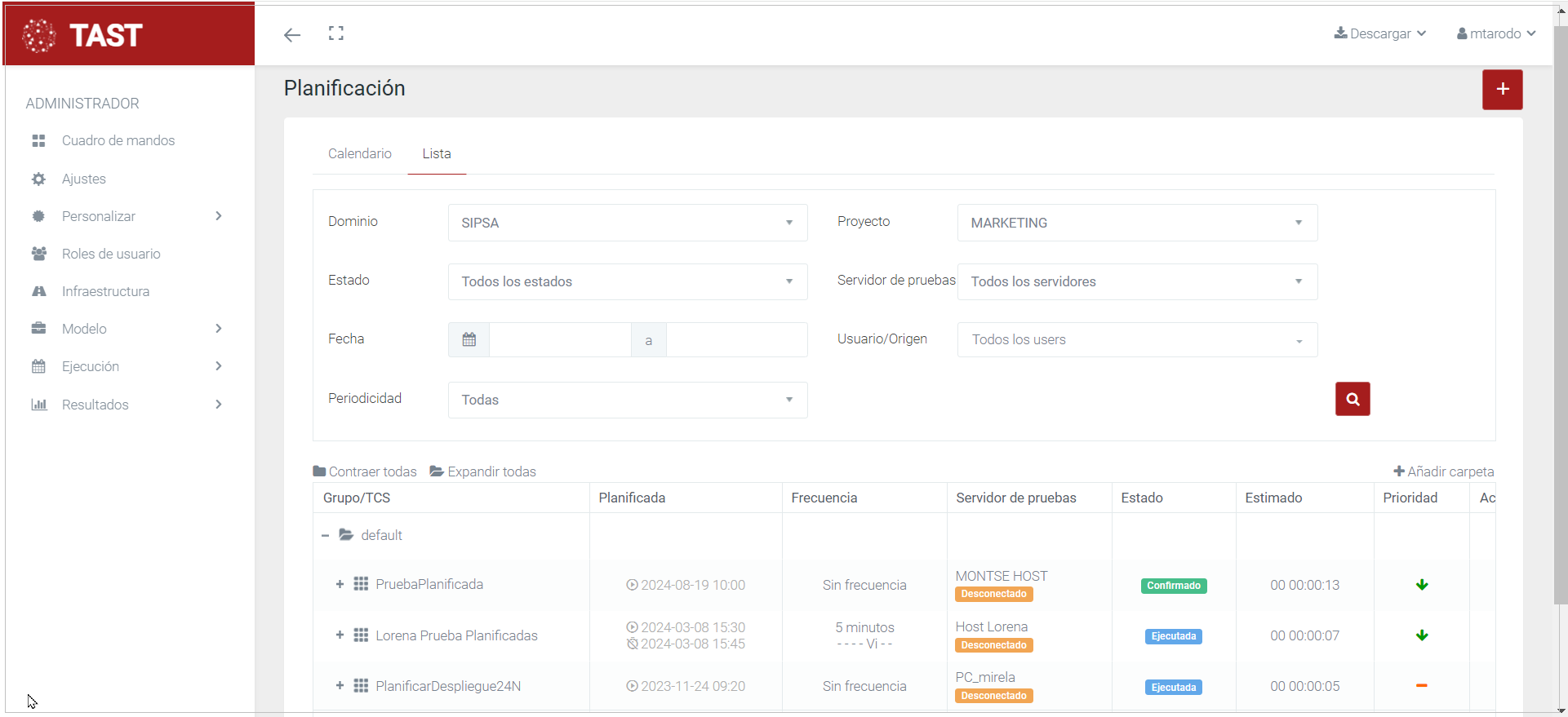
 número de planificaciones rechazadas. El usuario tiene la opción de rechazar la planificación por diferentes razones (haciendo clic en el botón Rechazar que aparece al editar el Test Set planificado (tab Lista de Planes).
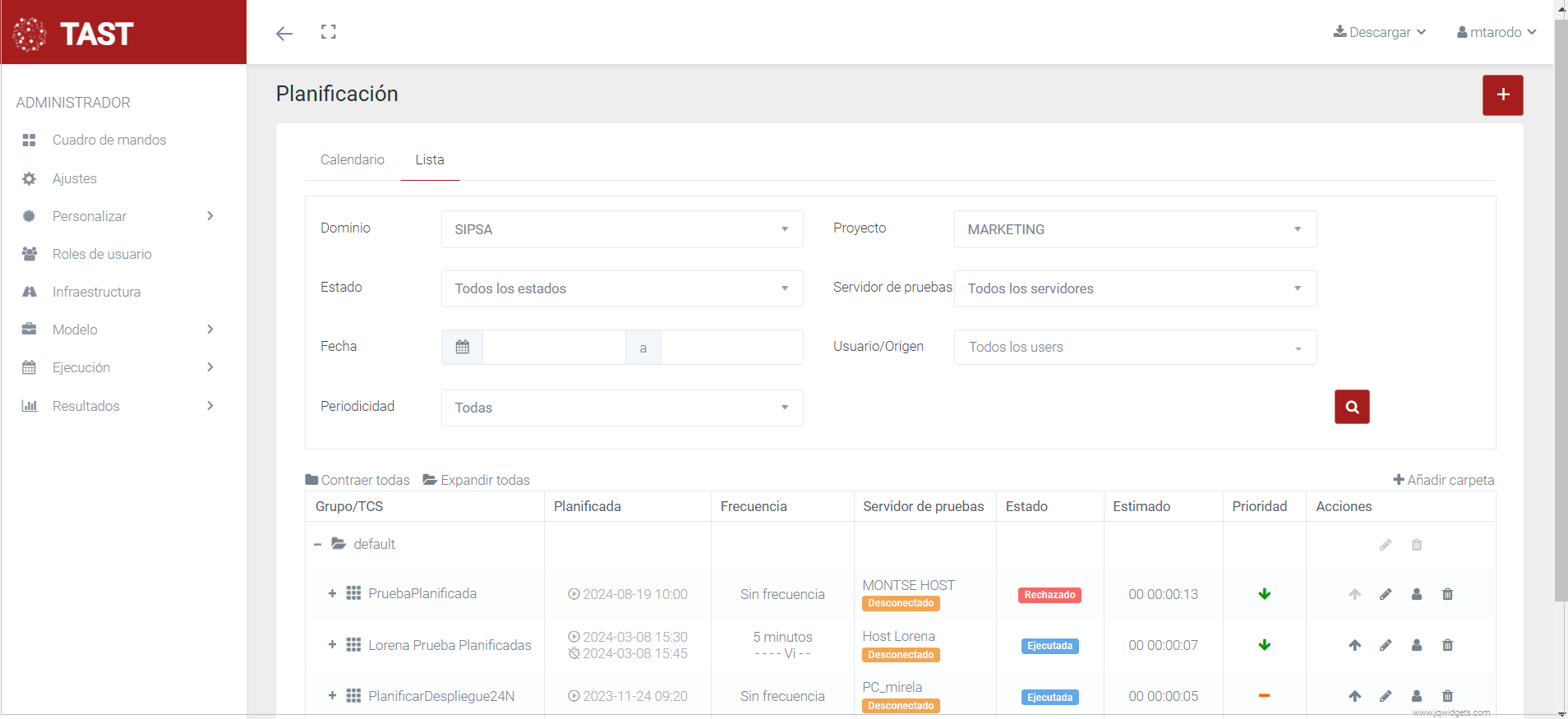
 número de planificaciones ejecutadas. Este status aparece una vez que se ha ejecutado la planificación.
Flujo en la Planificación de Test Cases
Los pasos a seguir hasta la ejecución de los Test Cases planificados son los siguientes:
-
-
Incluir el (los) diagrama(s) en un Test Set: a través de la opción TAST Gestión de Test Set.
-
Incluir el Test Set en una planificación: a través del botón Nueva planificación de la planificación.
-
Confirmar la planificación
-
Una vez ejecutado el Test Set, el resultado de la ejecución se mostrará en la tabla de Resultados.
Si el Test Set no se ha ejecutado, se cancelará.
| Situación | Causas probables | Acciones correctivas |
| El Test Set planificado no ha sido ejecutado. | El servidor no estaba disponible. |
|
No Comments