
Ejemplo Adaptador Fichero de Texto
Descripción
A través del Adaptador de Fichero de Texto, TAST puede administrar ficheros de texto plano y utilizarlos en las pruebas. Los ficheros de texto plano son los formados solo por texto. Es decir, carecen de información destinada a generar formatos, como pueden ser negritas, subrayado, cursivas, tamaño de letra, tipos de letra, etc. No requieren ser interpretados para leerse, son más directos, sin la distracción de los colores, fuentes y links, lo que hace posible la gran variedad de pruebas que podemos realizar con ellos gracias a TAST.
El programa Bloc de notas (Notepad) de Windows maneja exclusivamente el texto plano. Nosotros trabajaremos con la versión Notepad ++.
Cuando en el diseño de un caso de prueba incluimos este adaptador, debemos proporcionarle la siguiente información siguiente:
- FilePath: la ruta completa, incluyendo el nombre del fichero .txt.
- CharSet: el conjunto de caracteres usados en el fichero.txt con el que vamos a trabajar:
- UTF-8 para probar ficheros Webservices
- CP1252 para probar ficheros de Windows descargados a través de FTP/SFTP
- Cp1047 es usado por defecto
Es muy importante seleccionar correctamente el Charset del fichero, porque el retorno de carro se interpreta de forma diferente según el Charset seleccionado y esto puede impactar en todas las funciones predefinidas que gestionan el fichero de texto en TAST.
- Create/Overwrite: cuando la casilla de verificación está marcada, TAST creará un nuevo fichero o lo sobrescribirá si el fichero ya existe.
Enunciado del ejercicio
Partiendo de un fichero .txt vamos a realizar una serie de comprobaciones con las funciones predefinidas de ese adaptador:
-
Abra el fichero. Nos dará true si ha podido abrirlo correctamente o en caso contrario nos dará false.
-
Nos facilite del propietario de este fichero.
-
Cuente el número de líneas totales. Nos dará 133.
- Nos de el tamaño del fichero en KiloBytes.
- Busca un determinado texto (SINGAPUR) y si lo encuentra nos devuelva true o false, en caso de no encontrarlo.
- Cuente el número de veces que encuentra un texto (GUATEMALA). Nos dice que 2 veces.
-
Devuelve la longitud de la línea 48 que es la que hemos indicado en el Parámetro Número de línea.
- Recoge todo el texto contenido de la línea 50.
- Genera una copia del fichero .txt para añadirlo como evidencia.
- Recoge todo el contenido del fichero .txt.
- Recoge una lista con las líneas que contienen el texto (REPÚBLICA) que hemos introducido como parámetros de entrada. Nos recogerá todo el contenido de las cuatro líneas donde aparece REPÚBLICA.
-
Reemplace un Texto por otro. Ha cambiado el texto (VENEZUELA) por ESTE_PAIS_NO_TIENE_EN_LA _ACTUALIDAD_REPRESENTACION_ESPAÑOLA_EN_LA_EMBAJADA.
- Cerrará el nuevo fichero. Nos dará true si ha podido cerrarlo correctamente o en caso contrario nos dará false.
Resolución del caso de prueba
Hemos diseñado este caso de prueba utilizando dos Adaptadores: el Adaptador Objeto de Usuario, y el Adaptador de Texto.
Este es el enlace al siguiente diagrama: https://app.cloud1.testautomationsystemtool.com/opendiagram?id=14492
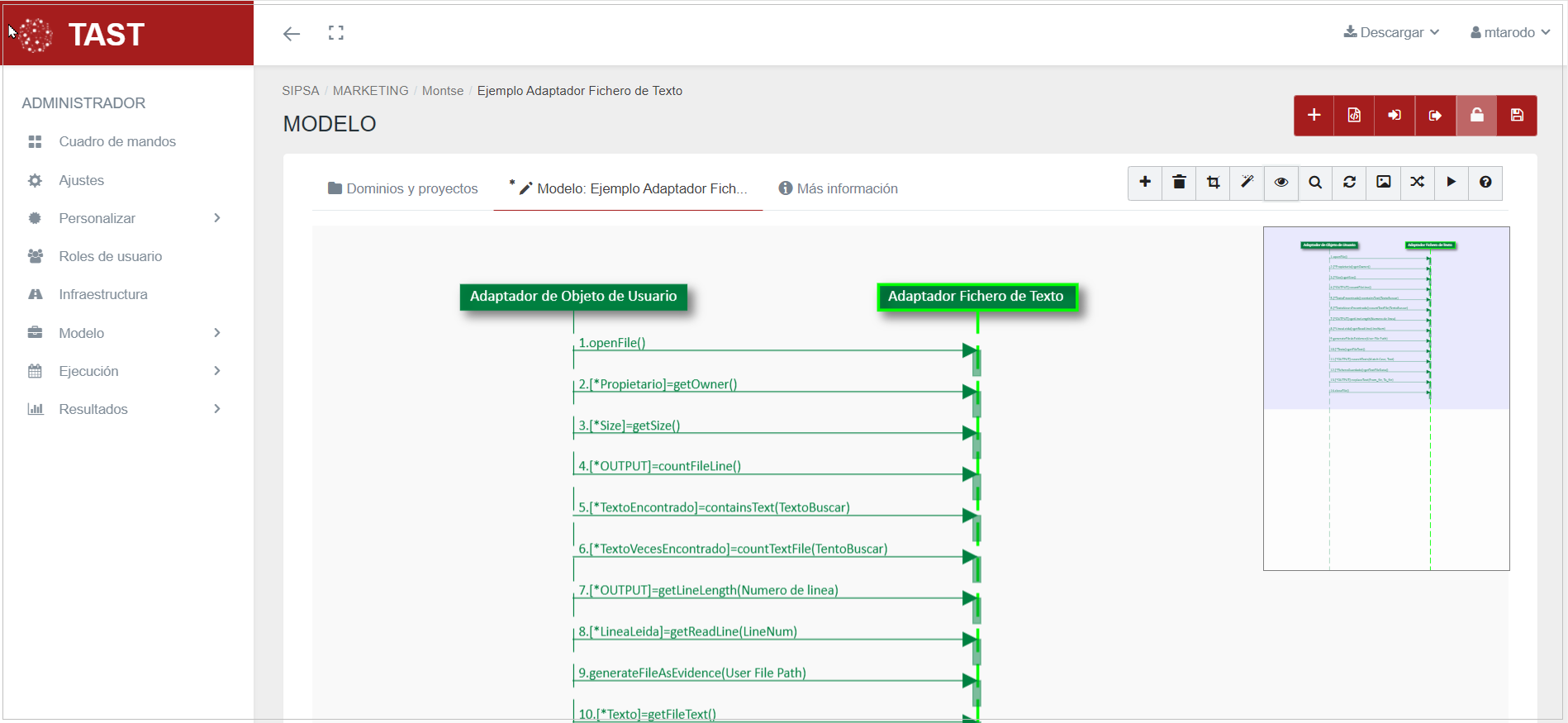
Adaptador TXT
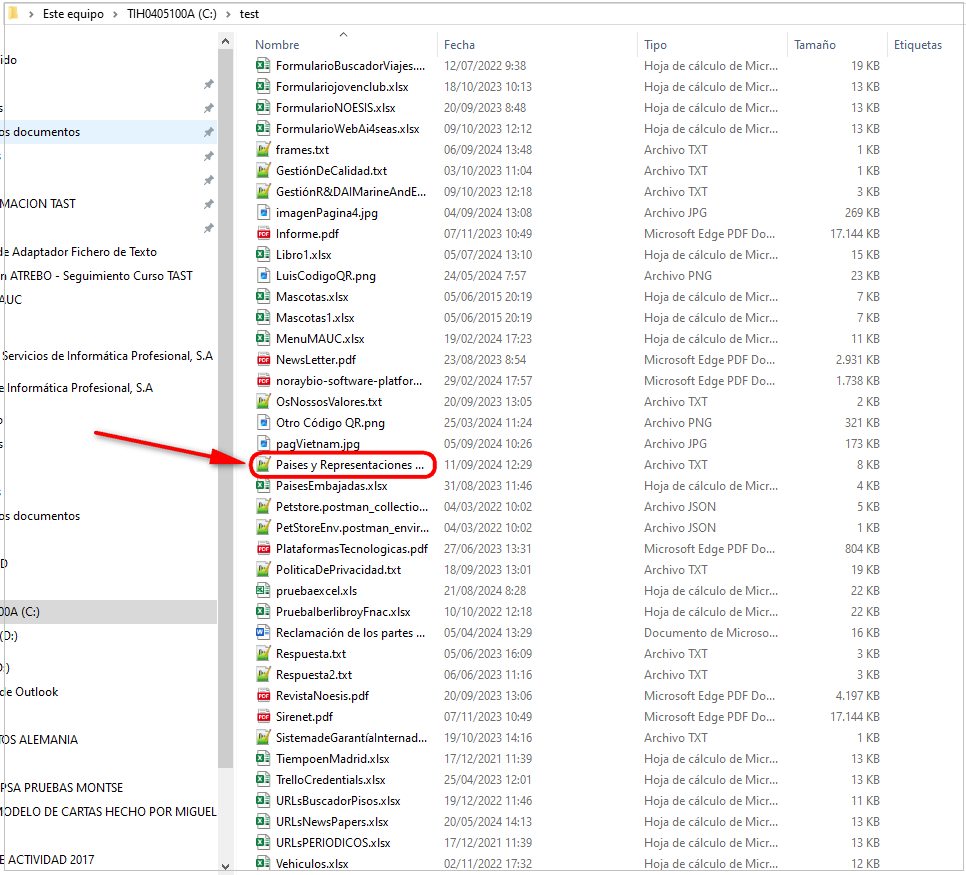
Cómo parámetros de inicialización le indicaremos el nombre y la ruta donde hemos guardado ese fichero.
-
File Path: C:\test\Paises y Representaciones Permanentes.txt
También el tipo de codificación:
-
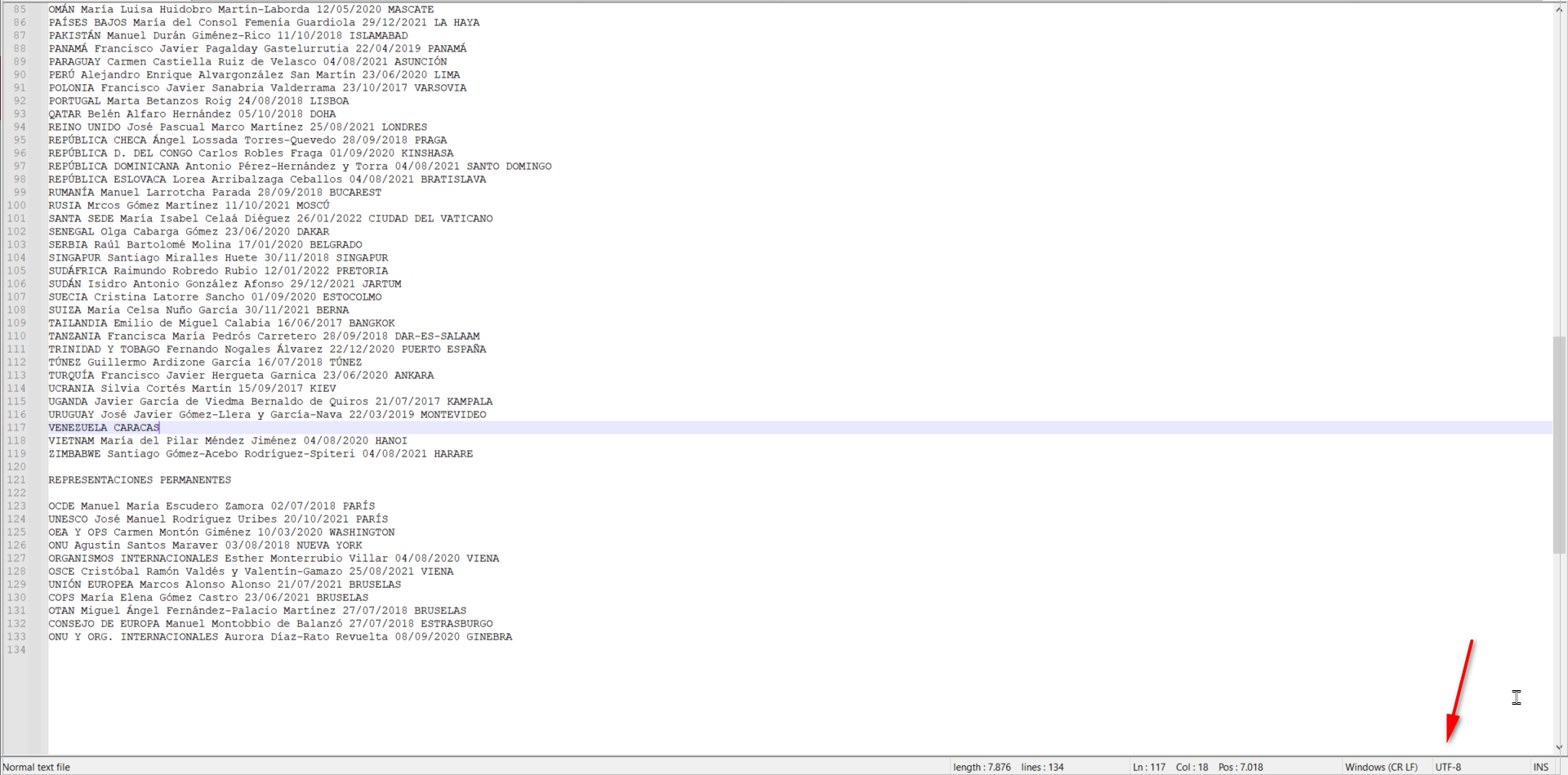
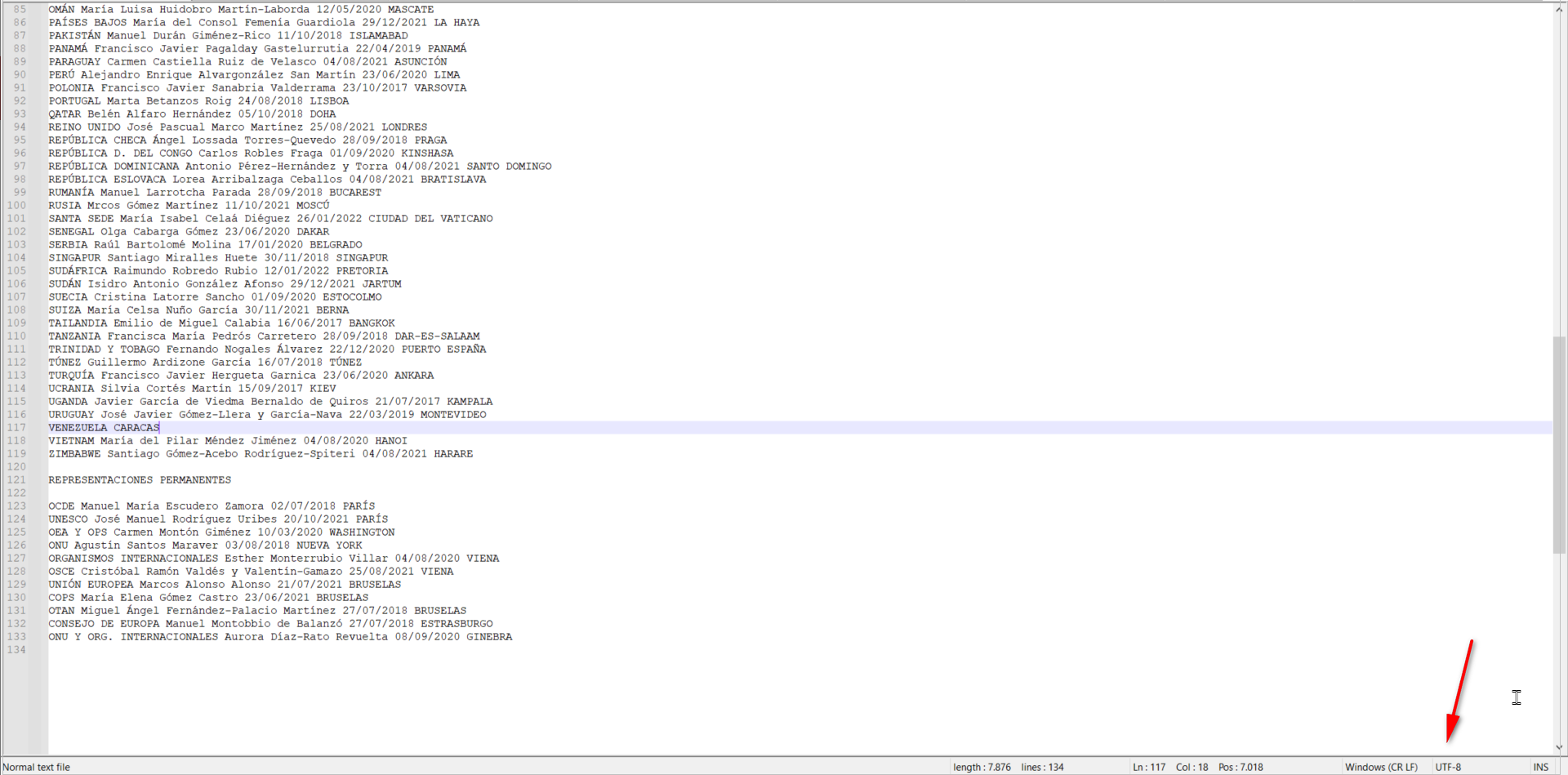
CharSet (Opt.): el tipo de codificación que elegimos es: UTF-8. Eligiendo este tipo de codificación si hay algún carácter extraño, lo leerá bien. Para seleccionar el charset correcto del fichero podemos identificarlos en el editor de texto de la siguiente forma:
Y por último
-
Create/Overwrite: si marcamos la casilla de verificación, TAST creará un nuevo fichero o lo sobrescribirá si el fichero ya existe.
Funciones del adaptador TXT
Para las comprobaciones, estas son las funciones que hemos necesitado:
-
closeFile(): cierra el archivo. Devuelve true si el archivo puede cerrarse correctamente o false de lo contrario. No requiere parámetros de entrada.
-
containsText(SearchString): busca un determinado texto en el fichero .txt. Devuelve true si lo ha encontrado.
-
countFileLine(): devuelve el número de líneas del fichero. No requiere parámetros de entrada.
-
countTextFile(): cuenta el número de veces que aparece el string que le indicamos. En nuestro caso: GUATEMALA
-
generateFileAsEvidence(): genera una copia del fichero txt en su estado actual, para ser añadido como evidencia.
-
getFileText(): lee el contenido del fichero y lo retorna como una variable TastDataString. No requiere parámetros de entrada.
-
getLineLength(lineNum): devuelve la longitud de la línea 48 que es la que le hemos indicado en el parámetro.
-
getOwner(): devuelve el propietario del fichero en el sistema de archivos. No requiere parámetros de entrada.
-
getReadLine(lineNum): recoge todo el contenido de la línea indicada. Le indicamos que recoja el texto de la línea 50.
-
openFile(): comprueba la existencia del archivo en el sistema de ficheros. Devuelve true si al archivo se puede acceder correctamente o false en caso contrario. No requiere parámetros de entrada.
-
replaceText(From_Str, To_Str): reemplaza un texto por otro.
-
searchText: devuelve una lista con las líneas que contienen los textos introducidos como parámetros de entrada. Le hemos indicado el texto: REPÚBLICA.
Archivos necesarios para ejecutar el caso
En este caso de prueba partimos de un fichero .txt que hemos creado anteriormente. Lo guardamos en el directorio C:\test con el nombre que le hemos dado, en este caso C:\test\Paises y Representaciones Permanentes.txt
Ejecución del Test Set
Para ejecutar este caso de prueba, abrimos el Cliente de TAST, lo buscamos y lanzamos la ejecución. Cuando terminamos de ejecutar este caso de prueba, vemos si se ha ejecutado correctamente. Nos aparecerá la casilla de Status marcada en verde. A continuación hacemos clic en el icono de la derecha (marcado con una flecha roja) si queremos ver con detalle la ejecución.
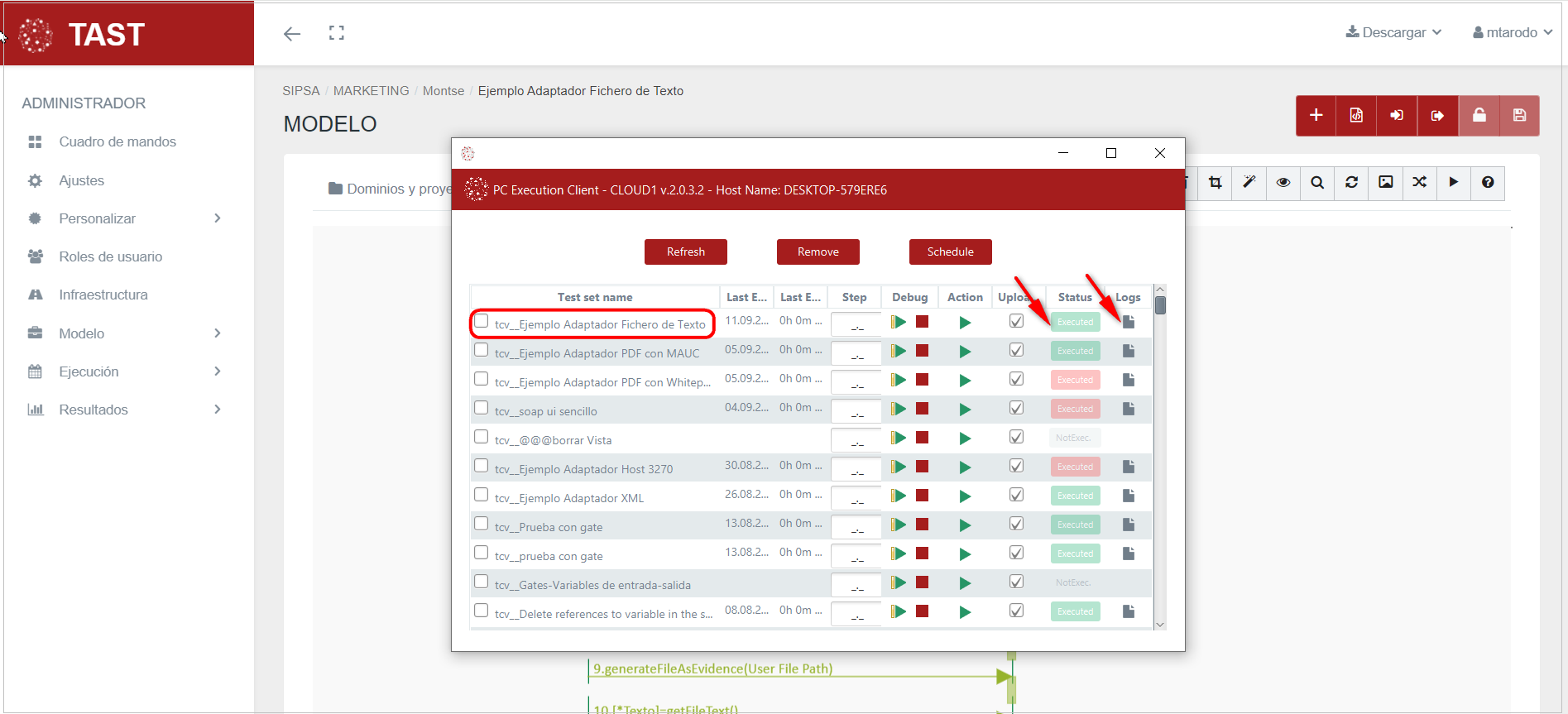
Captura de resultados
Tenemos como resultado la carpeta de evidencias, donde se almacena tanto el log de la ejecución, como todas las capturas de pantalla, archivos, etc... si hemos marcado la casilla «Evidencias» en la configuración general del diagrama.

Log de la ejecución
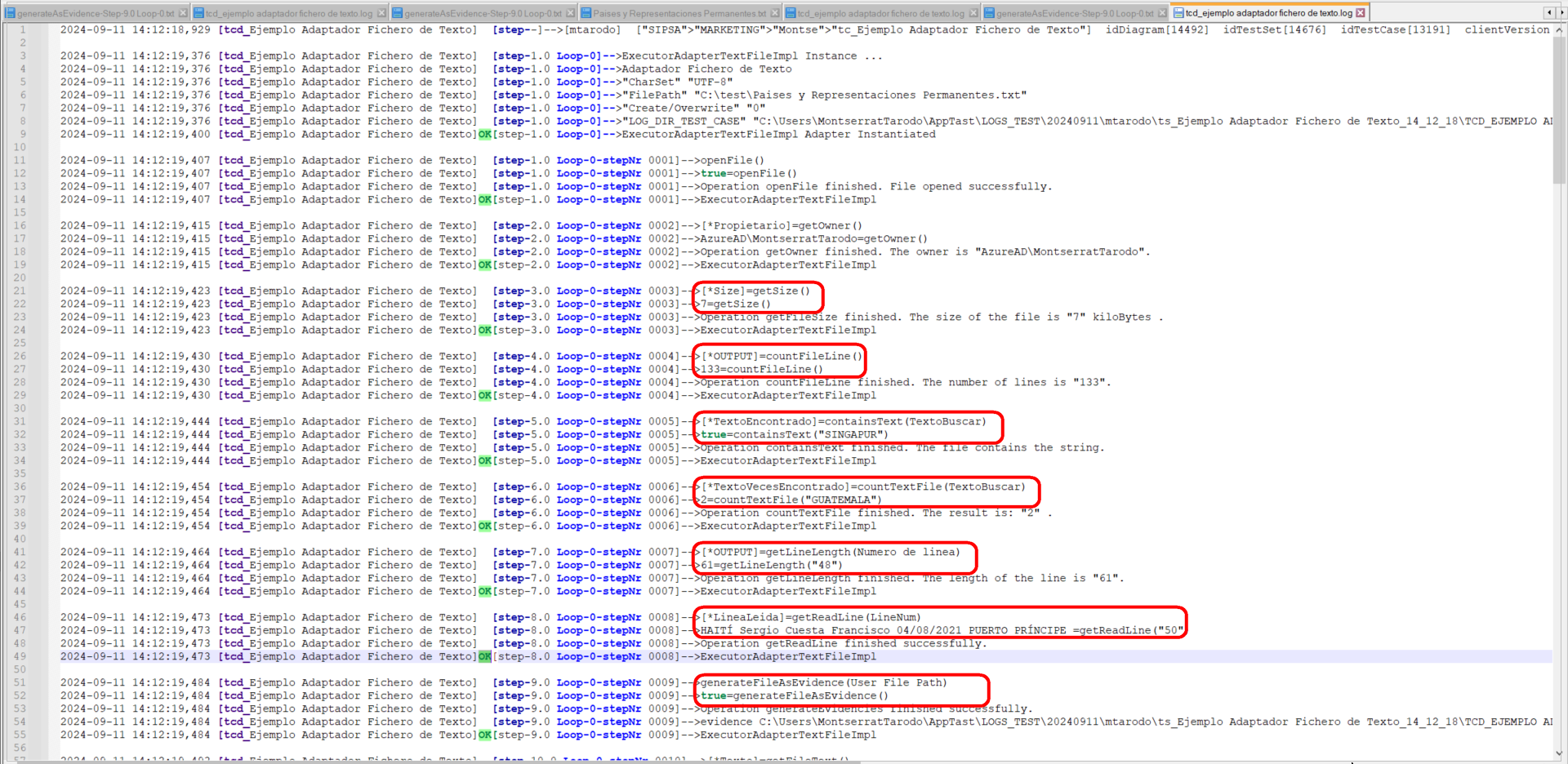
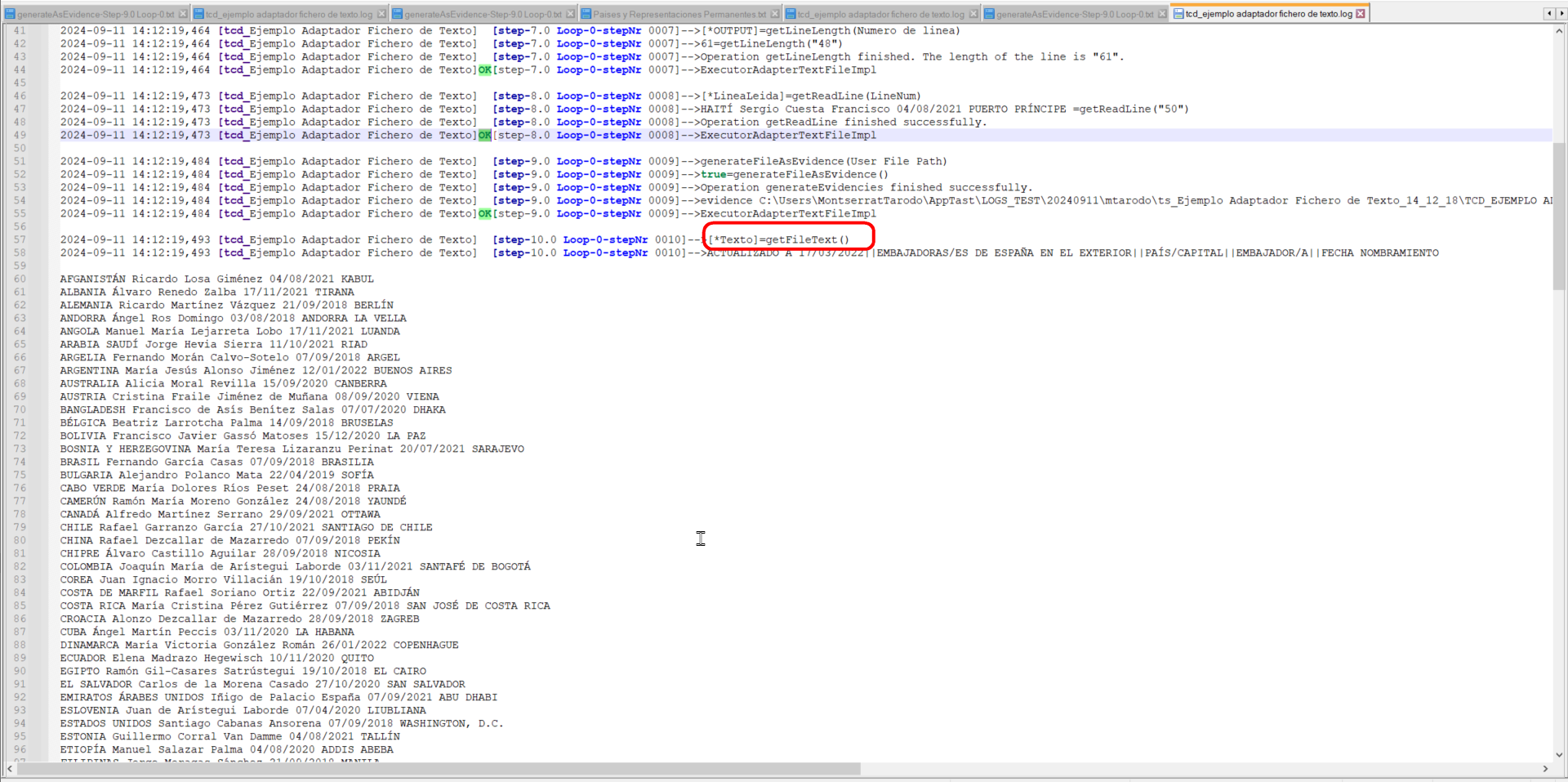
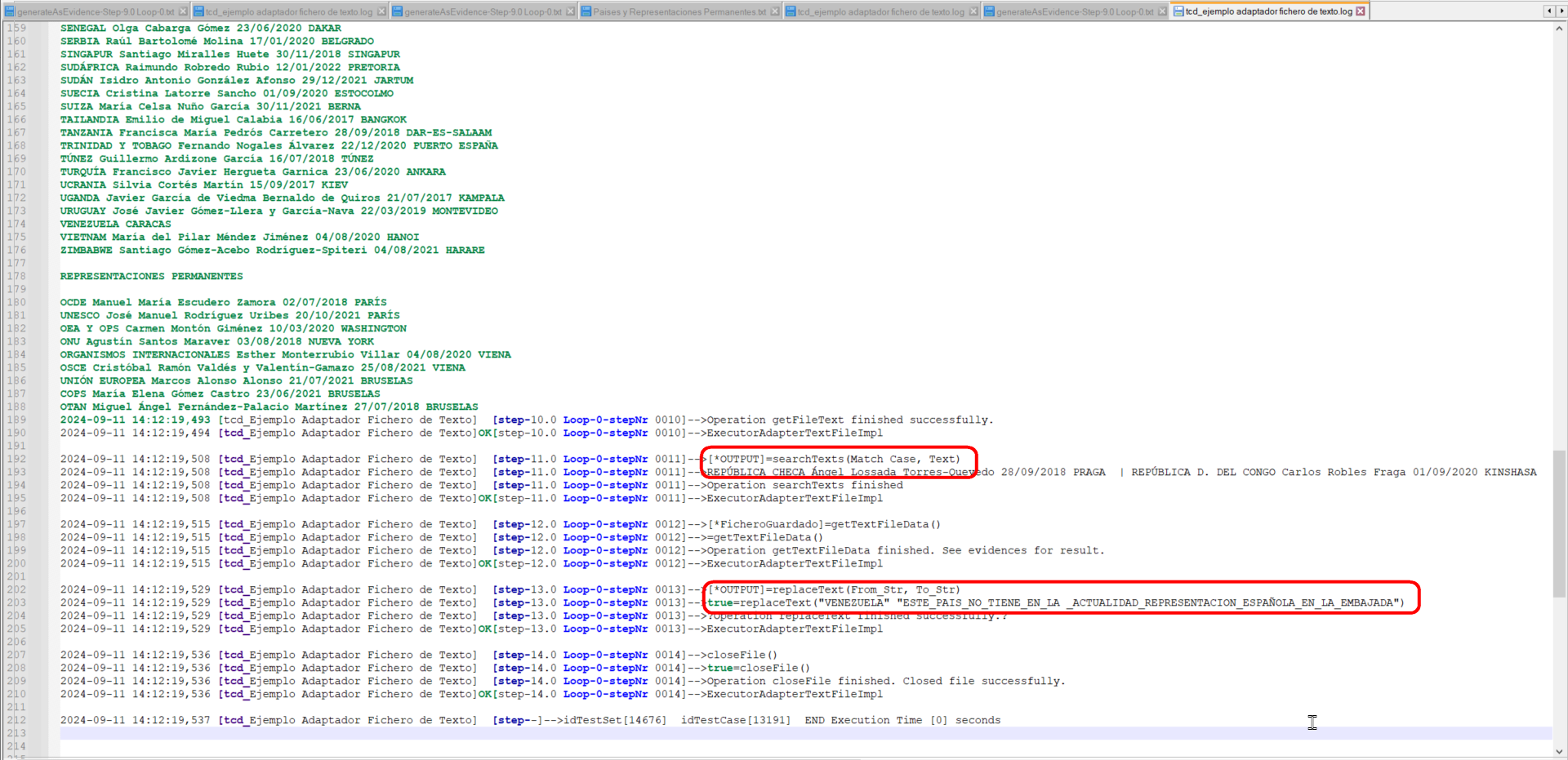
Una vez que hemos ejecutado este caso de prueba si volvemos al fichero, vemos que ha quedado registrado el cambio:
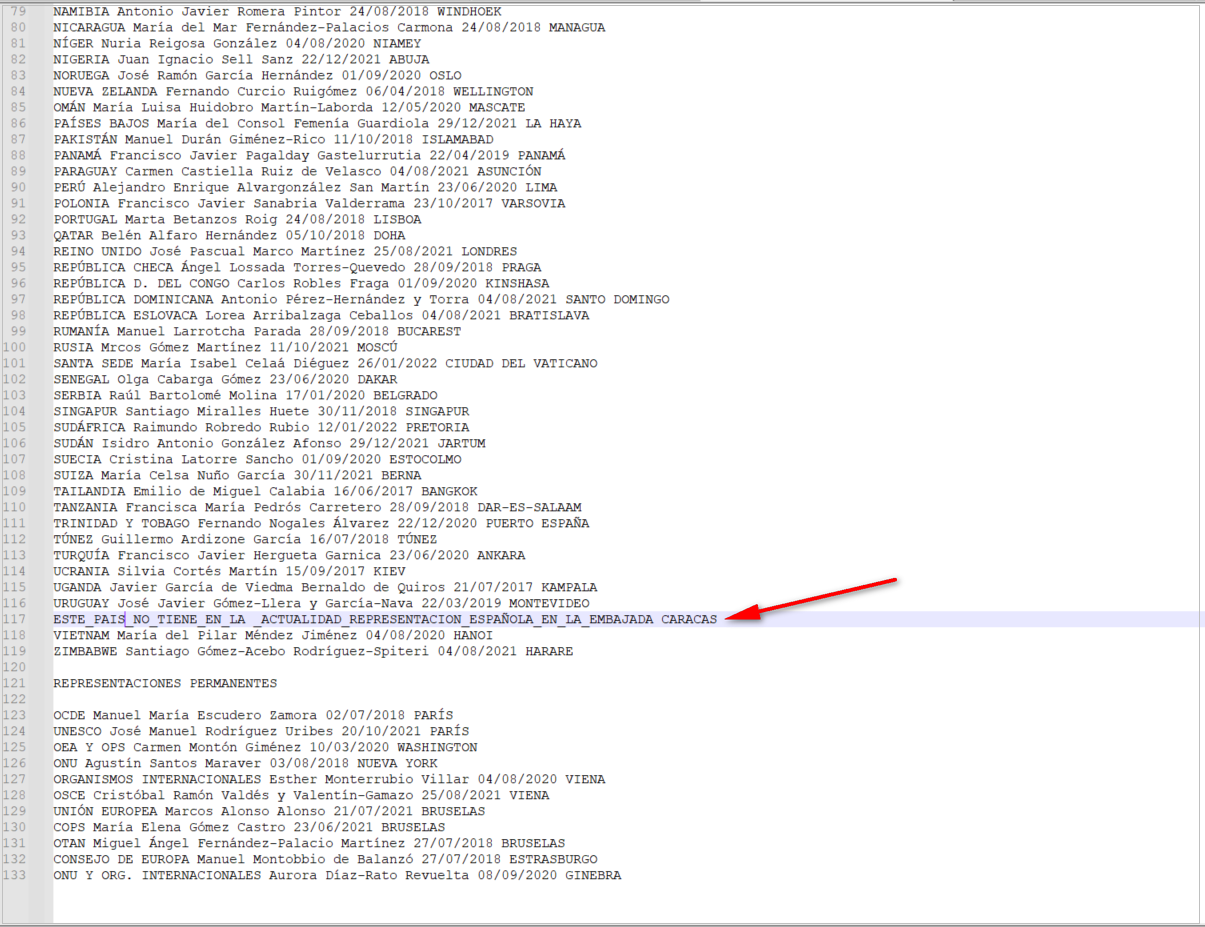
Por último si vamos a la pestaña de Resultados y pulsamos descargar documento:
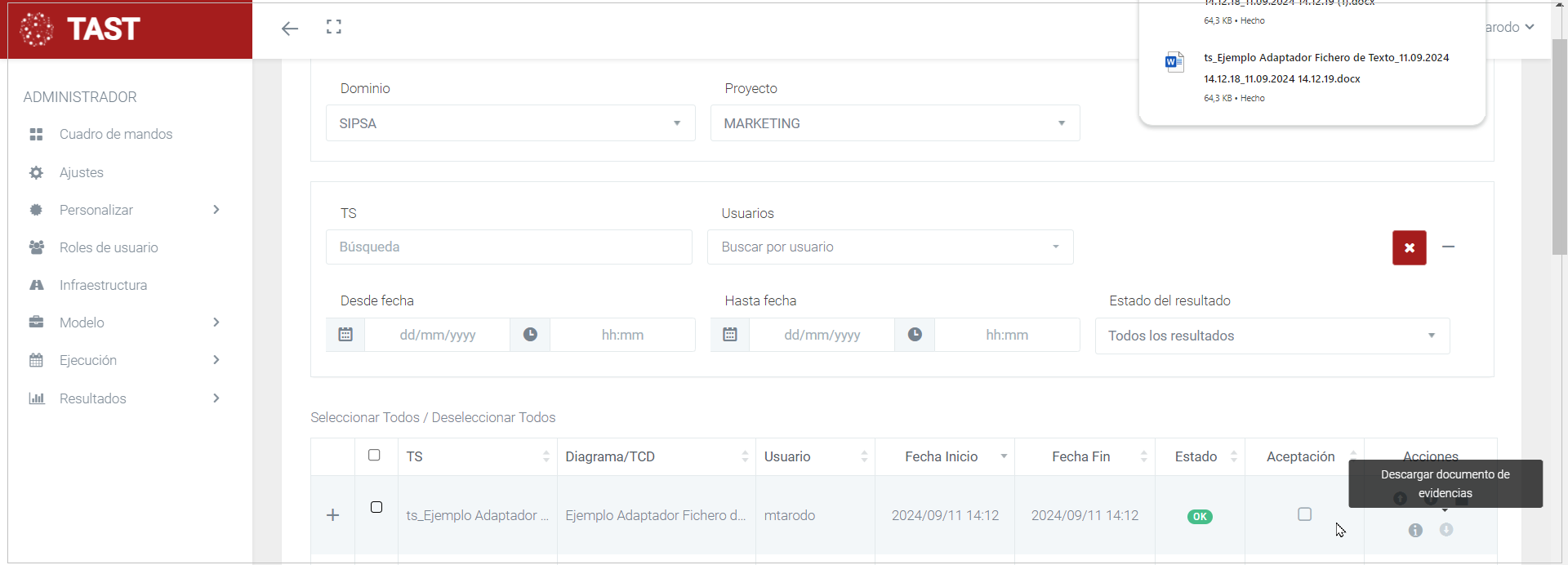
TAST nos devuelve un documento Word, detallando la fecha de ejecución, los pasos que hemos dado, los resultados obtenidos de cada paso, los enlaces al diagrama y al conjunto de pruebas.
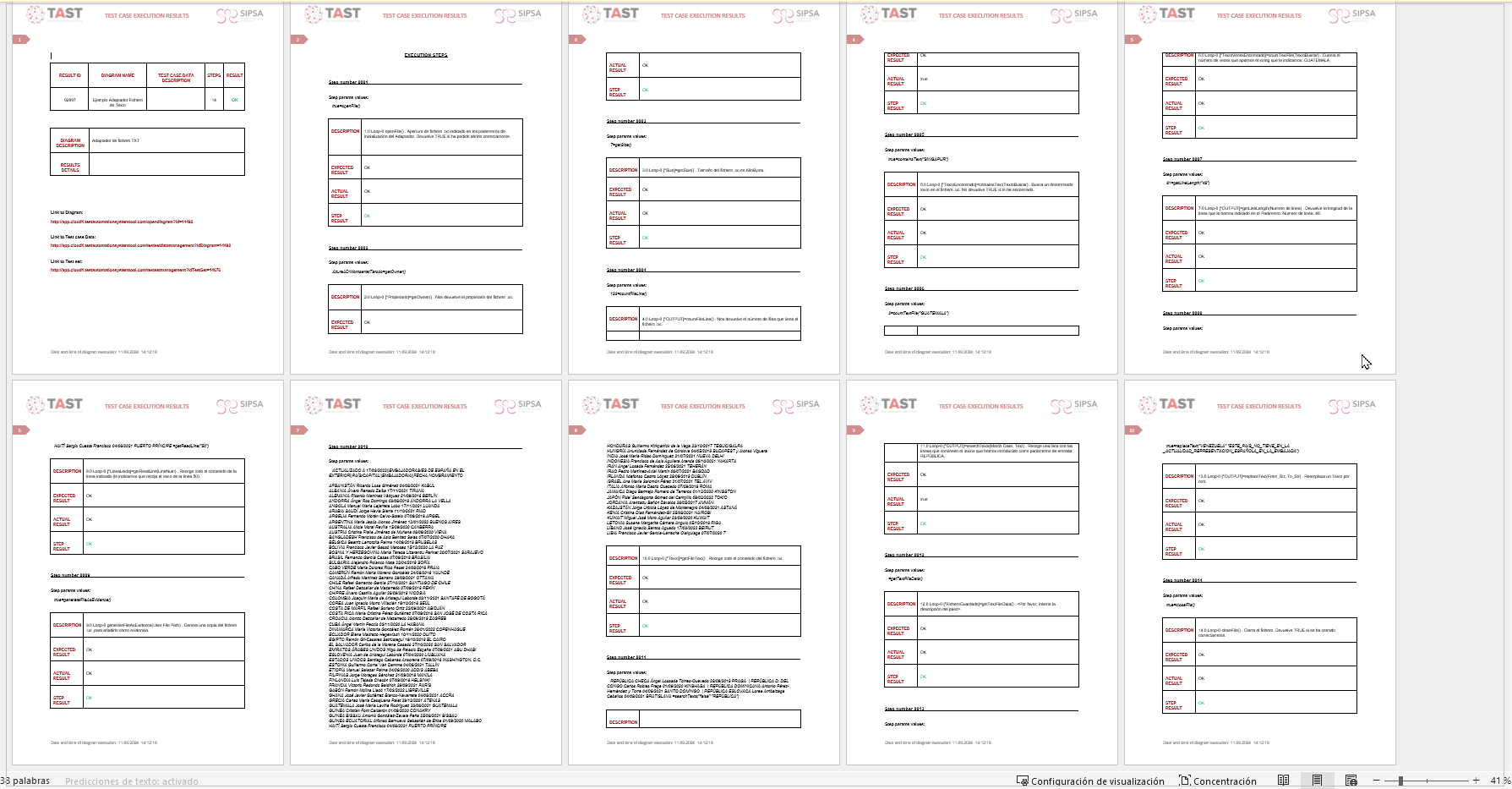
Adjuntamos el enlace del documento Word para su descarga: ts_Ejemplo Adaptador Fichero de Texto_11.09.2024 14.12.18_11.09.2024 14.12.19.docx
No Comments