
Ejemplo Adaptador Host 3270
Descripción
A través del Adaptador Host 3270, TAST se conecta con un Host 3270 para realizar pruebas en él. Este adaptador nos permite por un lado ejecutar pruebas en pantallas Mainframe del Host y también generar macros que nos permiten automatizar pruebas en sistemas «transformados a HTML». Con este adaptador también es posible realizar pruebas individuales o pruebas de extremo a extremo conectando con otros adaptadores.
Enunciado del ejercicio
Se trata de una navegación sencilla en un menú principal (ver cuentas bancarias y datos de ese tipo).
Resolución del caso de prueba
Lo primero que tenemos que hacer es cumplimentar los parámetros necesarios del Adaptador Host 3270 relativos a su conexión y uso:

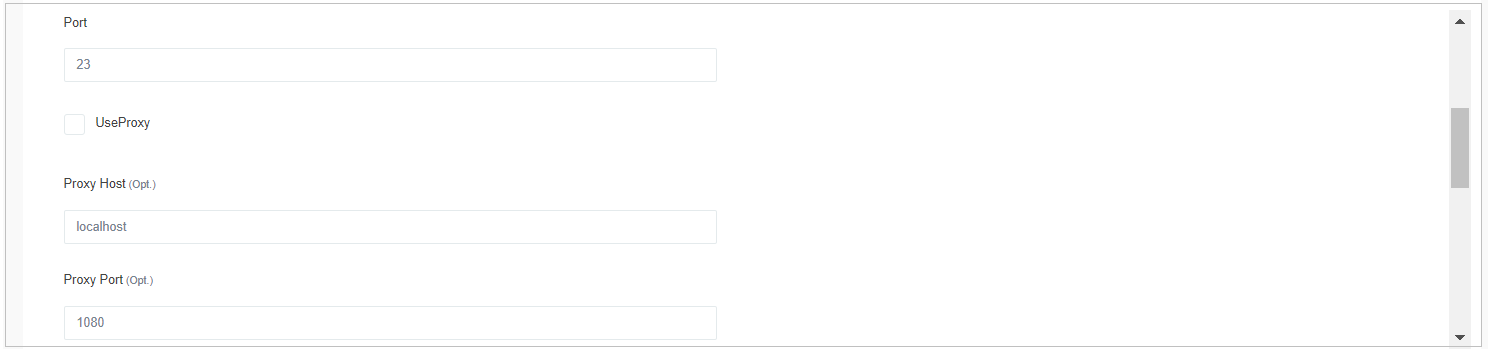


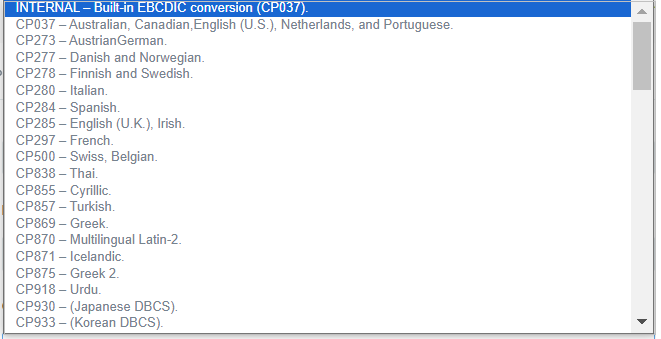
Este es el enlace al diagrama: https://app.cloud1.testautomationsystemtool.com/opendiagram?id=14476

Funciones que hemos utilizado con el Adaptador Host 3270:
-
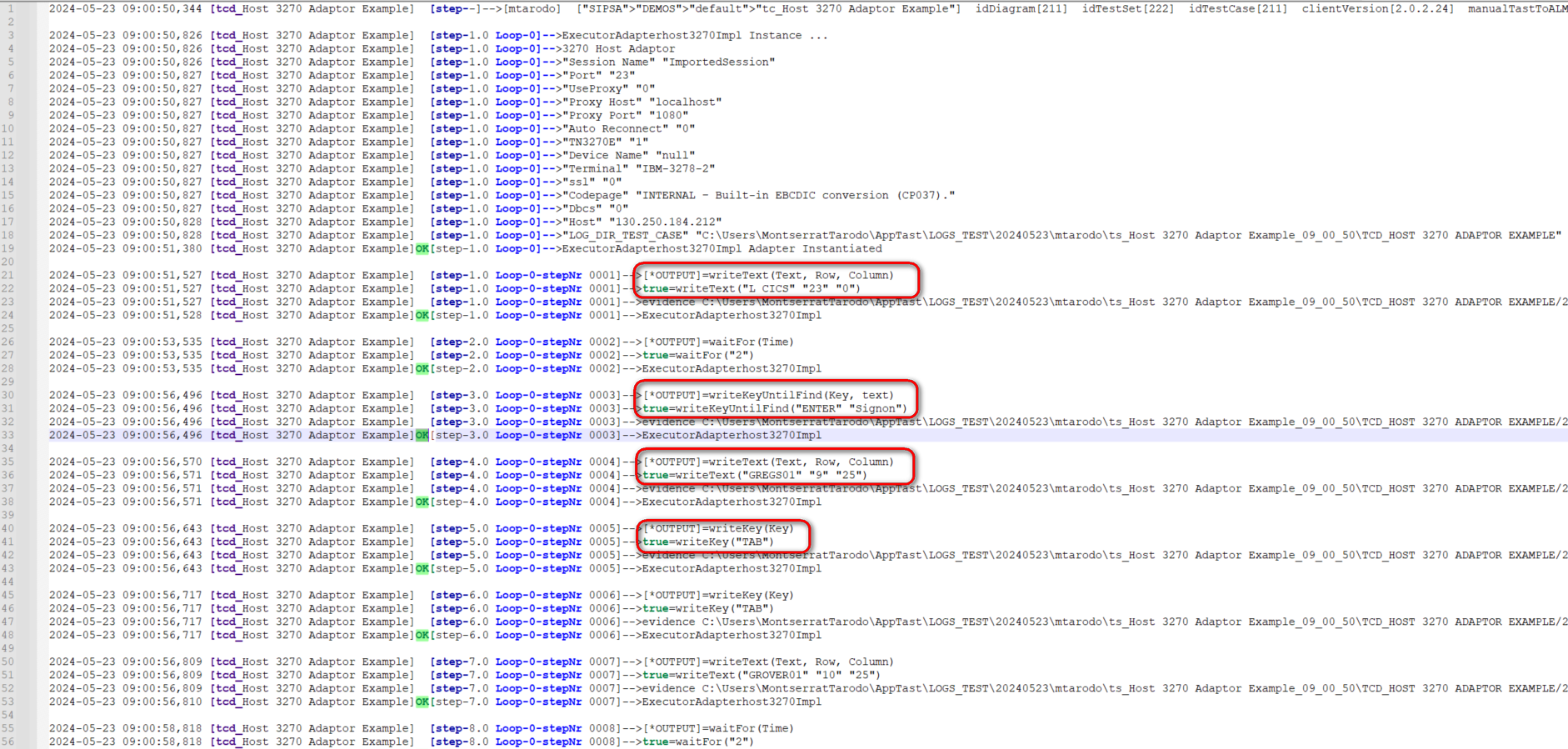
waitFor: espera a que transcurra el tiempo en segundos recibido en el parámetro. El valor que hemos indicado como tiempo de espera es de 2 segundos.
-
writeKey (Key): esta función ejecuta una tecla predefinida en la pantalla. como puede ser ENTR, PF8 PF4, PF10, etc...

-
writeKeyUntilFind(Key, Text): esta función ejecuta la tecla de función (Key) y espera a que aparezca el texto (text) en la pantalla.
-
writeText (Text,Row,Column): esta función escribe un texto en una posición definida (línea y columna).
-
Parámetro Text: value→ texto a escribir
-
Parámetro Row: value→ número de linea
-
Parámetro Column: value→ número de columna.
Estos parámetros se obtienen pulsando botón derecho del ratón sobre la pantalla que queremos mostrar.
-
Ejecución del Test Set
Para poder ejecutar este caso de prueba, abrimos el Cliente de TAST, y lanzamos la ejecución. A continuación vemos si se ha realizado correctamente:
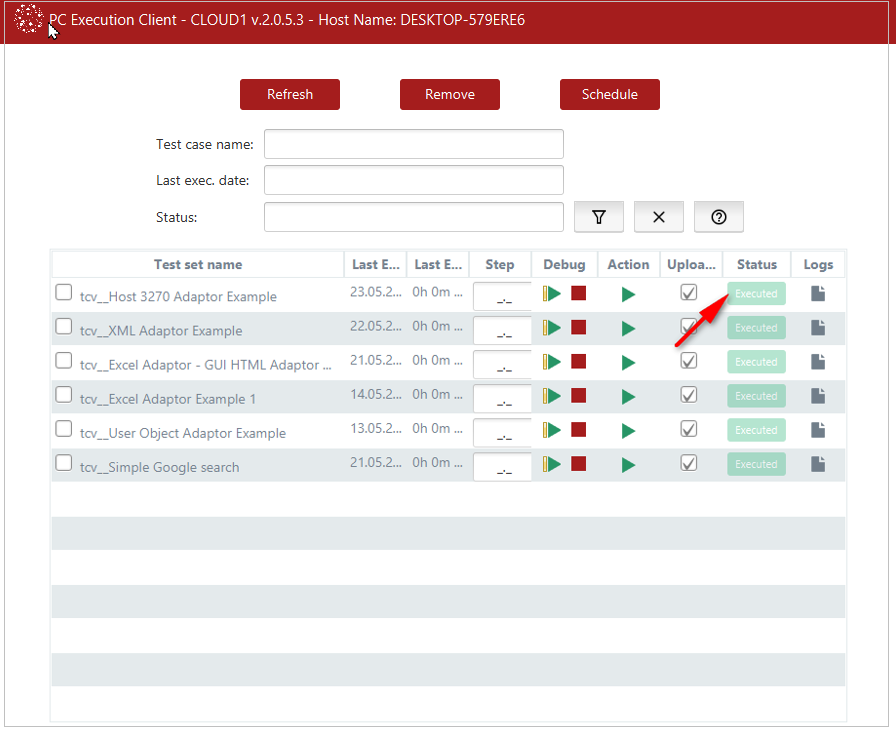
Captura de resultados
Al terminar de ejecutar este caso de prueba, tenemos como resultado la carpeta de evidencias, donde se almacena el log de la ejecución, así como los ficheros que se hayan podido generar, capturas de pantallas, etc... si hemos marcado la casilla «Evidencias» en la configuración general del diagrama.
Carpeta de evidencias
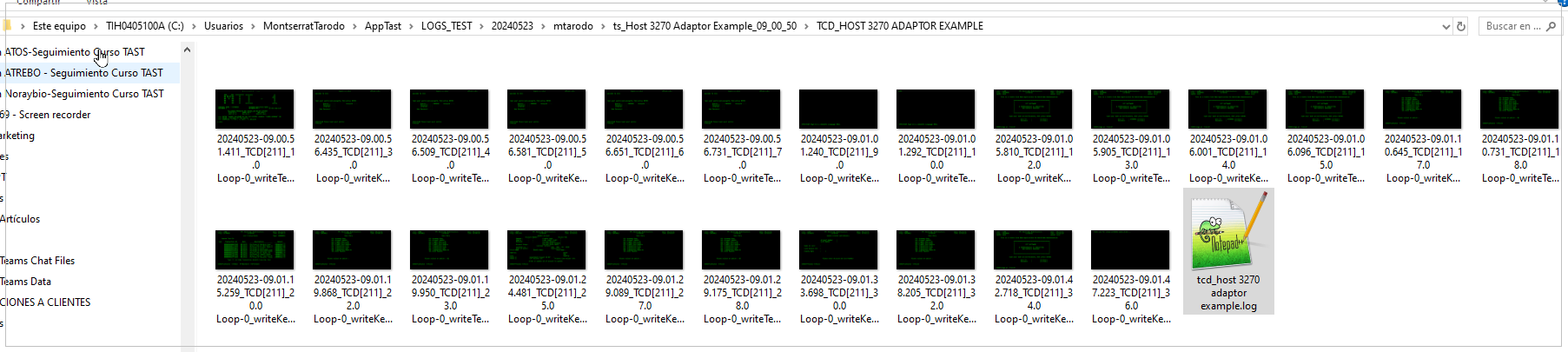
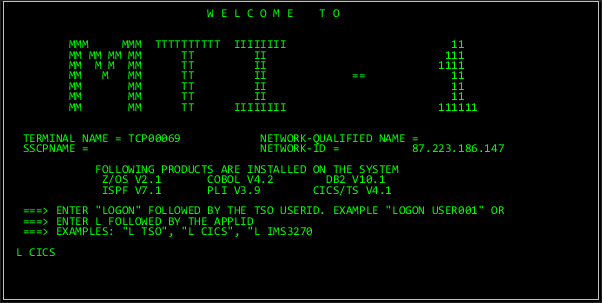
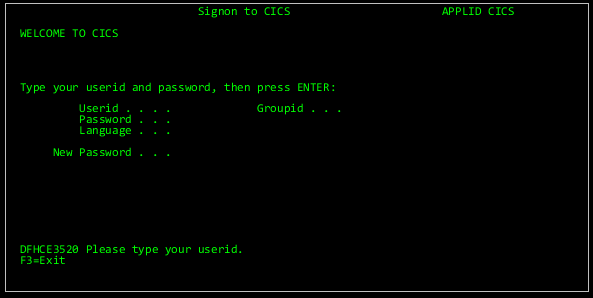
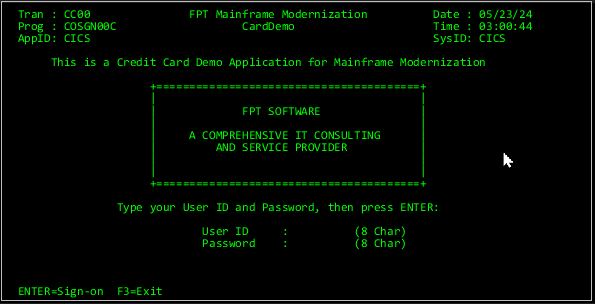
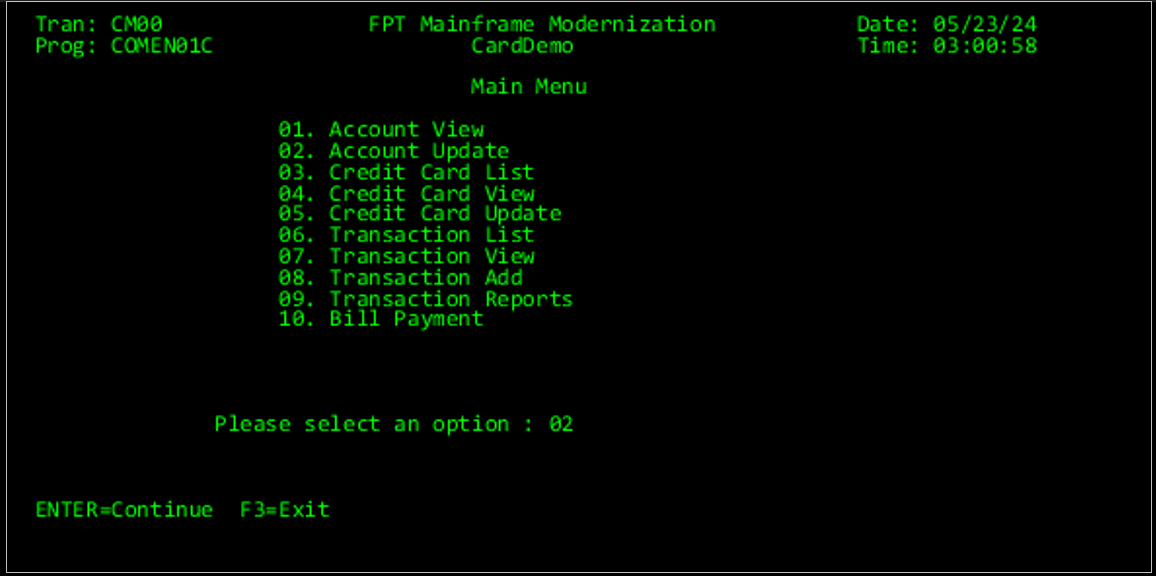
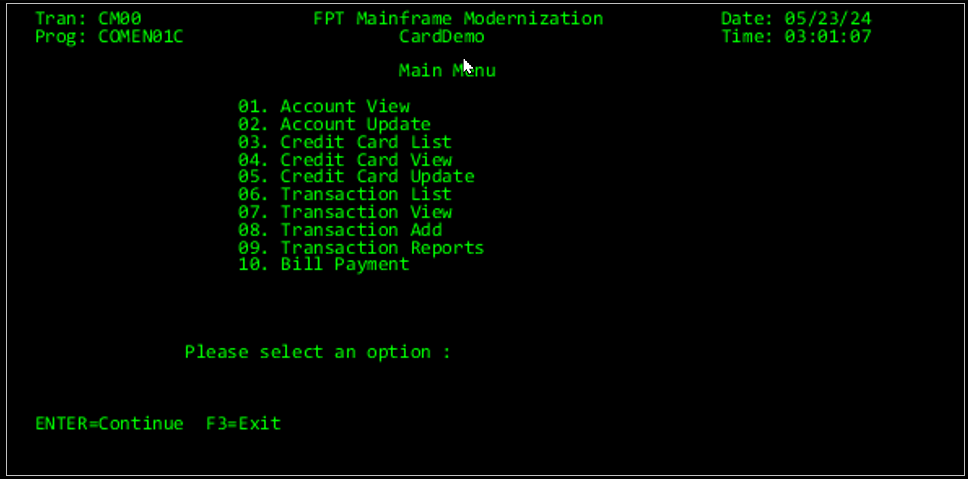
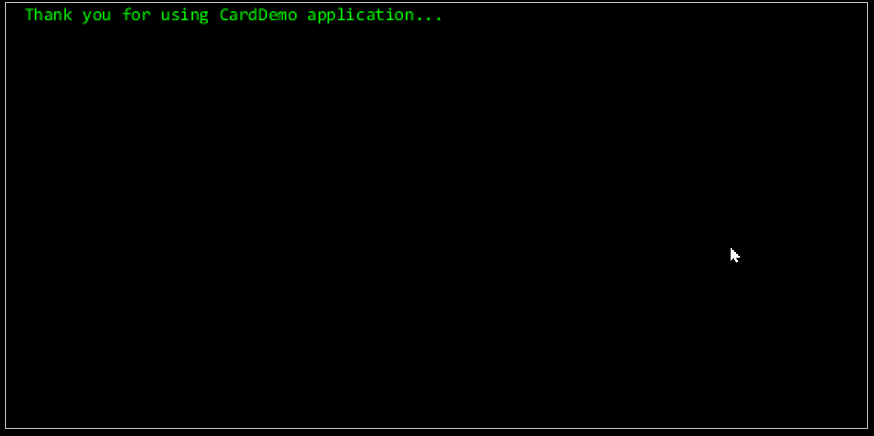
Log de la ejecución
Por último si vamos a la pestaña de Resultados y pulsamos descargar documento, TAST nos devuelve un documento Word, detallando los pasos que hemos dado, los resultados obtenidos de cada paso, los enlaces al diagrama y al conjunto de pruebas.
No Comments