
Personalizar Dominios y Proyectos
Esta opción de la herramienta TAST permite al administrador definir dominios y proyectos, incluye también la asignación de proyectos a usuarios.
Dominios y Proyectos
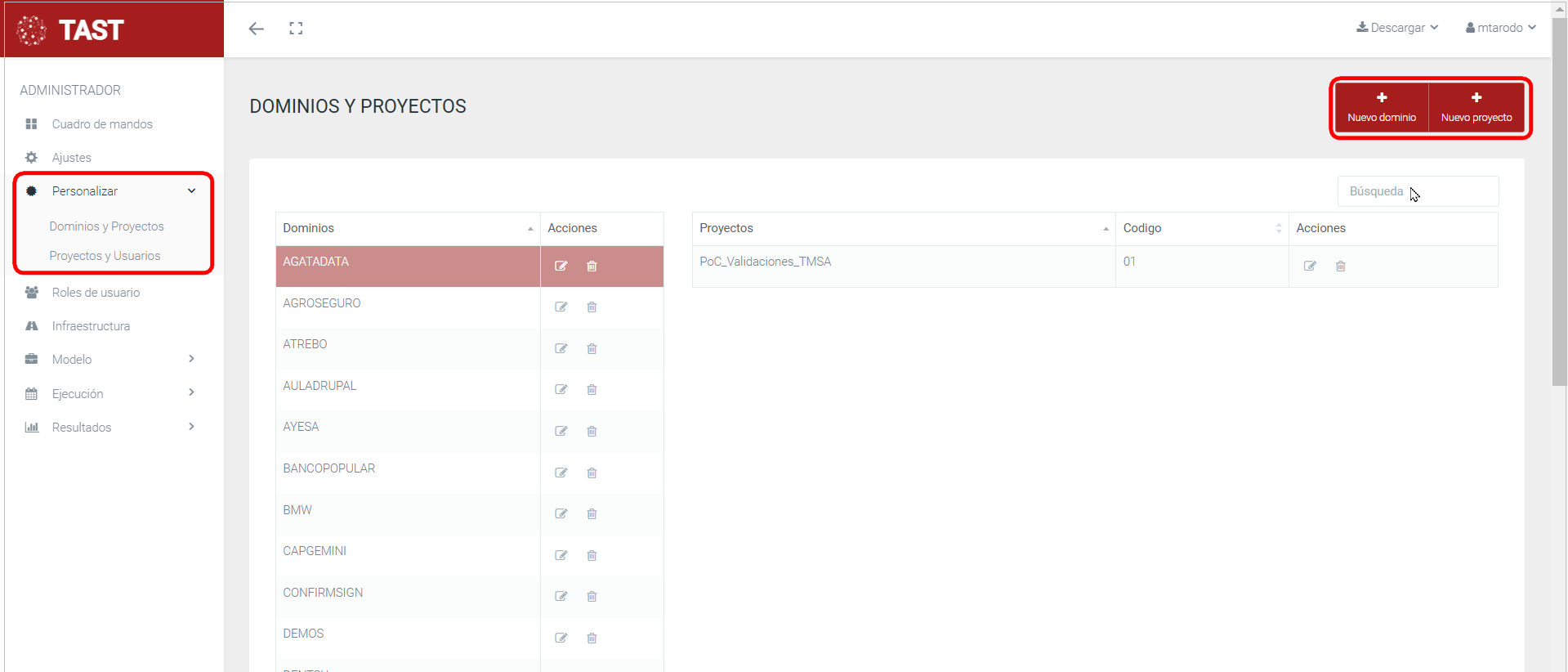
Cada caso de prueba creado con TAST debe almacenarse bajo una estructura de Dominio/Proyecto/Carpeta/Caso de Prueba. Para trabajar en esta estructura, el usuario puede crear (si lo permiten los permisos de usuario) tantos dominios y proyectos como sea necesario. El proceso para hacerlo es bastante simple:
-
Haga clic en Personalizar → Dominios y Proyectos.
-
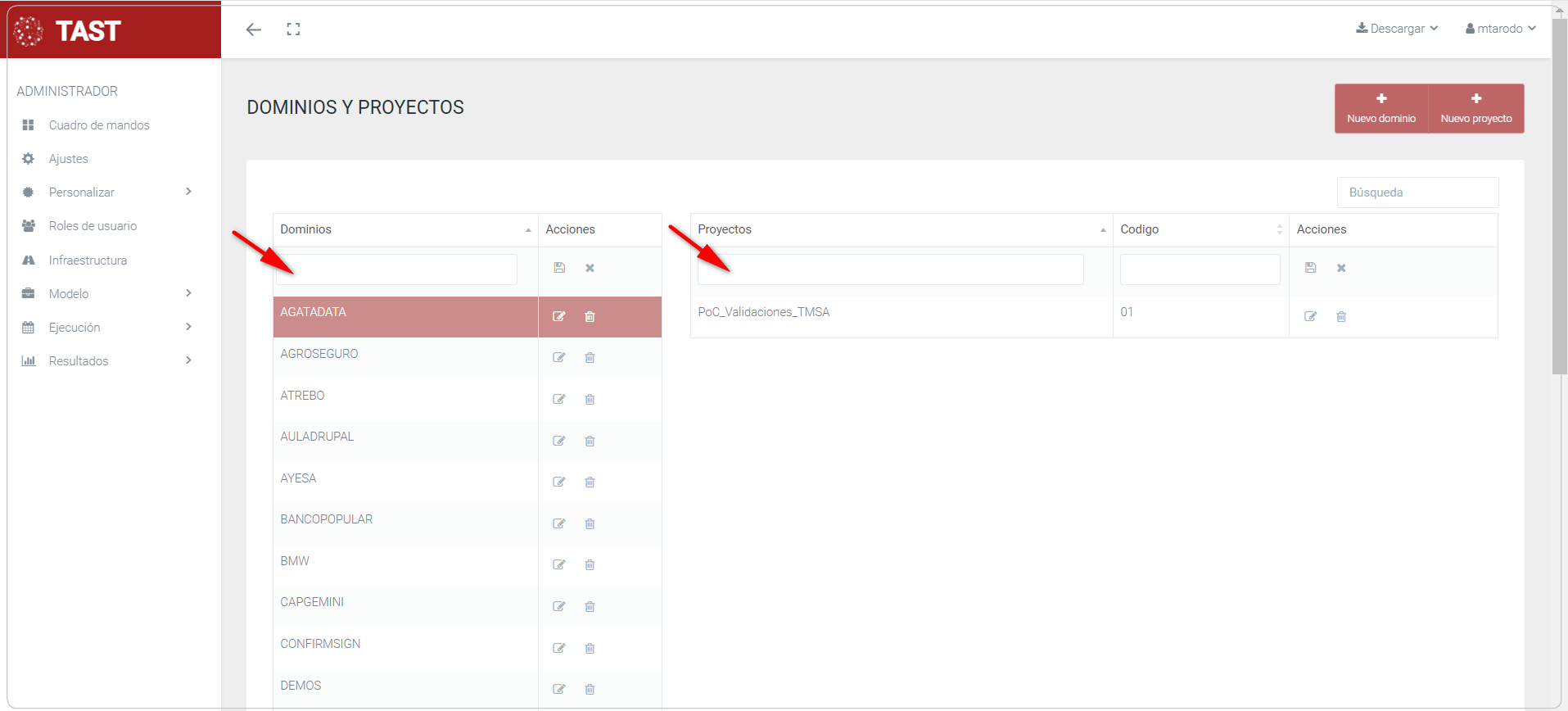
En caso de que se necesite un nuevo dominio, haga clic en el nuevo botón de dominio y complete el nombre del nuevo dominio. Luego haga clic en el botón de disco (guardar).
-
Haga clic en el dominio que contendrá el nuevo proyecto; se marcará en rojo oscuro.
-
Haga clic en el botón de proyecto nuevo y complete el nombre y el código del proyecto que se creará, y haga clic en el botón de disco (guardar). El código del proyecto debe coincidir con el creado por el Banco (estructurado AA00.000000).
Para que cada usuario pueda ver los dominios y proyectos, necesita ser asignado al proyecto al que quiere acceder. Esto se hace en la ruta Personalizar / Proyectos y Usuarios. Una vez en esta página, en la esquina superior derecha, hay un botón para agregar usuarios al proyecto. Los pasos son los siguientes:
-
Seleccione el dominio en el menú desplegable.
-
Seleccione el proyecto donde el usuario necesita ser agregado.
-
Haga clic en el botón Agregar usuario al proyecto.
-
Aparece una nueva pestaña llamada Agregar usuario al proyecto. Busque los usuarios que se agregarán y marque la casilla al lado de ellos.
-
Haz clic en el botón Aceptar.
Esto solo puede hacerse por roles específicos (por ejemplo, administrador). Tenga en cuenta que, a menos que el proyecto esté adjunto al usuario, no será visible ni modificable por el usuario.
Información de Personalizar Dominios y Proyectos
La pantalla para gestionar dominios y proyectos (mostrada arriba) permite:
Crear un nuevo dominio.
Crear un nuevo proyecto.
Editar un dominio.
Eliminar un dominio.
Editar un proyecto.
Eliminar un proyecto.
No Comments