
Ejemplo Adaptador de Archivos de Excel
Descripción
El Adaptador de Archivos Excel intentará leer, analizar, probar y trabajar con un archivo Excel, bien del tipo .xls o xlsx. Este archivo lo podemos utilizar al principio de la prueba, como por ejemplo para recoger unos datos y también a lo largo de la prueba para añadir unos resultados, en una página nueva o rellenar unos datos en unas casillas determinadas.
Si este archivo consta de varias páginas, deberemos indicarle, en el mapeo del objeto, el número de la página con la que vamos a interactuar. Si posteriormente cambiamos de página o páginas, deberemos indicárselo de nuevo. Podemos realizar pruebas individuales con este adaptador; y también es posible realizar pruebas de extremo a extremo en las que trabajaremos con otros adaptadores que TATS nos ofrece.
Enunciado del ejercicio
Partimos de un archivo Excel con 4 números que constan de dos cifras cada número. A continuación los recogemos usando TAST y concatenamos (juntamos) cada dos de ellos.
Cuando hayamos pasado de 4 variables, a 2 variables, realizamos diferentes operaciones: la multiplicación de ambas, la suma y la resta.
Podemos realizar tantas operaciones matemáticas como se nos ocurran. Cuando hayamos realizado todas las operaciones, guardamos los resultados de cada operación aritmética en las columnas especificadas en la misma hoja Excel.
Tip (consejo): para operar matemáticamente deben ser números -> entero, float....
Tip (consejo): funciones útiles -> getTableValue, setTableValue, getNumRows, getNumColumns...
Resolución del caso de prueba
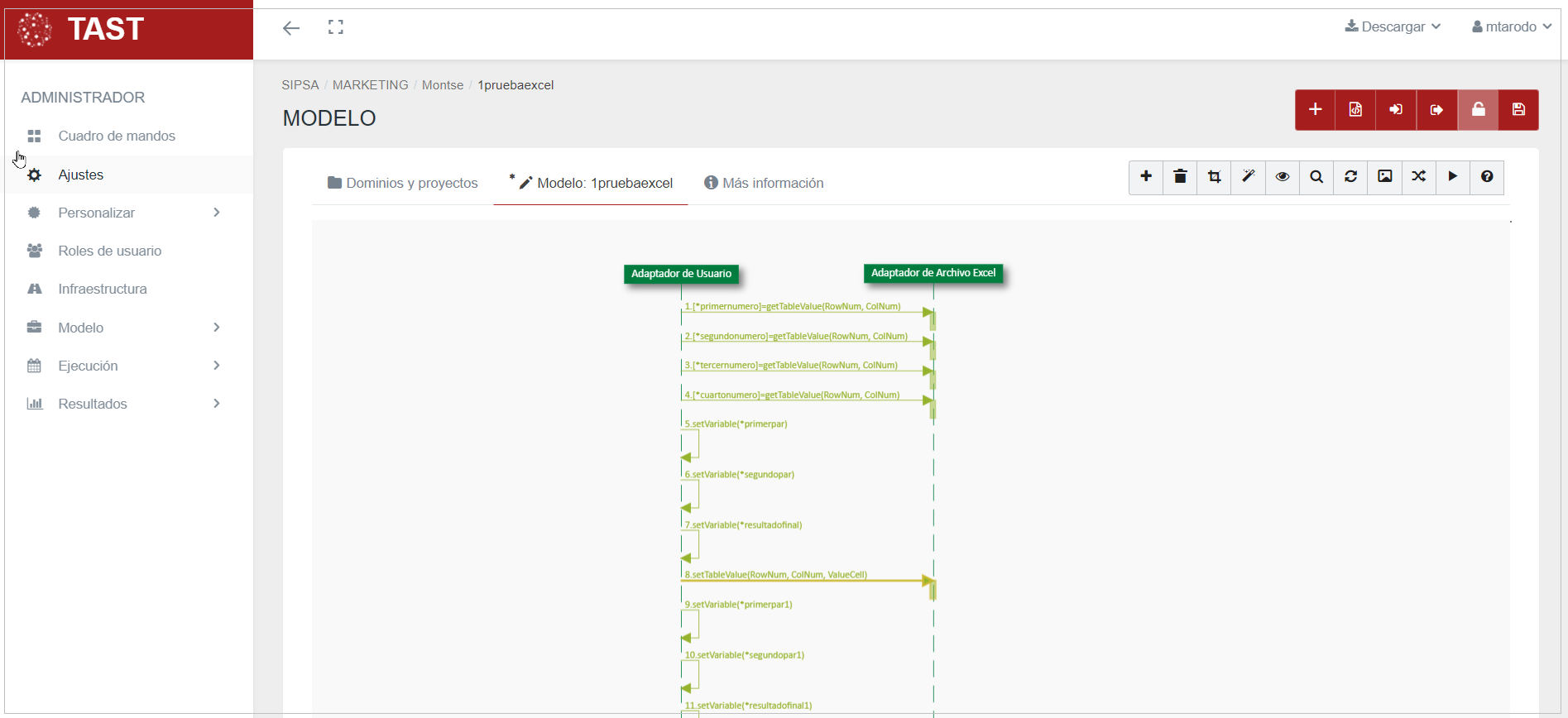
En esta primera resolución, hemos diseñado este caso de prueba utilizando dos Adaptadores: el Adaptador de Objetos de Usuario y el Adaptador de Excel.
El Adaptador Excel intentará leer y analizar la hoja Excel. Los parámetros de inicialización necesarios para este ejemplo son los siguientes:
- FilePath: representa la ruta completa y el nombre del archivo Excel que está siendo manejado por esta instancia del Adaptador Excel: C:\test\pruebaexcel.xls
- Sheet: indica el número de hoja del archivo Excel con el que vamos a trabajar: 1
Este es el enlace al diagrama: Ejemplo Adaptador de Archivo Excel
Archivos necesarios para ejecutar el caso
Antes de diseñar el caso de prueba, creamos un archivo xlsx. En él hemos añadidoo 4 números de dos cifras. Hemos empezado por la Fila 1, Fila 2,.... hasta la Fila 4. Mientras que la columna es siempre la misma, la columna 1. Lo guardamos en el directorio C:\test con el nombre que le hemos dado, en este caso C:\test\pruebaexcel.xls
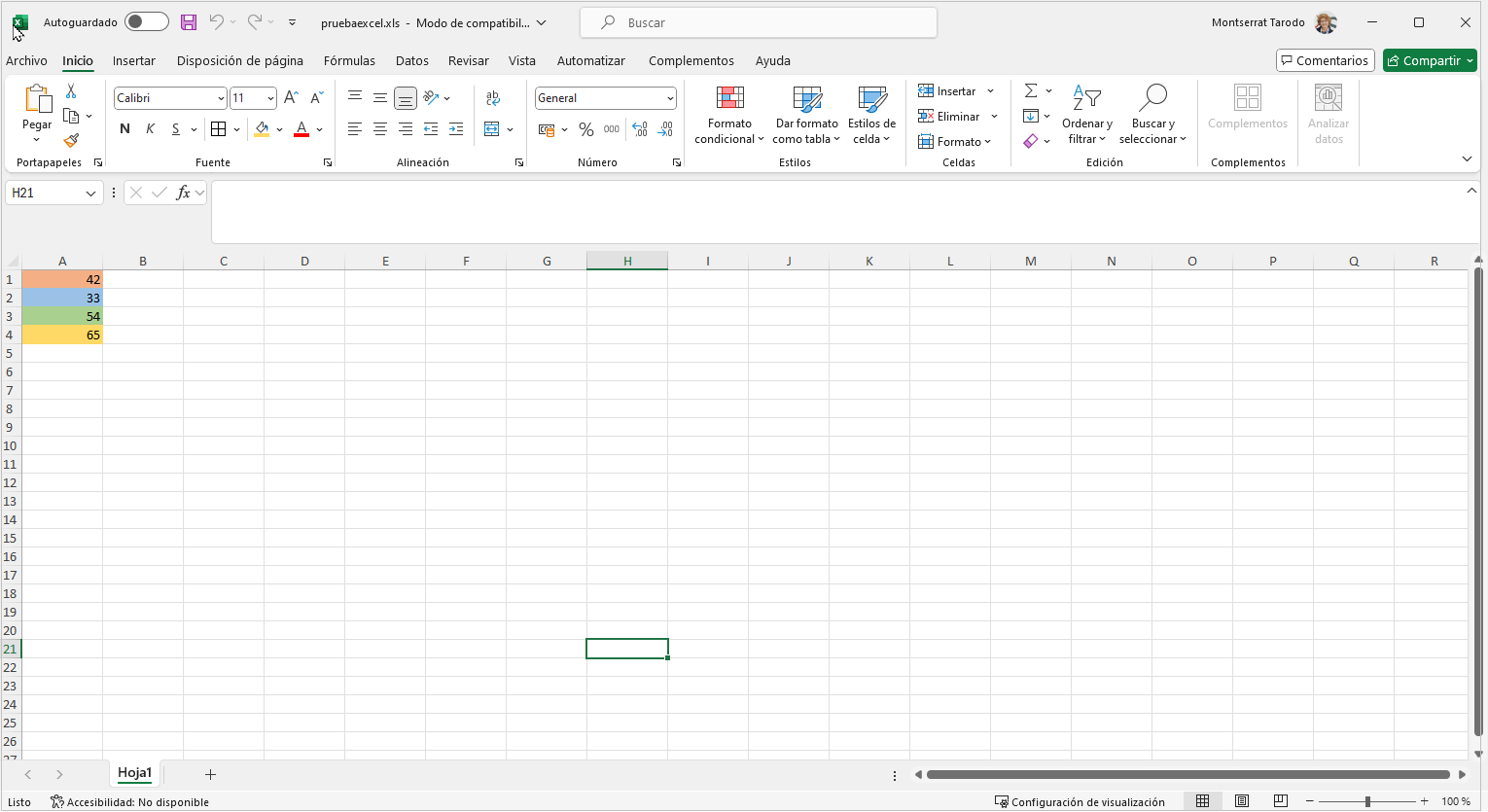
Algo que no se nos debe olvidar es que antes de ejecutar un caso de prueba donde hallamos utilizado un archivo .xlsx, este deberá estar cerrado; de lo contrario, la prueba nos fallará.
Ejecución del Test Set
Para ejecutar este caso de prueba, abrimos el Cliente de TAST, lo buscamos y lanzamos la ejecución. Cuando terminamos de ejecutar este caso de prueba, vemos si se ha ejecutado correctamente. Nos aparecerá la casilla de Status marcada en verde.
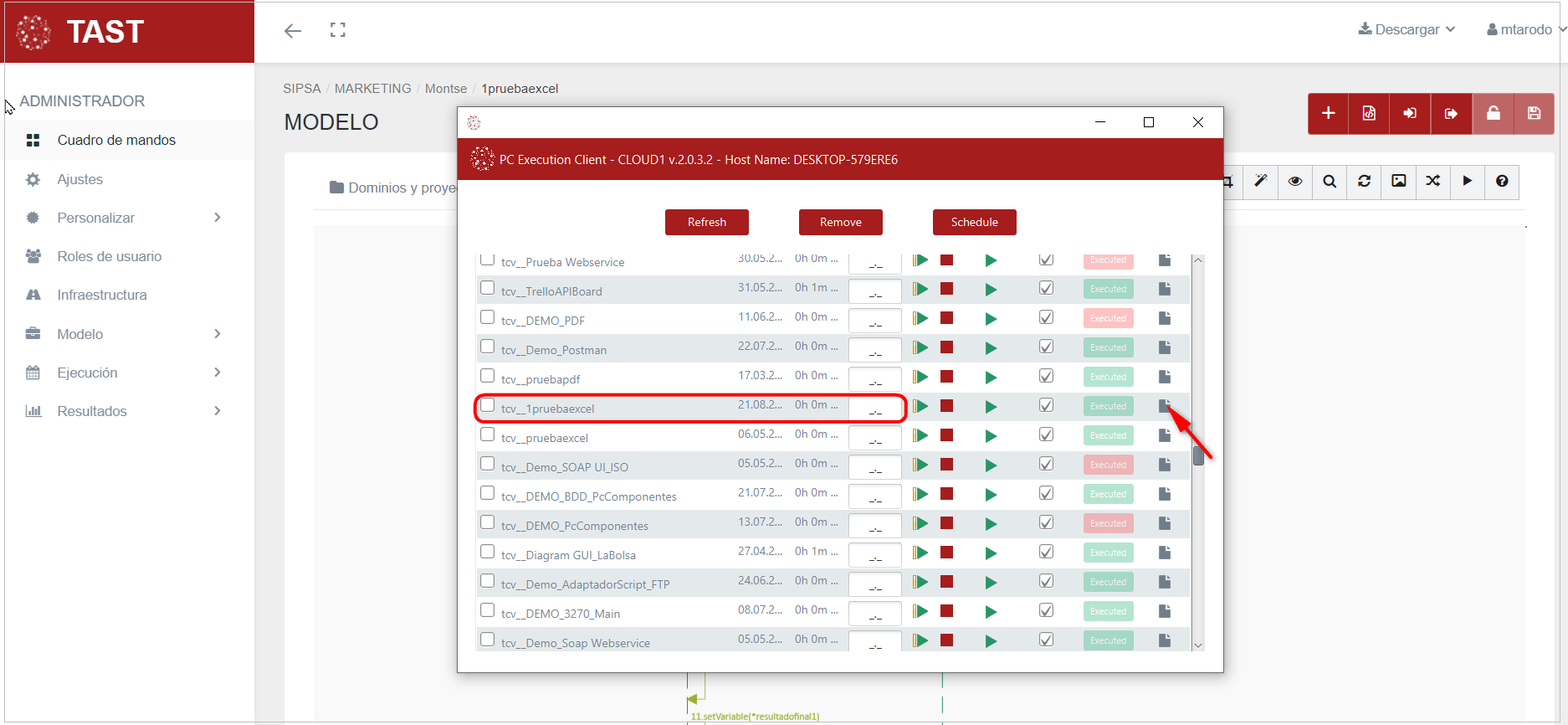
Captura de resultados
A continuación abrimos el icono de la derecha (marcado con una flecha roja) y tenemos como resultado la carpeta de evidencias, donde se almacena tanto el log de la ejecución, como todas las capturas de pantalla, archivos, etc... si hemos marcado la casilla «Evidencias» en la configuración general del diagrama.
Log de la ejecución
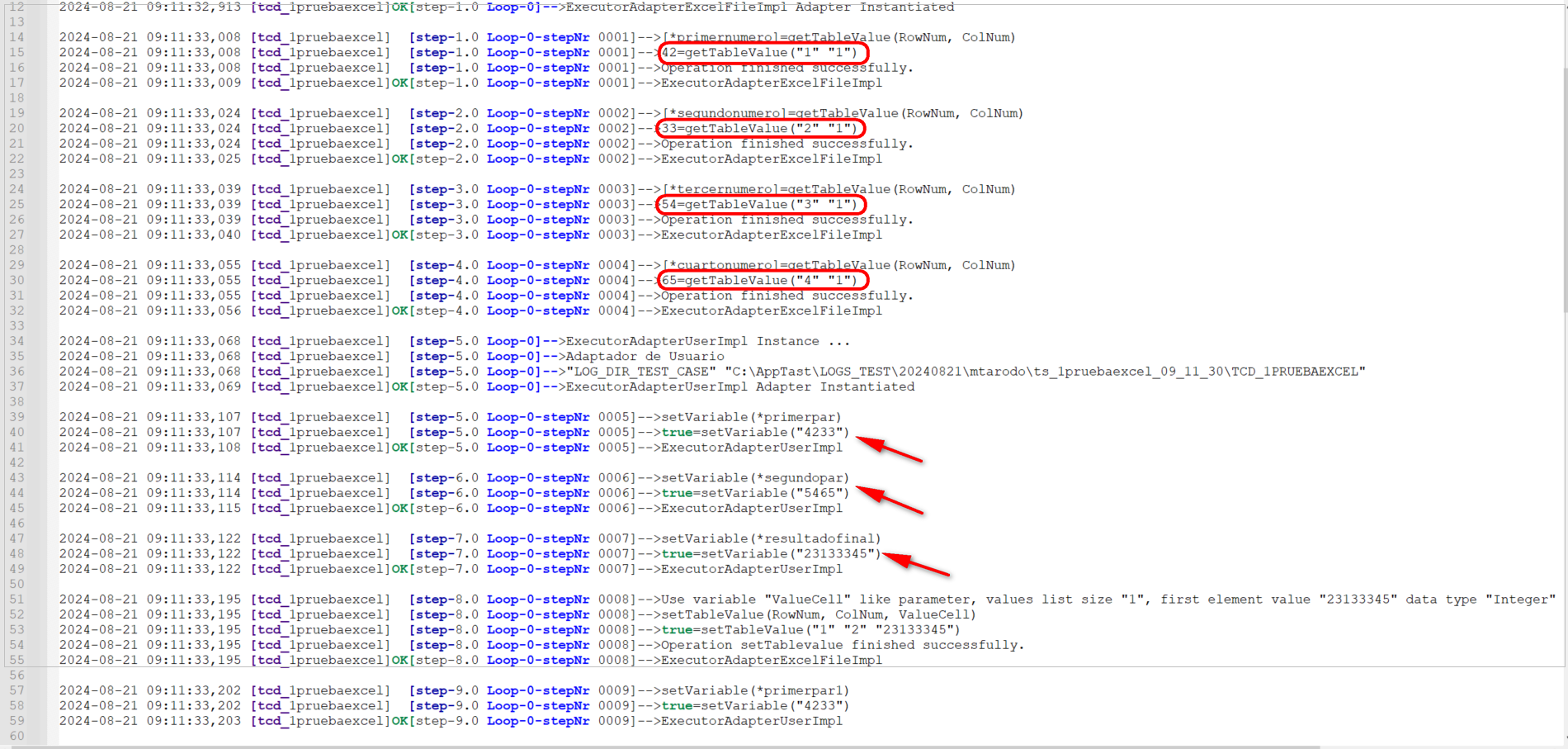
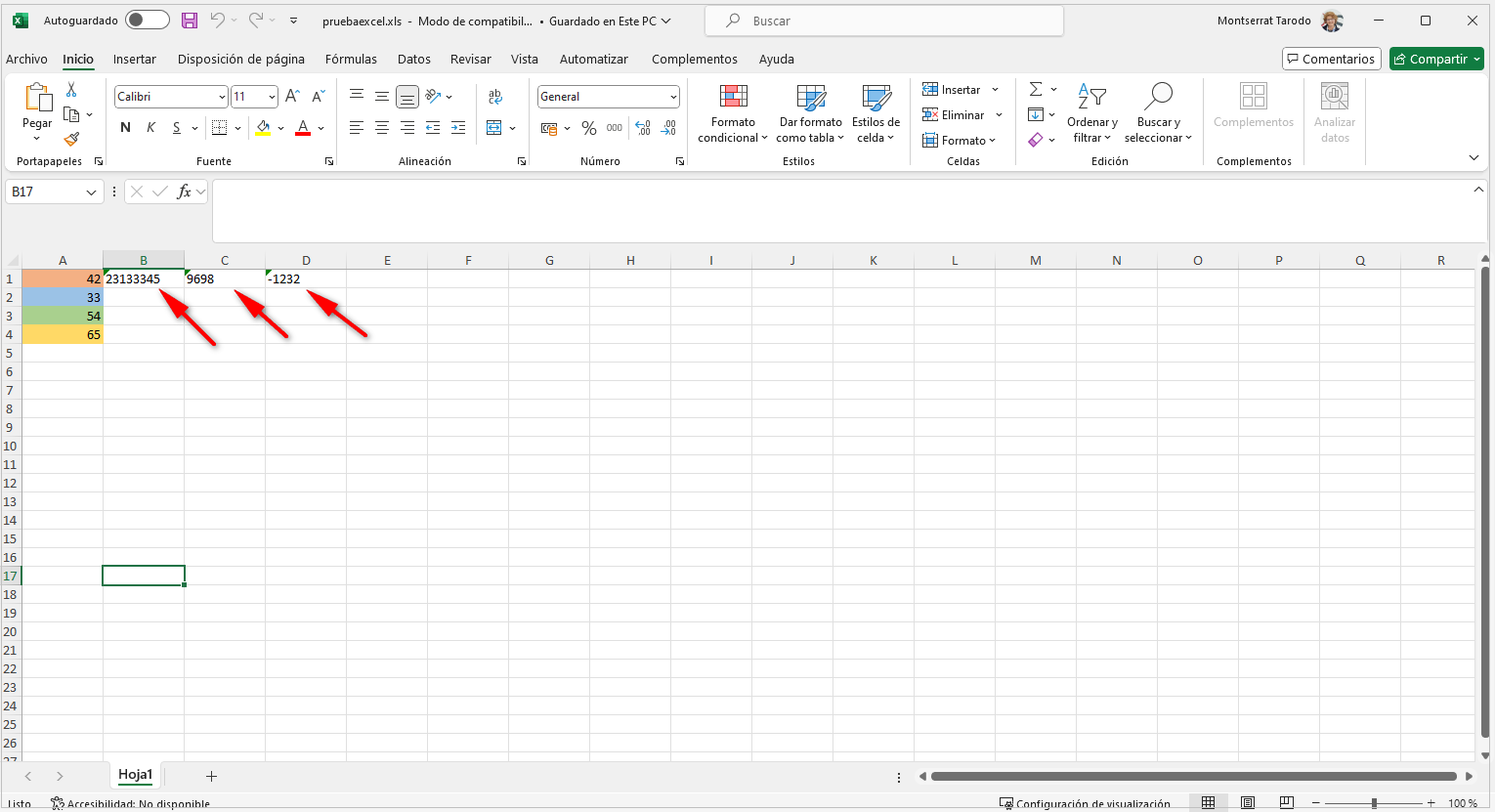
Una vez que hemos ejecutado este caso de prueba si volvemos al archivo Excel, tendremos los resultados que le hemos pedido añadidos en las sucesivas columnas que le hemos indicado, en la misma Hoja1:
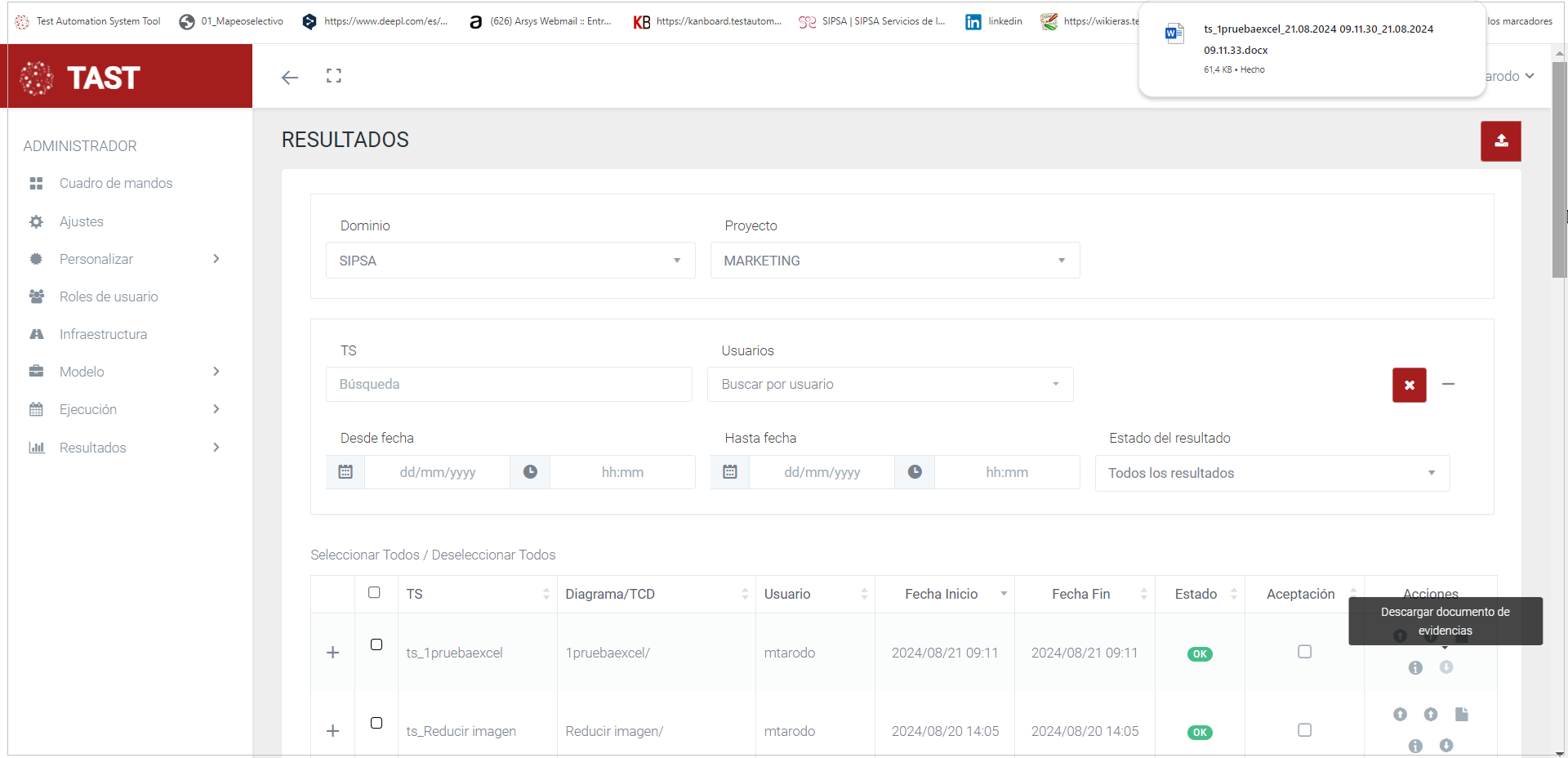
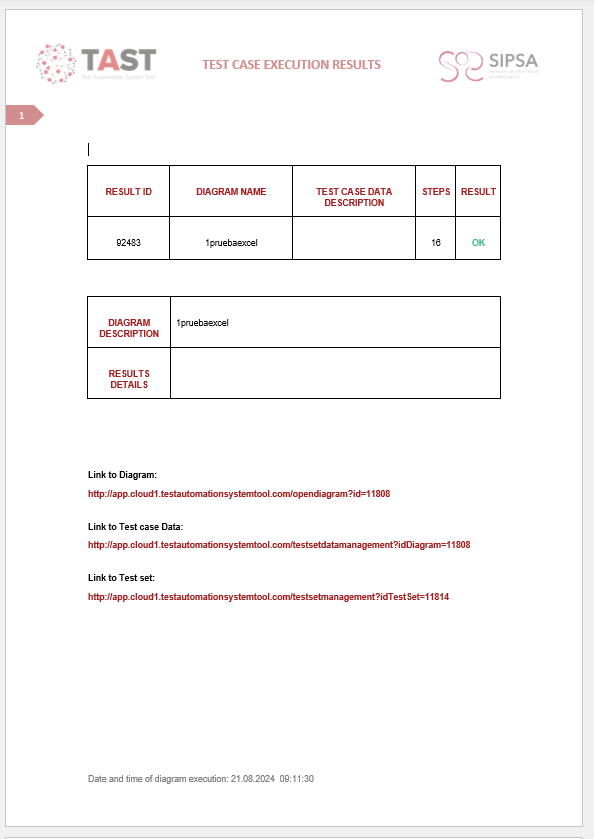
Por último si vamos a la pestaña de Resultados y pulsamos descargar documento, TAST nos devuelve un documento Word, detallando los pasos que hemos dado, los resultados obtenidos de cada paso, los enlaces al diagrama y al conjunto de pruebas.
No Comments