
Ejemplo Adaptador LOAD
Descripción
Para trabajar con el Adaptador Load, tenemos que instalar previamente la aplicación JMeter. También conocida como Apache JMeter, es un software de código abierto, creado íntegramente en Java y su objetivo principal es realizar pruebas de carga, probar el comportamiento funcional y medir o evaluar el rendimiento. Los equipos de desarrollo de software prefieren JMeter para las pruebas de rendimiento, ya que su uso les permite profundizar en el análisis y la medición del rendimiento de las aplicaciones o servicios web. A través del estudio de los datos recopilados y la generación de informes, se puede observar el comportamiento de la aplicación, identificar los cuellos de botella de rendimiento y obtener información valiosa sobre las áreas que requieren mejoras en la aplicación.
¿Qué es un archivo JMX?
Un archivo JMX es un script codificado con XML que JMeter usa para probar el rendimiento de las funciones y aplicaciones web basadas en Java. Los parámetros de prueba definidos en un archivo JMX pueden simular y probar la carga del servidor, la potencia de la red y el rendimiento del almacenamiento en caché de datos.
Enunciado del ejercicio
En nuestro equipo local, hemos descargado previamente la aplicación JMeter.
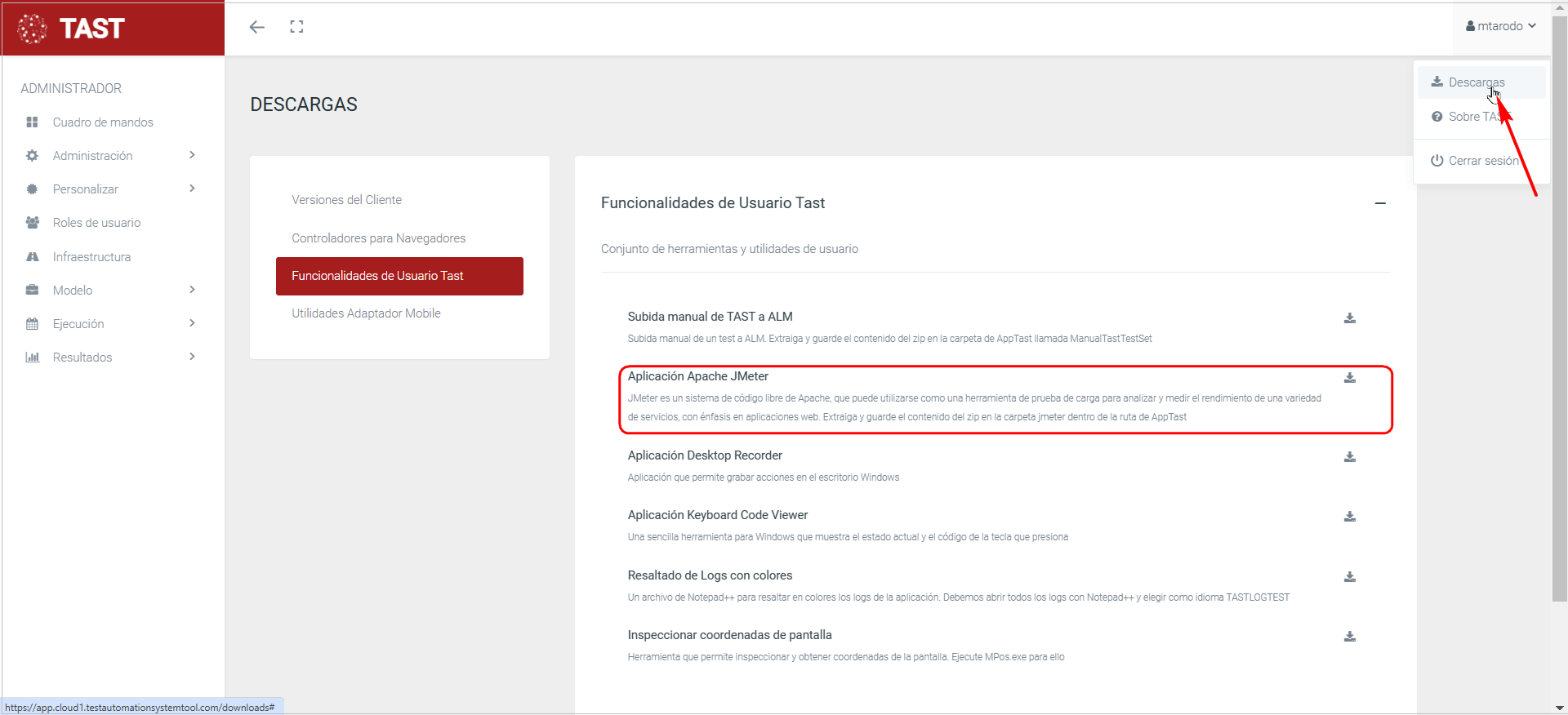
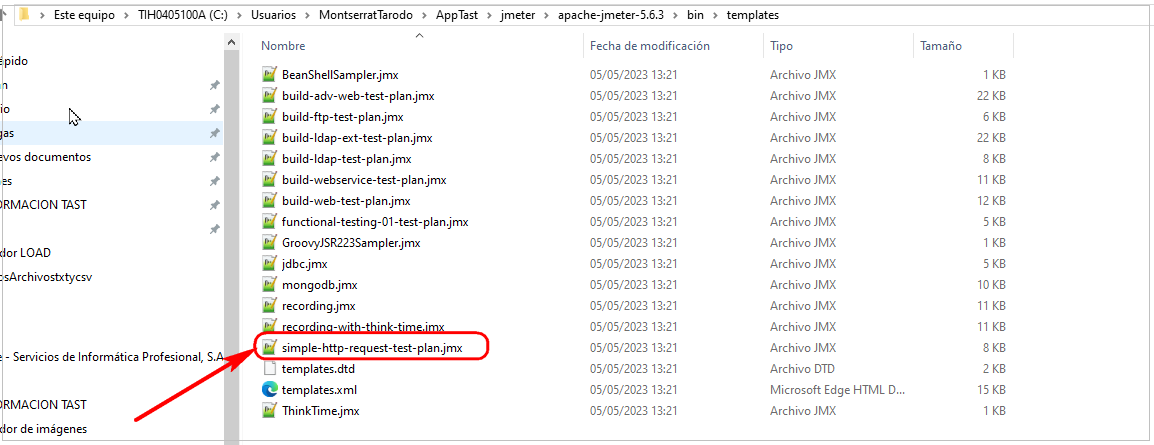
Tenemos guardados varios planes de pruebas en archivos .jmx. El ejemplo va a consistir en probar uno de ellos:
Resolución del caso de prueba
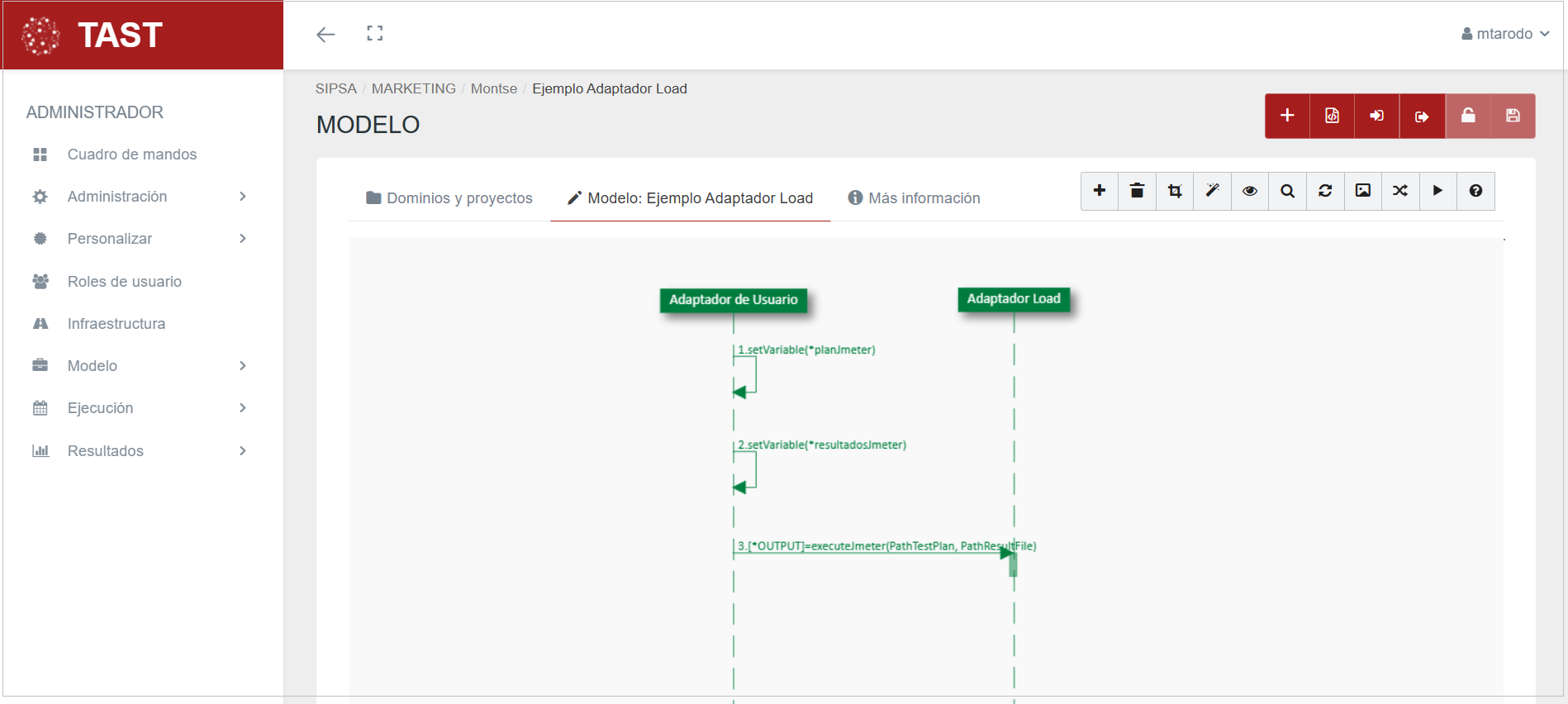
Hemos diseñado este caso de prueba utilizando dos Adaptadores: el Adaptador Objeto de Usuario y el Adaptador LOAD.
Adaptador Usuario
Siempre presente en todos los diagramas. Todos los mensajes definidos en el diagrama parten de este adaptador. No tiene parámetros de inicialización.
Adaptador LOAD
Con el Adaptador LOAD se ejecutarán planes de pruebas creados anteriormente en Jmeter. Tiene un único parámetro:
-
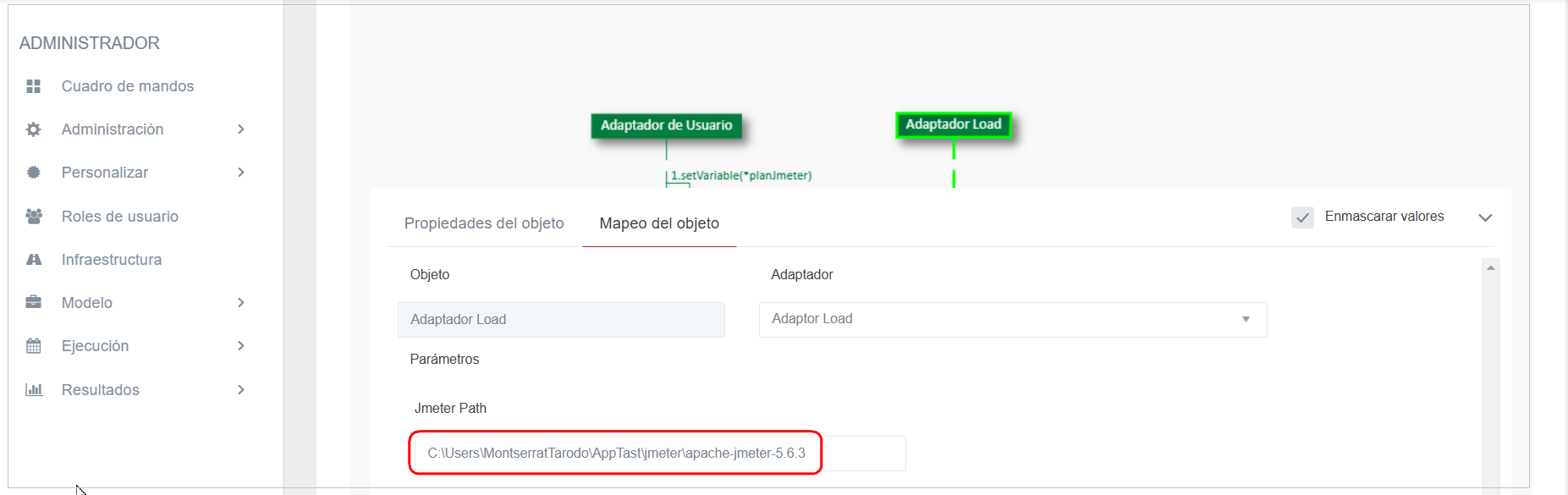
Jmeter Path: indicará la ruta donde se encuentre instalada en nuestro equipo la última versión de la aplicación Jmeter.
Este es el enlace al siguiente diagrama: https://app.cloud1.testautomationsystemtool.com/opendiagram?id=14988
Funciones Predefinidas (PF's)
Separaremos las funciones por el adaptador al que pertenecen:
Funciones del Adaptador Objeto de Usuario
En el Adaptador Objeto de Usuario con dos funciones setVariable vamos a declarar dos parámetros:
-
#planJmeter. El valor de este parámetro es:
C:\Users\MontserratTarodo\AppTast\jmeter\apache-jmeter-5.6.3\bin\templates\simple-http-request-test-plan.jmx
-
#resultadosJmeter. El valor de este segundo parámetro es:
C:\test\jmeter\resultadosJmeter.csv
Funciones del Adaptador LOAD
En el Adaptador LOAD utilizamos la única función predefinida:
-
executeJmeter: ejecuta un plan de prueba Jmeter. Tiene dos parámetros:
-
-
PathTestPlan: ruta completa al fichero del plan de prueba Jmeter a ejecutar.
-
PathResultFile: ruta y nombre del fichero CSV donde se almacenará el resultado.
-
-
En salida devuelve un String con el resultado de la ejecución del comando Jmeter.
Además de los resultados de salida que proporciona TAST de Jmeter, también Jmeter creará los archivos de resultados que estén definidos en el plan de pruebas.
Ejecución del Test Set
Para ejecutar este caso de prueba, abrimos el Cliente de TAST, buscamos el caso de prueba y lanzamos la ejecución. Comprobamos si se ha realizado correctamente, si aparece marcada en verde la casilla de Status.
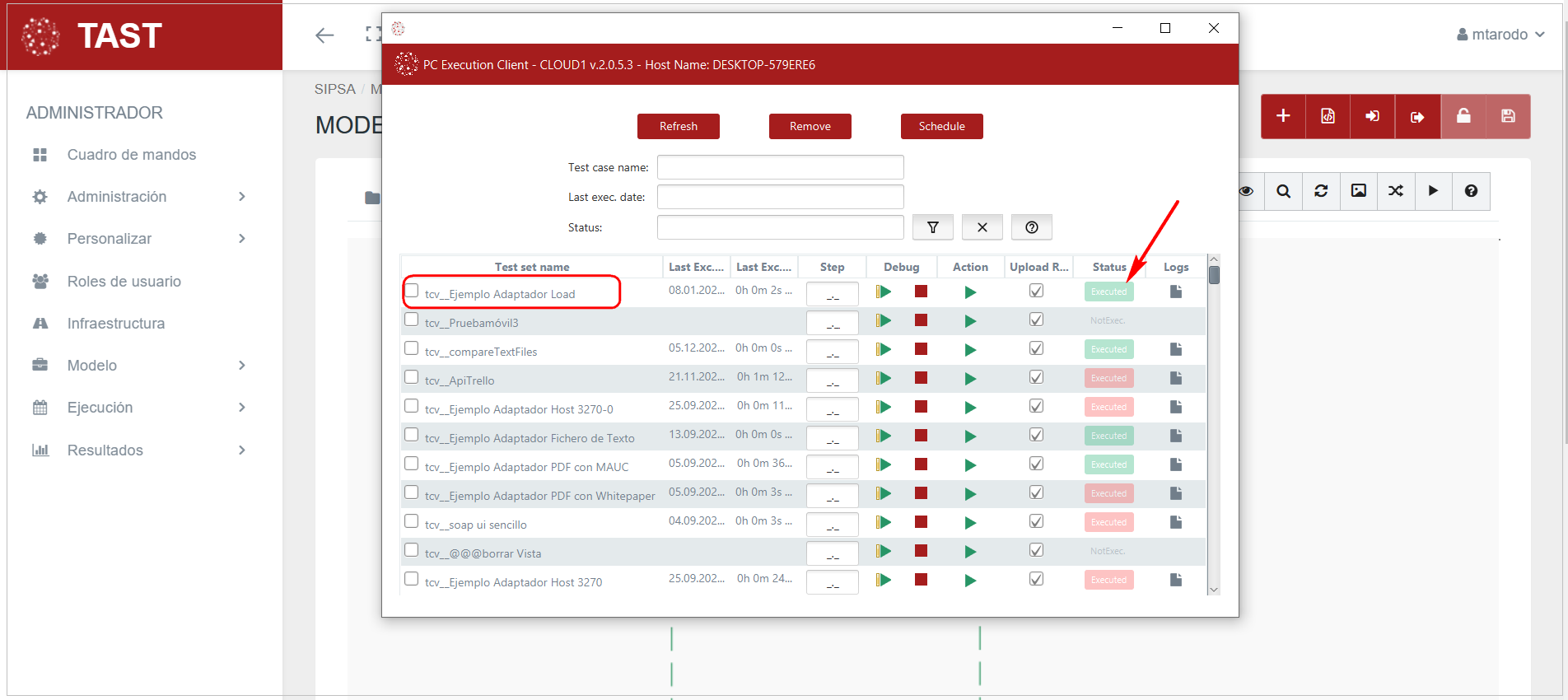
Captura de resultados
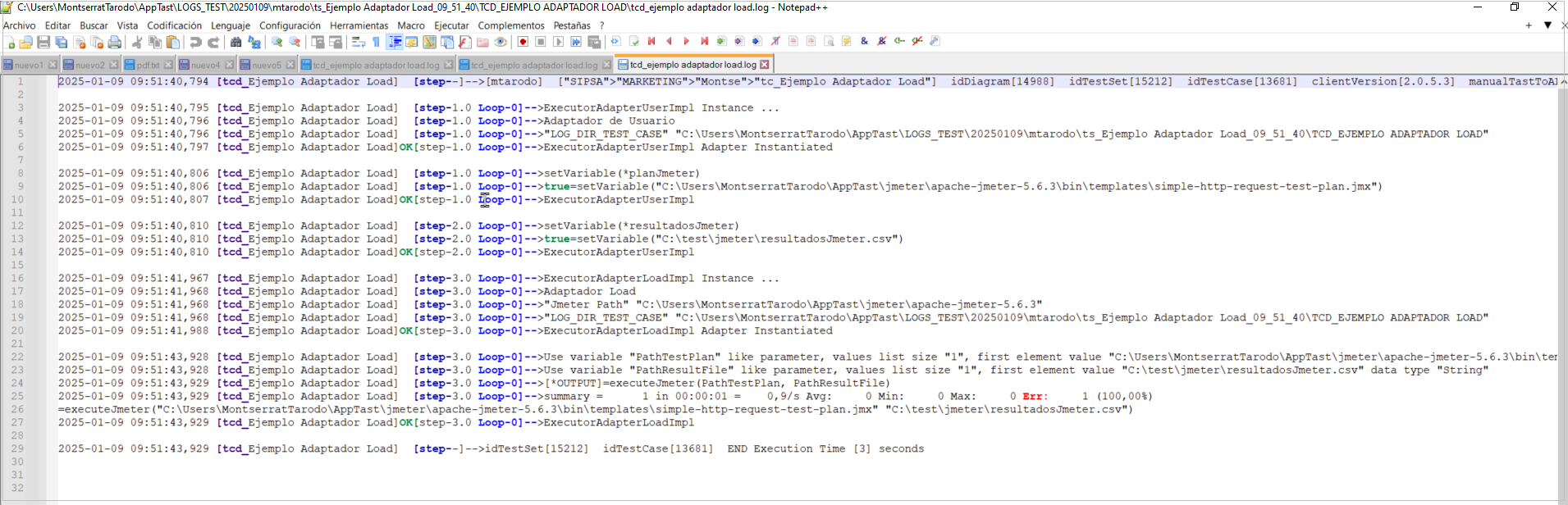
A continuación abrimos el icono de archivo que está al lado de la casilla Status y nos va a mostrar la carpeta, donde se almacena el Log de la ejecución:
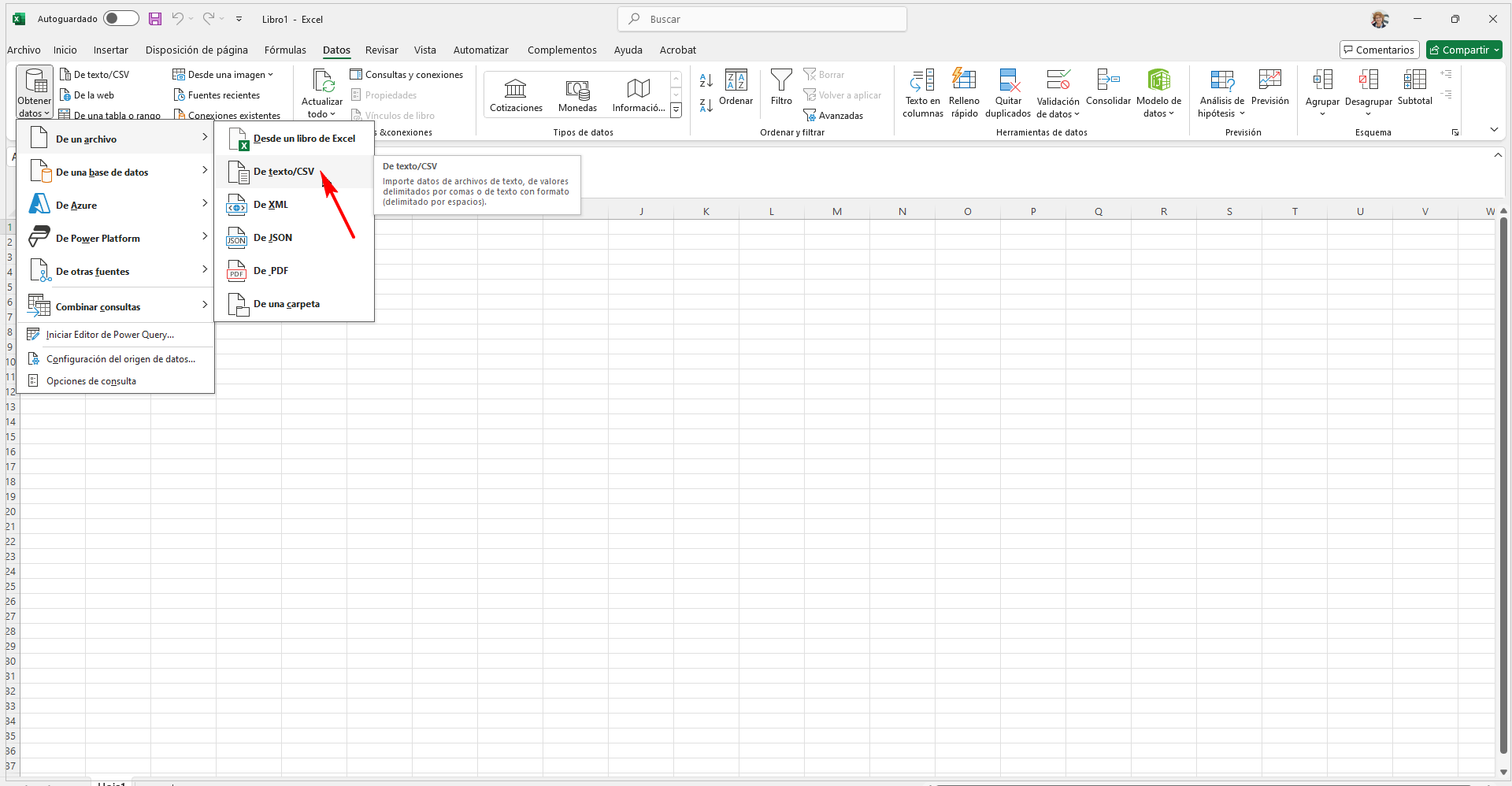
Para ver el fichero .csv de resultados, abrimos el programa excel con un libro en blanco y marcamos la pestaña "Datos", luego "Obtener datos" y por último "de fichero CSV":
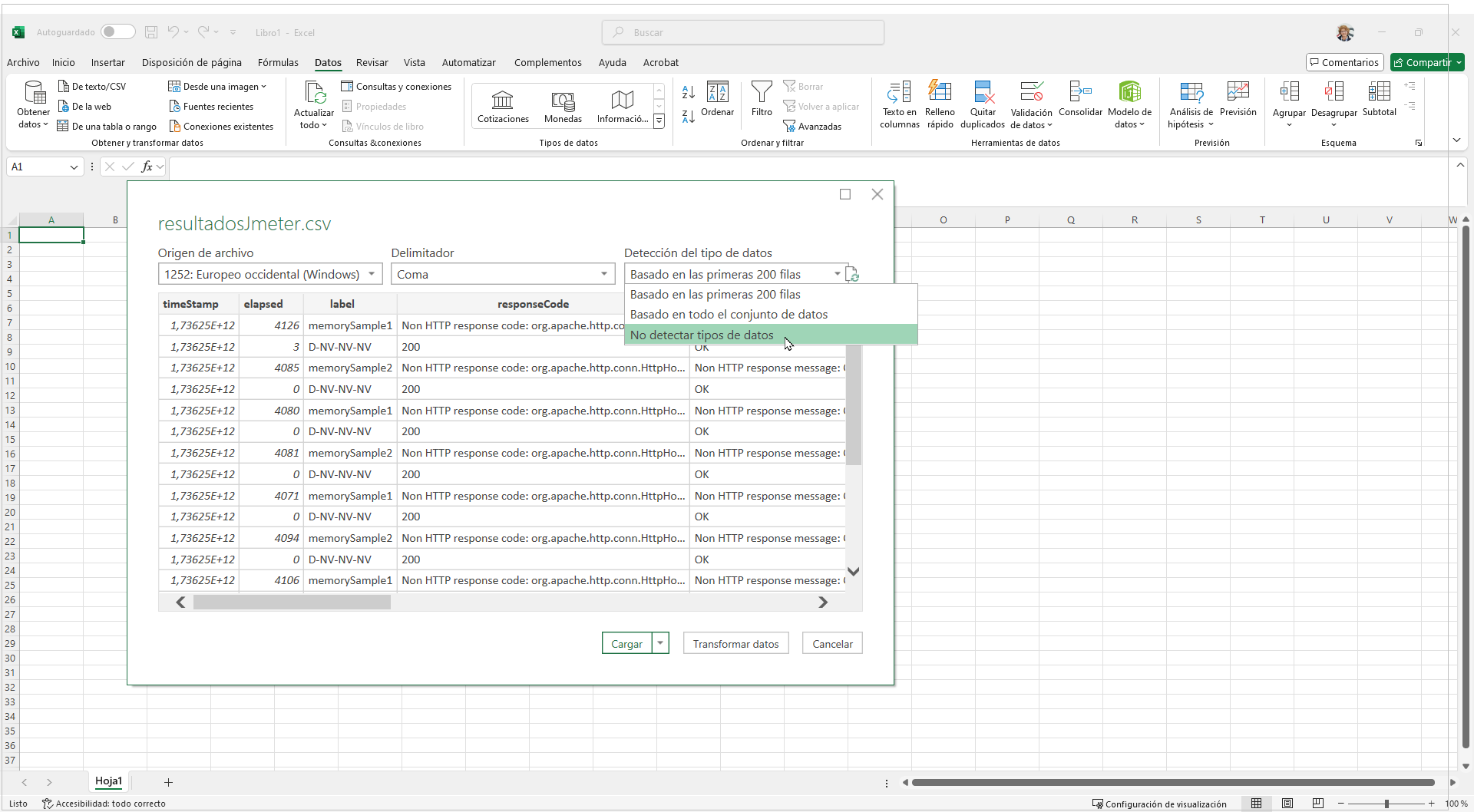
A continuación seleccionamos el archivo .csv del que queremos importar los datos:

Al importar los datos, nos pide el tipo de datos, marcamos No detectar tipos de datos:
Por último lo guardamos como un archivo .xslx: resultadosJmeter.xlsx
Si abrimos este archivo, vemos la siguiente información:
- Cada columna tiene su cabecera.
- Cada línea es la salida de la petición que hemos hecho con el jmeter.
- Tenemos el mensaje de resultado y todos los datos de la salida que tengamos marcados para que se devuelva en la salida.
- Si queremos desmarcar algunos de los campos de salida, tenemos que hacerlo en el interfaz gráfico y crearnos un objeto fichero de salida en el plan de pruebas de jmeter y no hacer caso al resultadosJmeter, si no al que hayamos añadido en el plan de pruebas.
No Comments