
Intervención Manual
La Intervención Manual es una funcionalidad que le permite registrar un conjunto de pruebas manuales, generar evidencias junto con los resultados de los pasos y cargarlo en ALM. Esto le ayudará a ahorrar tiempo y realizar pruebas de forma ágil en aquellos casos en los que la automatización no es posible.
Configuración
-
Vaya a “Sobre TAST”
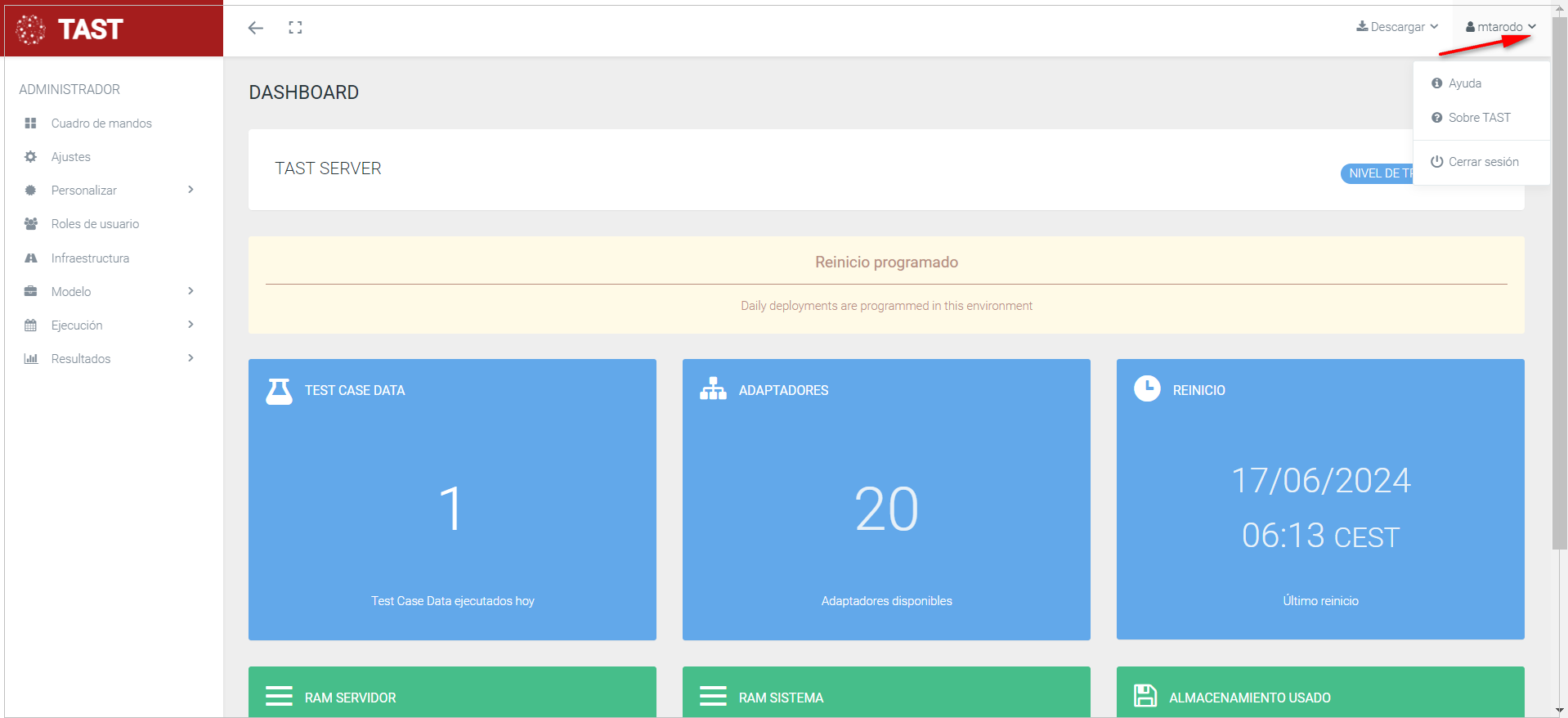
-
Descargue “Subida a ALM manual de Tast”
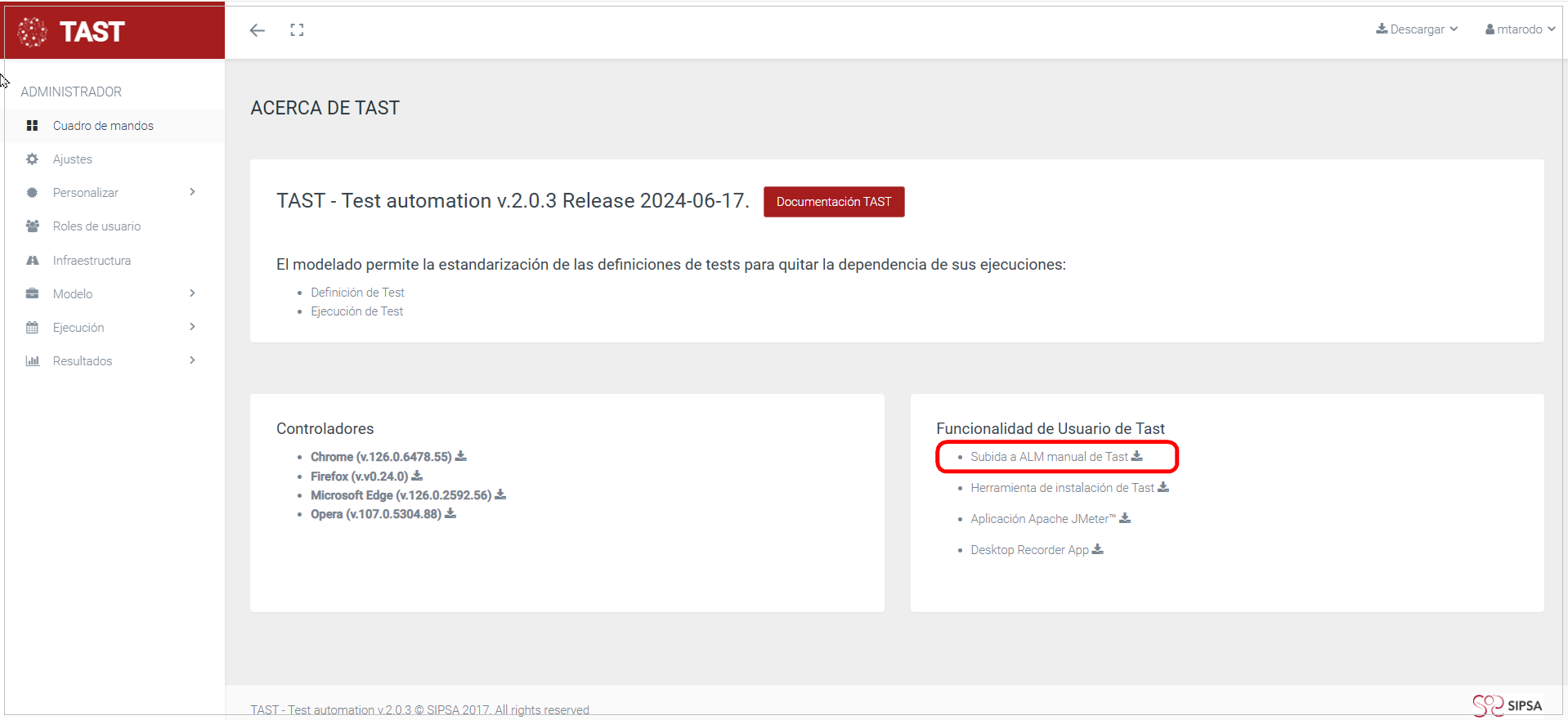
-
Abra el archivo zip y extraiga los archivos en una nueva carpeta: “C:\AppTast\ManualTastTestSet”.
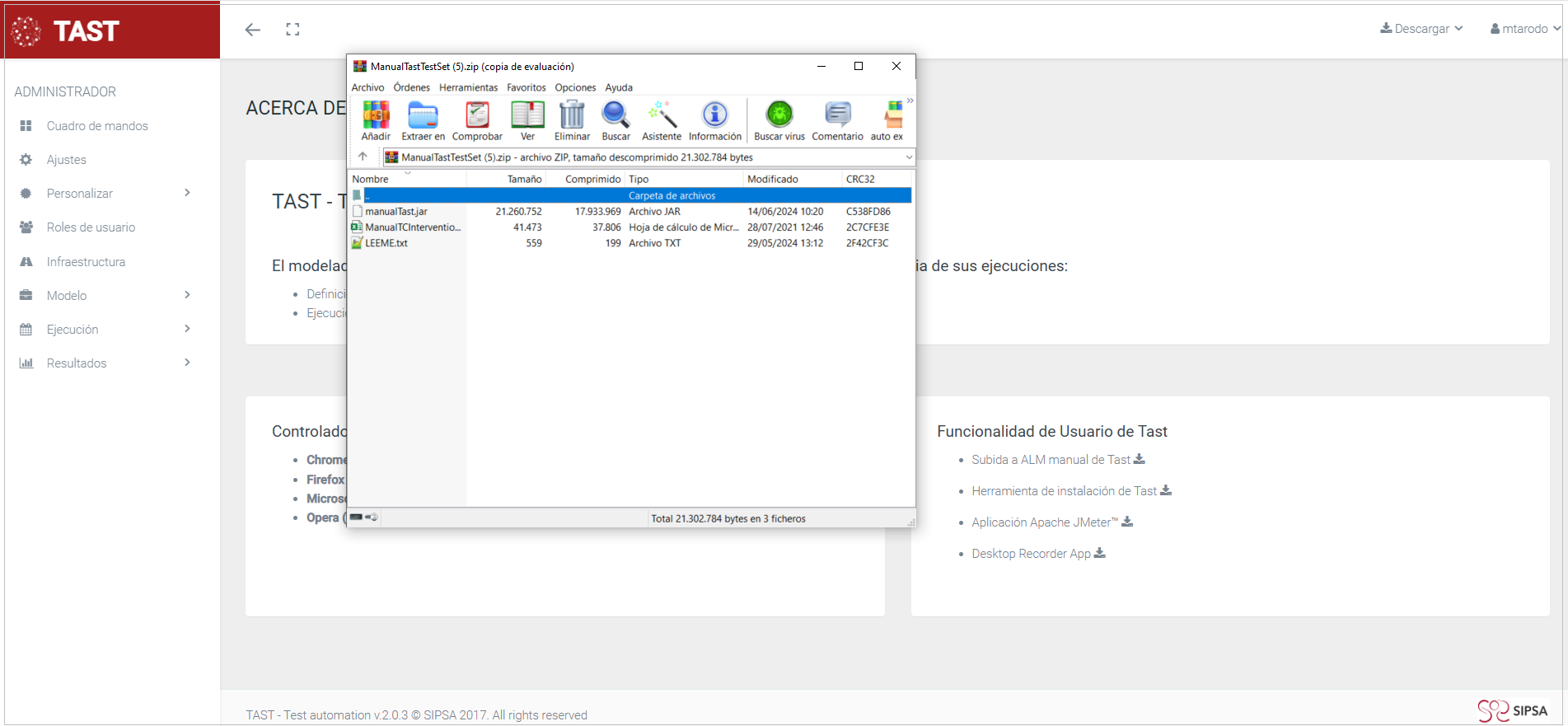
- Ya estás listo para salir.
Grabación de una prueba
Para iniciar una Intervención Manual puede elegir entre dos opciones:
-
Puede utilizar el TAST Client para ejecutar un diagrama que contenga la Función predefinida “manualTast “.
-
Introduzca en la línea de comandos: java -jar C:\AppTastManualTastTestSetManualTast.jar pathDirLog
-
Ejemplo: java -jar C:\\AppTast\\ManualTastTestSet\\manualTast.jar C:\AppTast\LOGS_TEST.
-
Una vez iniciado el proceso se mostrará una primera pantalla:
Pantalla
Puede escribir el nombre del Caso de Prueba en el campo y hacer clic en “Sí” para comenzar. Al hacer clic en “No” se detendrá el proceso.
Una vez que haga clic en “Sí”, aparecerá una segunda pantalla:
Pantalla
Ahora puede iniciar su Caso de Prueba; cada vez que quiera crear una prueba, haga clic en “Aceptar” si el resultado del paso era correcto, o en “KO” en caso contrario. Puedes crear tantas pruebas como quieras, y se te permite proporcionar un nombre específico para cada una de ellas.
-
Al hacer clic en “Finalizar” finalizará el Caso de Prueba y volverá a la primera pantalla, en caso de que desee generar otro Caso de Prueba. Puede crear tantos Casos de Prueba como desee.
-
Al hacer clic en “No” en la pantalla de creación del TC, accederá a la pantalla de subir a ALM
Pantalla
Esta pantalla permite definir los parámetros de subir a ALM:
-
Dominio ALM.
-
Proyecto ALM.
-
Usuario de ALM: el usuario con el que desea almacenar las pruebas.
-
Carpeta TestPlan: es importante que la ruta de la carpeta TestPlan empiece por “Asunto/“, de lo contrario ALM no podrá almacenarla.
-
Carpeta TestLab: es importante que la ruta de la carpeta TestLab comience con “Root/“, de lo contrario ALM no podrá almacenarla.
-
Nombre de TestSet.
Haciendo clic en “Subir a ALM” se activará la carga; después de esto, puede comprobar los resultados en ALM como de costumbre.
Es importante recordar que si marcó alguno de los pasos como “KO”, el Caso de Prueba se cargará como “KO”; sólo si todos los pasos están marcados como “OK”, el TC se cargará como “OK”.
No Comments