
Lanzador con actualizaciones automáticas de Cliente
Está página puede que cambie, ahora las actualizaciones se hacen directamentente.
Introducción
Se ha introducido un nuevo launcher a TAST. Este launcher es una manera cómoda de tratar con las actualizaciones del Cliente. A continuación, se explica cómo funciona el launcher y algún consejo.
Explicación
El launcher es un ejecutable que busca si el usuario tiene la versión más actualizada del Cliente en la carpeta donde se encuentra. Una vez que el launcher analiza y compara, pueden suceder dos cosas:
-
Descarga una nueva versión (ya sea porque no había o porque había una antigua) y la ejecuta.
-
Encuentra la última versión ya descargada y la ejecuta.
El Cliente tiene dos nuevas funcionalidades también:
Si alguien no usa el launcher para abrir el Cliente, pero usa alguna de las versiones del Cliente (ejemplo en la imagen inferior) si el Cliente esta anticuado te preguntara si quieres descargar una nueva versión siempre y cuando este en la misma carpeta que el launcher.
A continuación, se muestra el caso con una guía algo más visual.
Primero, abrimos la versión 1.60.10 por ejemplo, en este ejemplo la versión más actualizada es la 1.60.11

Cuando se abre el Cliente y se pone usuario y contraseña, le damos a login y:
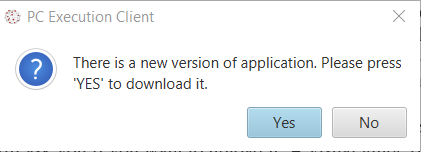
Este aviso va a aparecer; si elegimos YES descargará la nueva versión del Cliente y lo abrirá; si le damos a NO, entonces se abrirá ese Cliente (este Cliente se podrá usar siempre y cuando éste no se encuentre en la misma carpeta del launcher). En el caso de que se encuentre en esta carpeta, a los 60 segundos recibirá la actualización automáticamente.
Por otra parte, otra nueva funcionalidad del Cliente es que si el Cliente pertenece a un pool de conexiones (si el Lab Host pertenece a un pool) este Cliente supuestamente debería estar abierto siempre, por lo que el Cliente se va a actualizar automáticamente, aunque este abierto sin hacer nada.
Tiene un proceso que mientras el Cliente permanezca abierto busca constantemente por actualizaciones y si las encuentra las actualiza dejándote el Cliente logeado una vez actualizado. (Como se especifica en el párrafo anterior, el Cliente normal también se actualizará automáticamente), pero esta función está enfocada a los pools de conexiones.
Cómo usar el launcher paso a paso
He ido haciéndolo paso a paso y he capturado todas las pantallas que me han ido apareciendo a día de hoy 13 de septiembre, pero esto puede cambiar.
Para usar el launcher, lo primero que tenemos que hacer el descargarlo. A continuación pasamos a explicarlo:
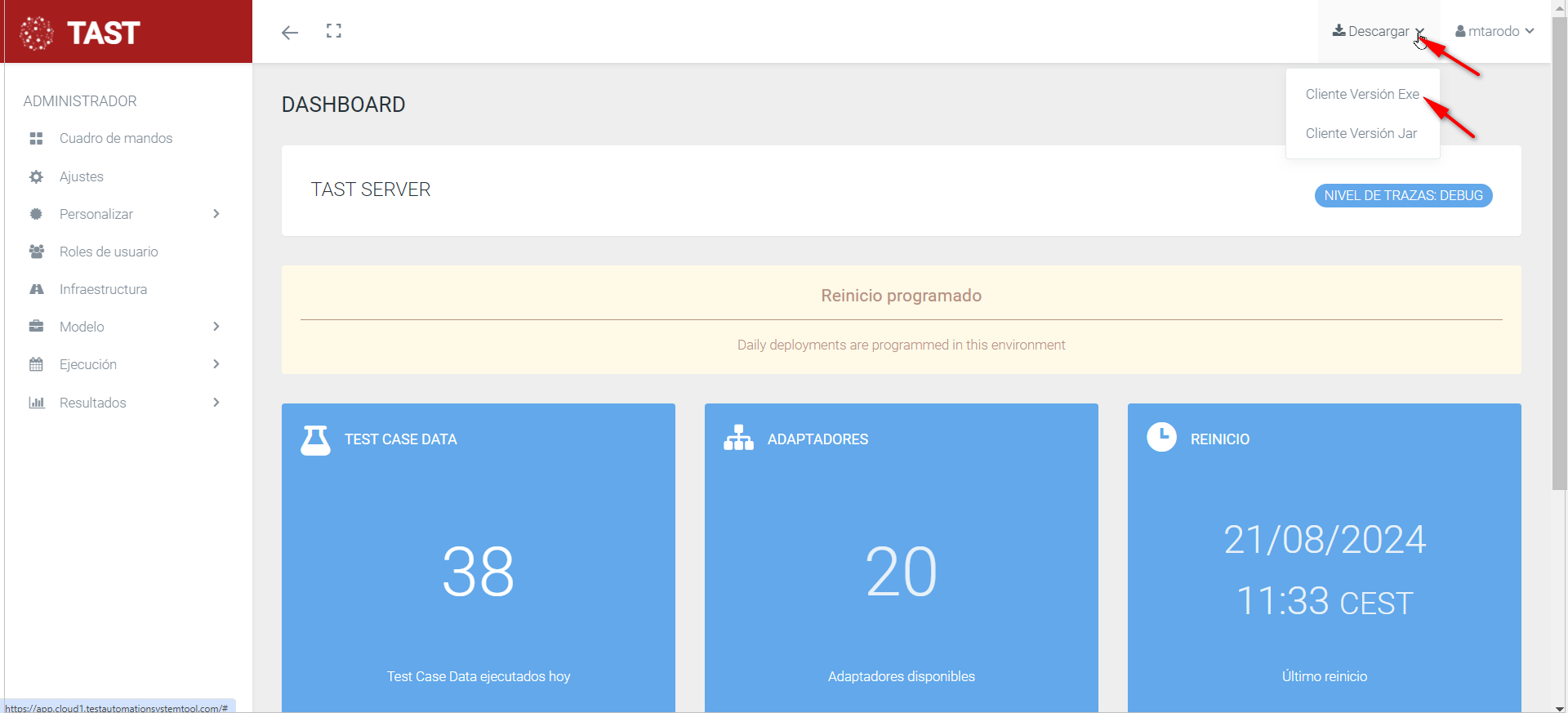
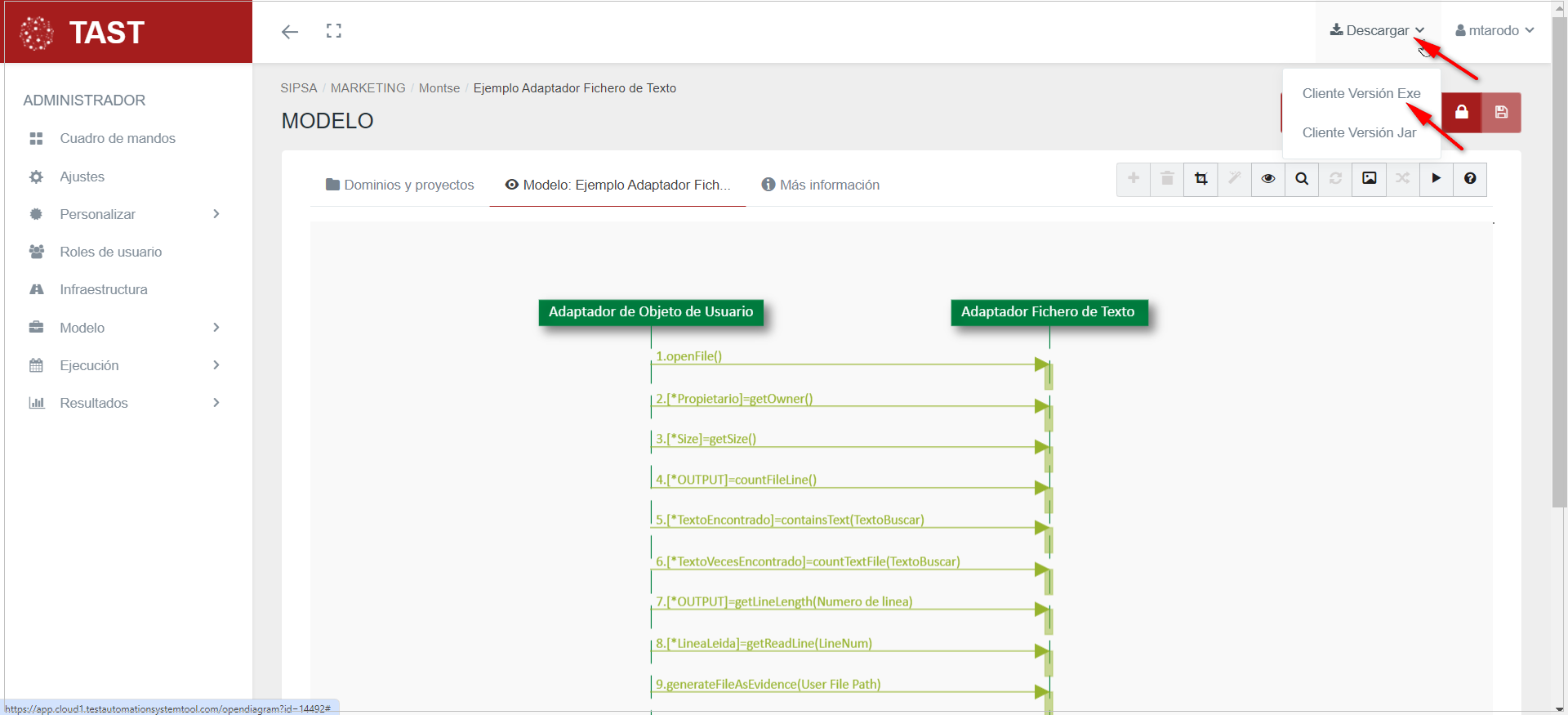
Nos damos de alta en la aplicación TAST y cuando parezca la pantalla que veis a continuación, hacemos clic en "Descargar" y elegimos "Cliente Versión Exe".
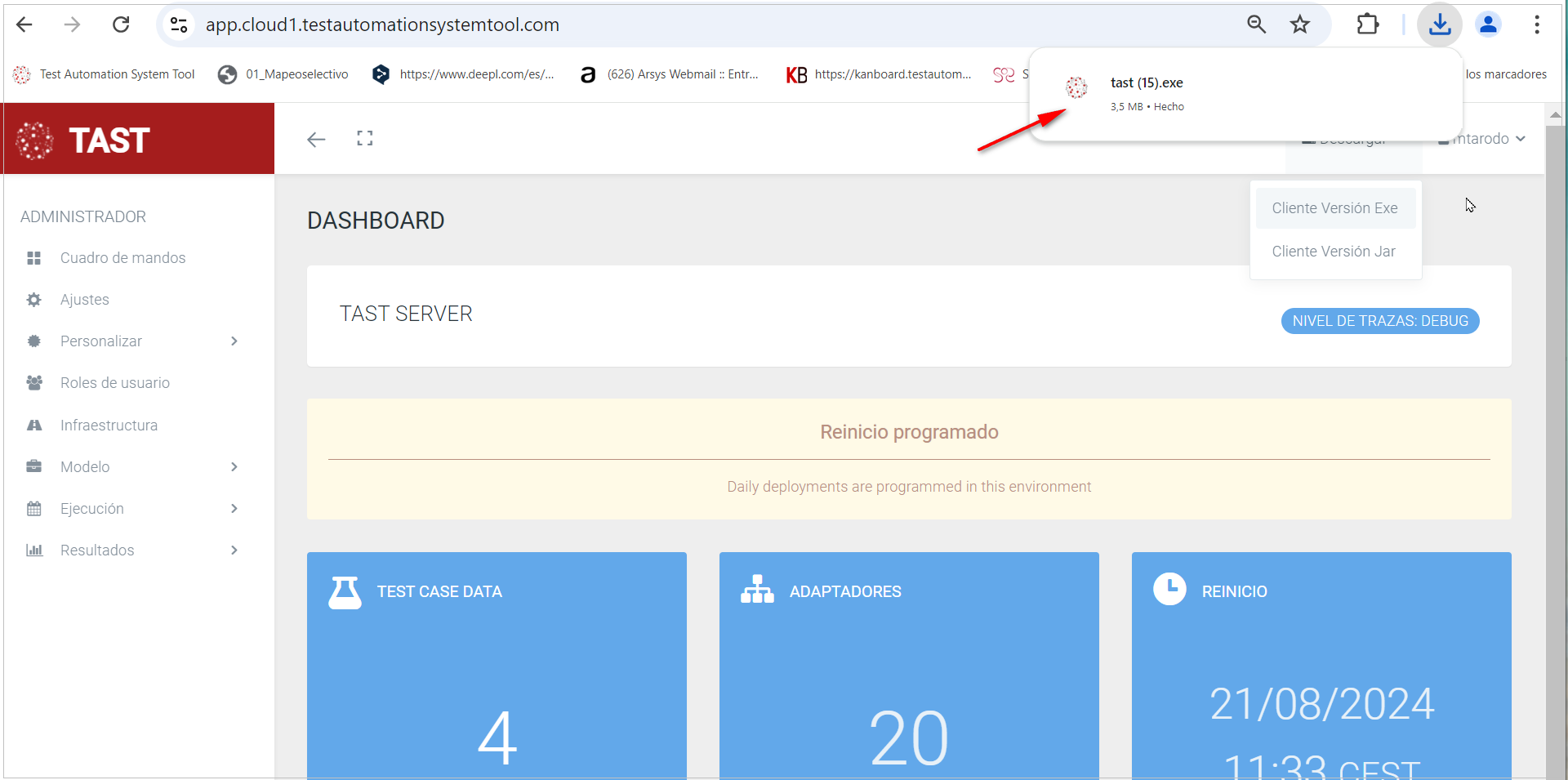
A continuación aparece el siguiente aviso confirmando que la descarga se ha realizado. Ahora la descarga será un ejecutable llamado tast.exe, no como antes, que era un tast.zip:
Después daremos a más información:
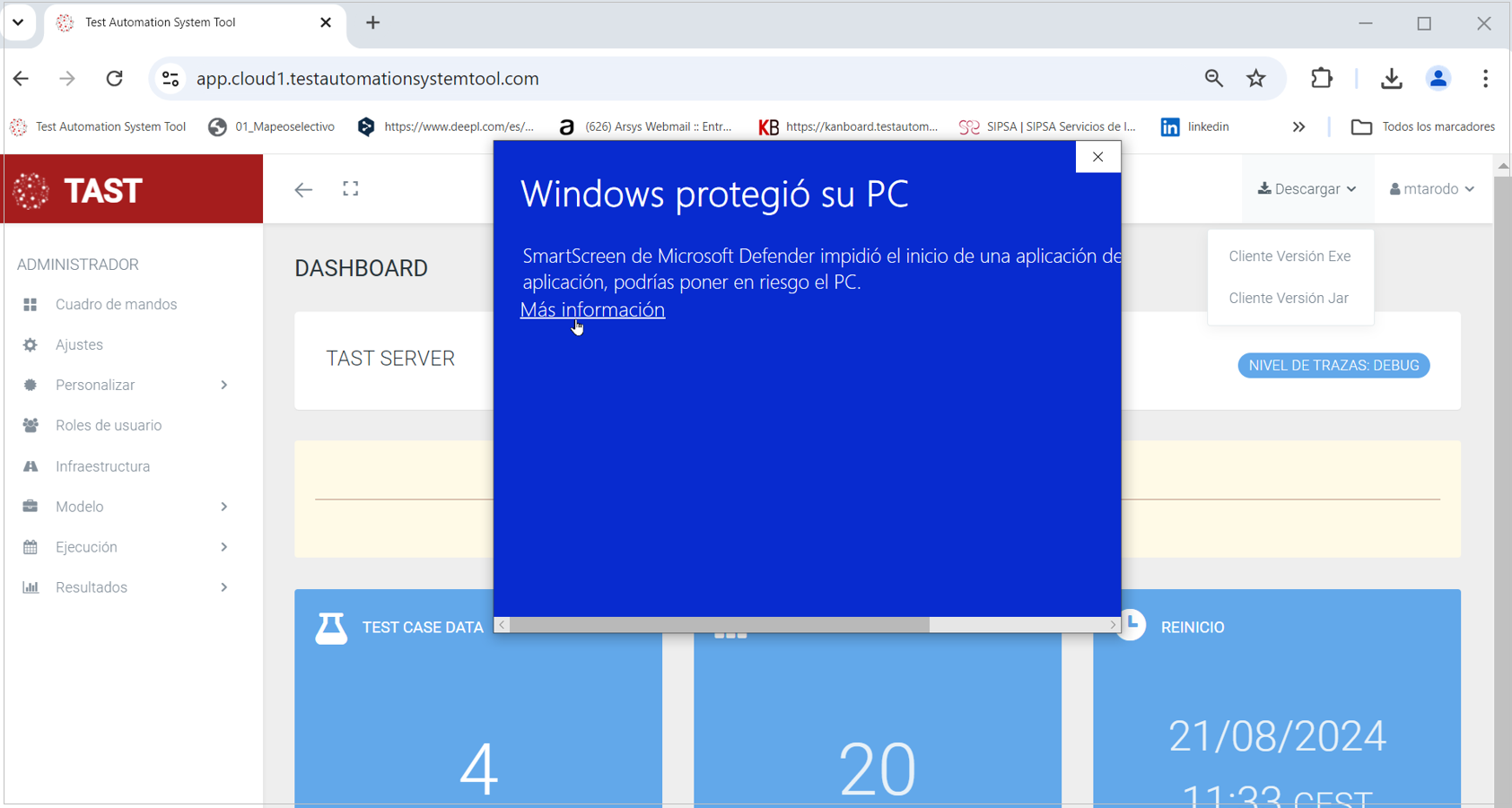
Posteriormente a Ejecutar de todas formas:
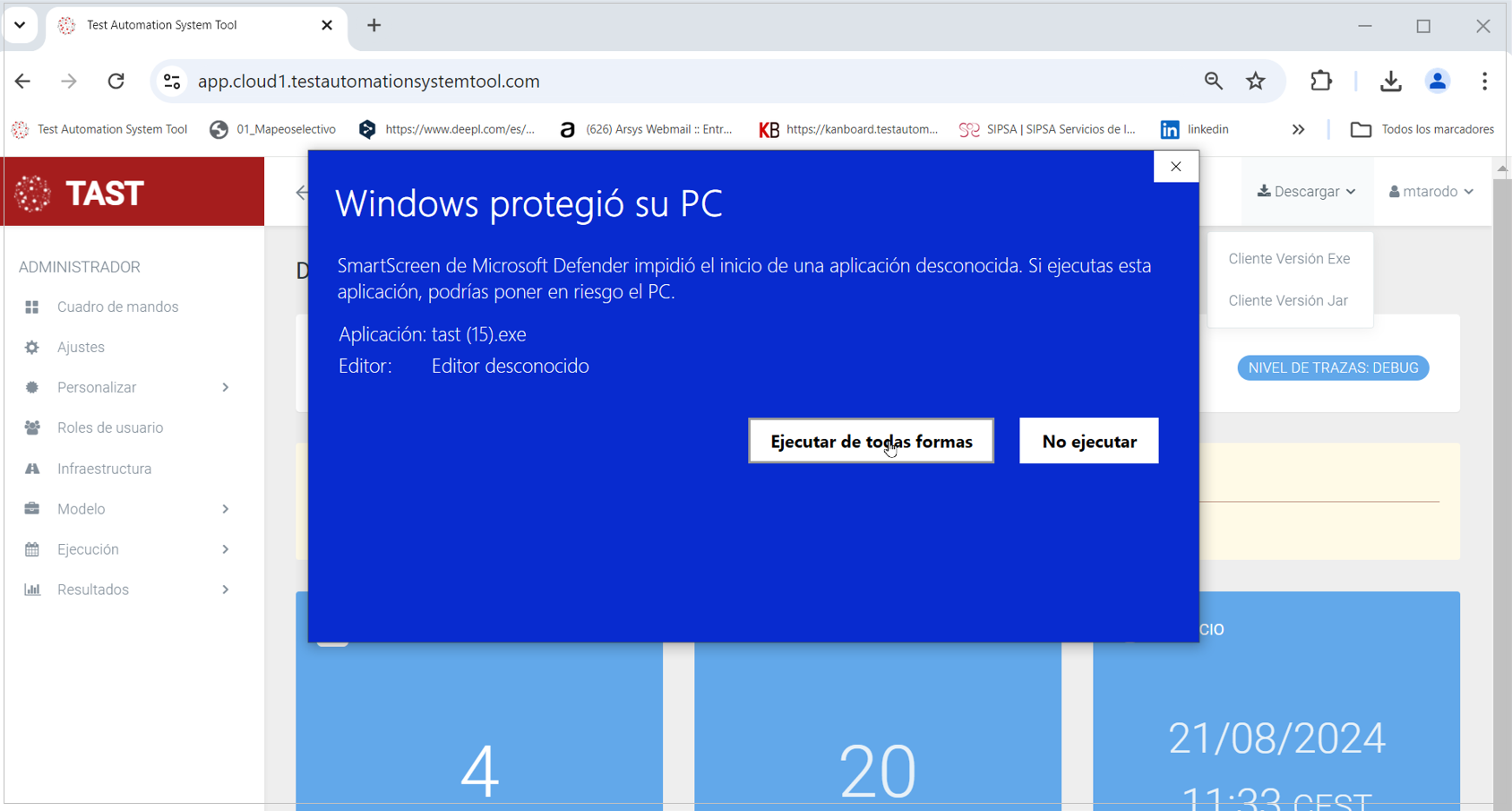
Una vez descargado el launcher, tenemos que ejecutarlo. Aparece una pequeña ventana y el Cliente empezará a actualizarse.
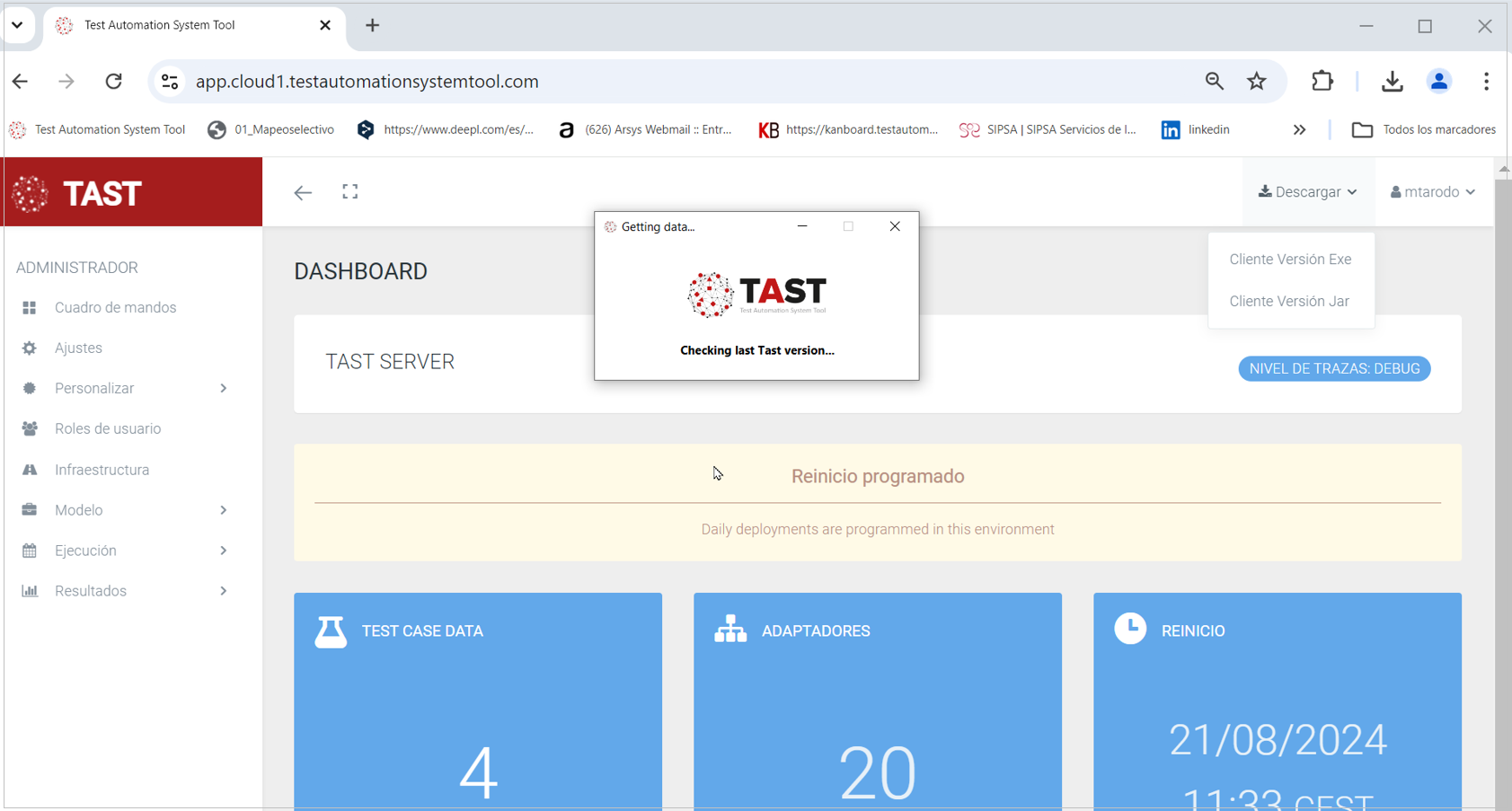
Esperamos unos segundos a que finalice la actualización:
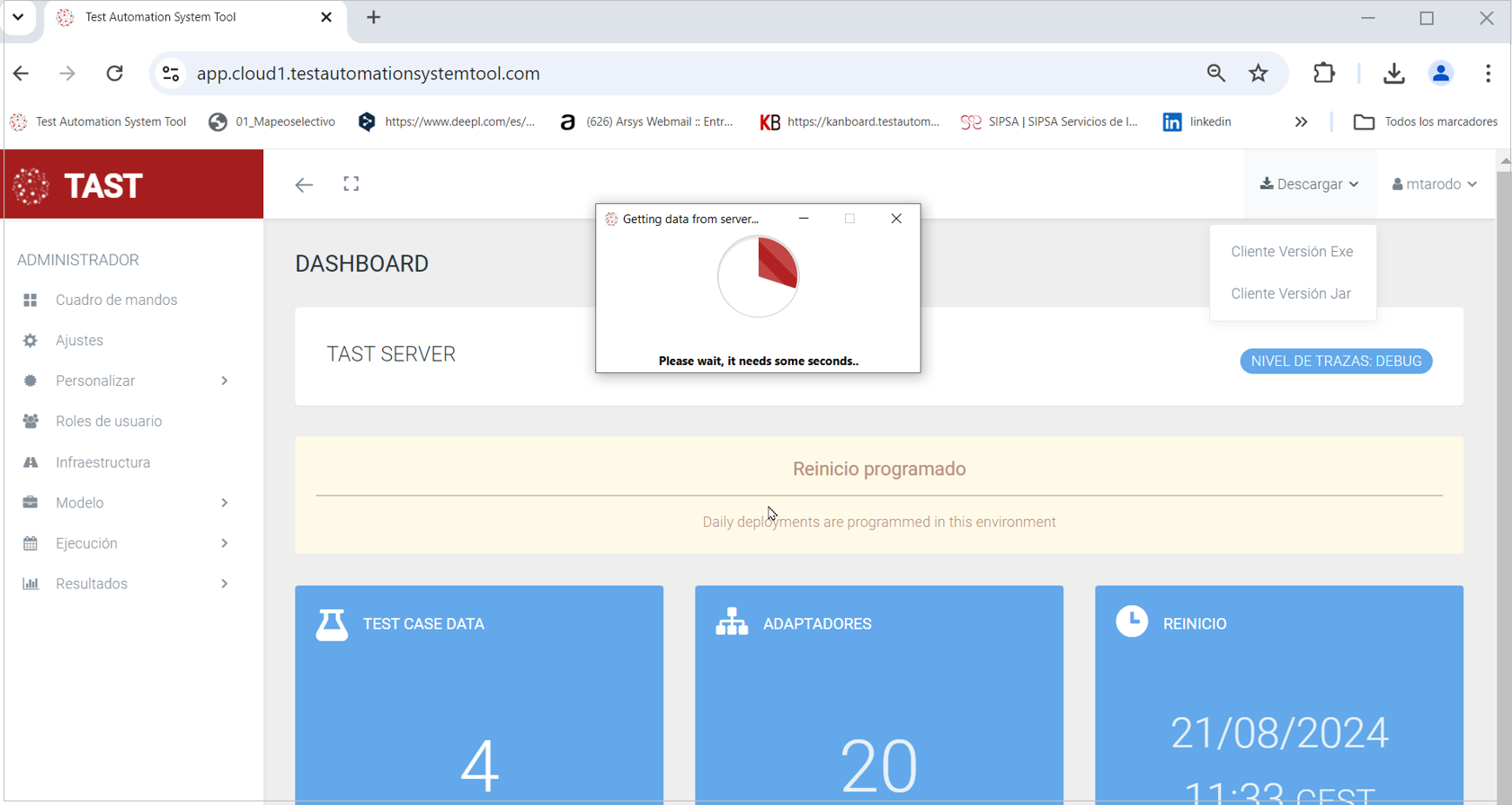
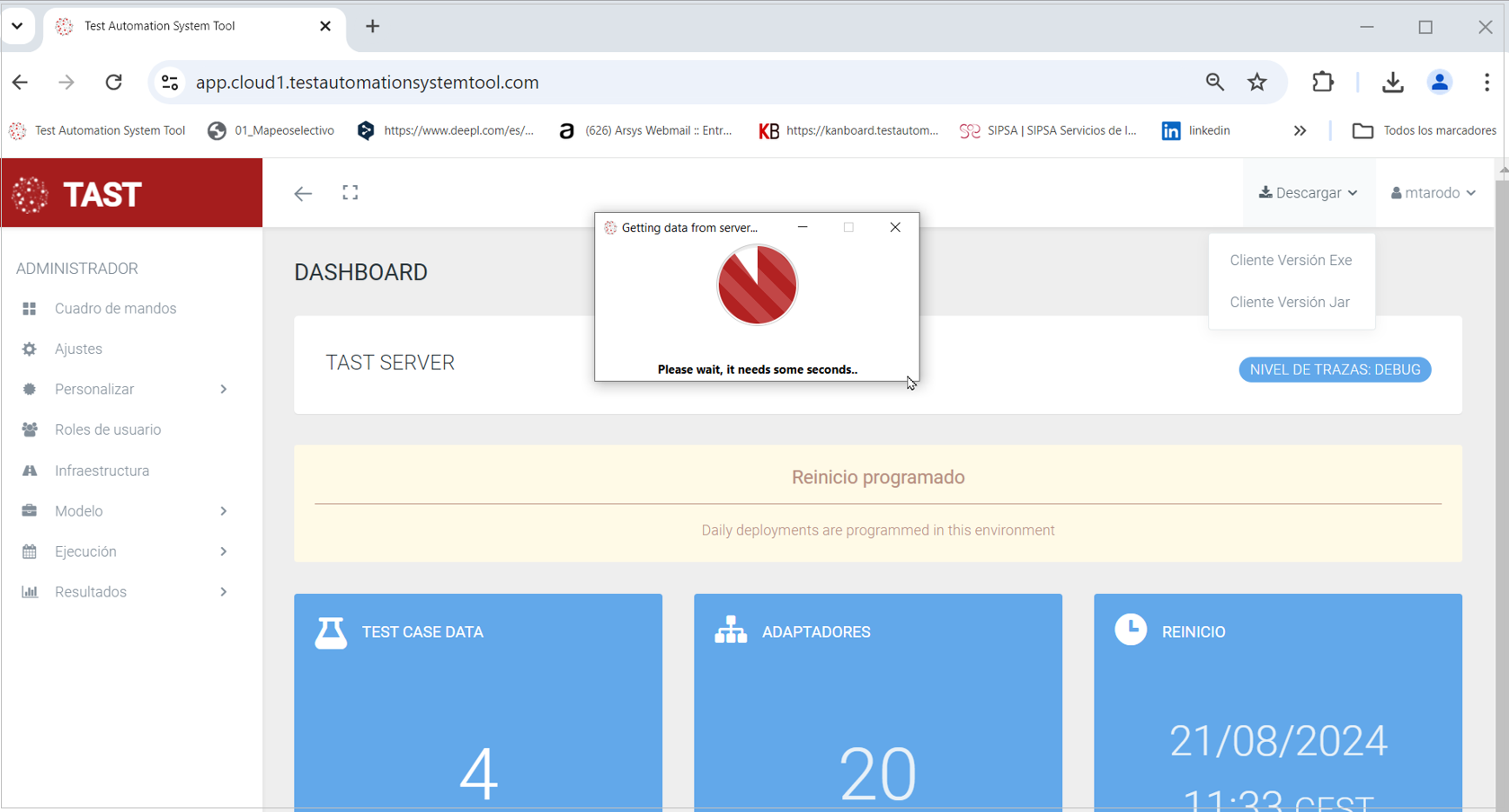
Cuando la descarga haya finalizado, el launcher automáticamente descomprimirá el Cliente y lo guardará en la misma carpeta donde esté localizado el launcher.
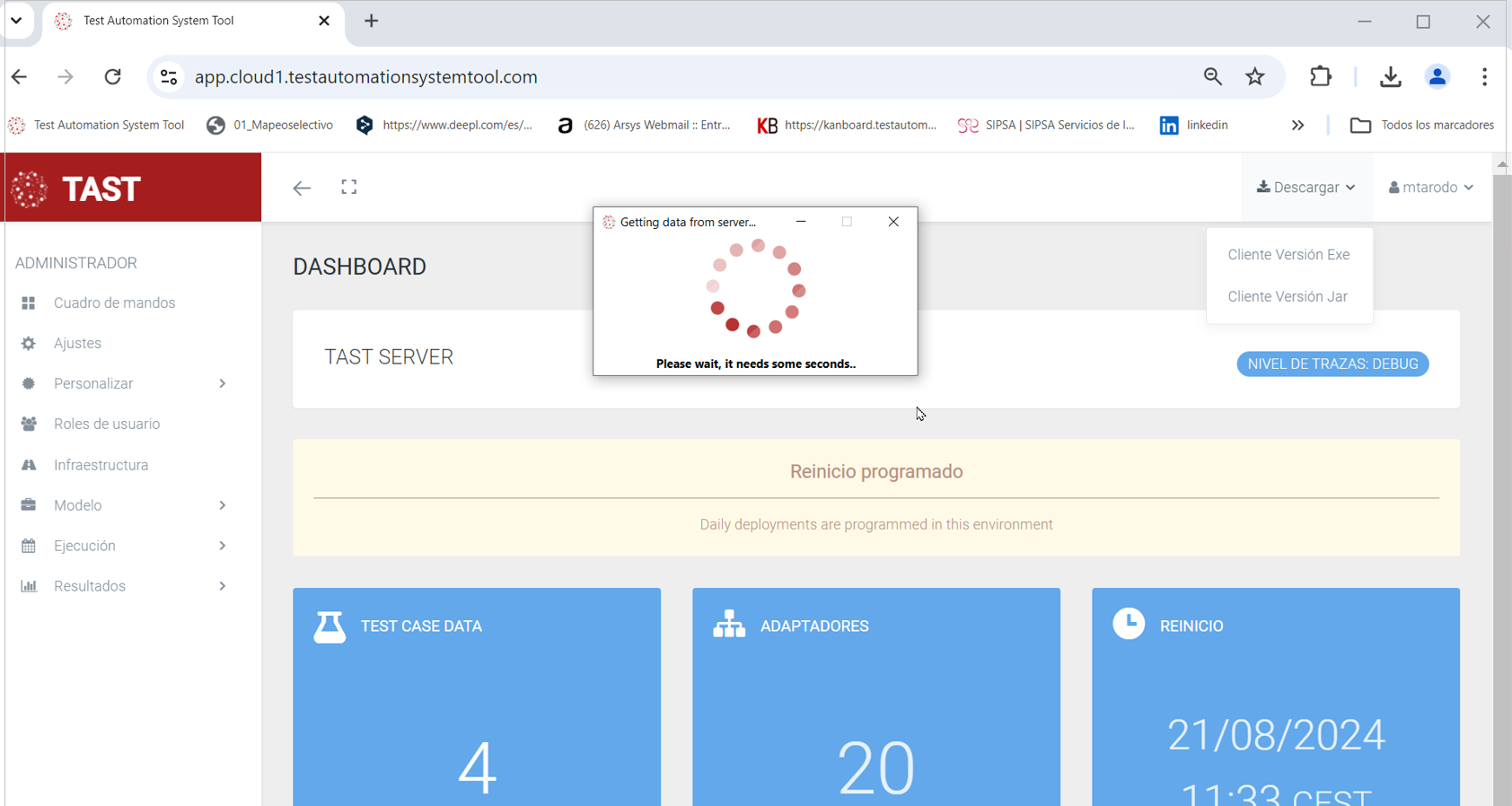
Para finalizar el proceso, añadiremos nombre de usuario:
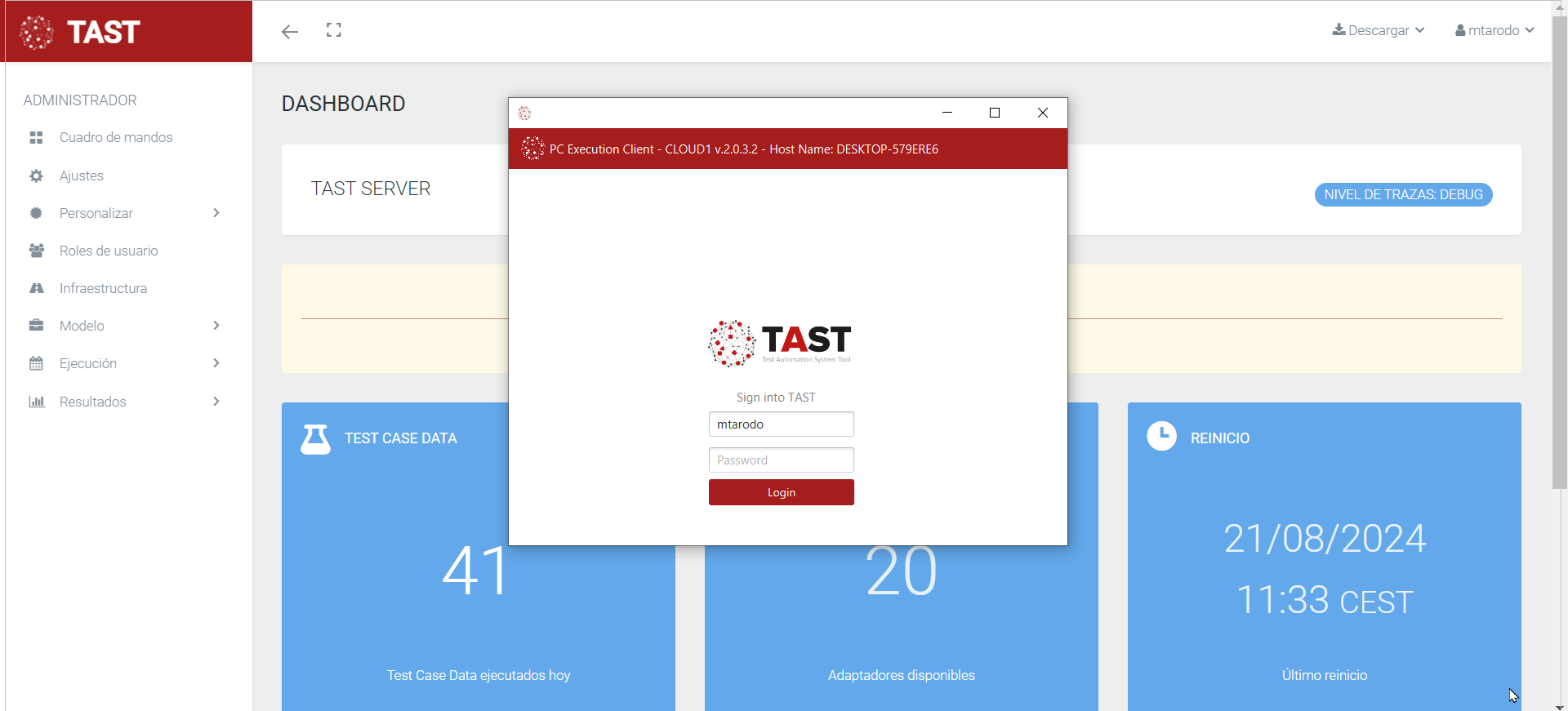
Contraseña:
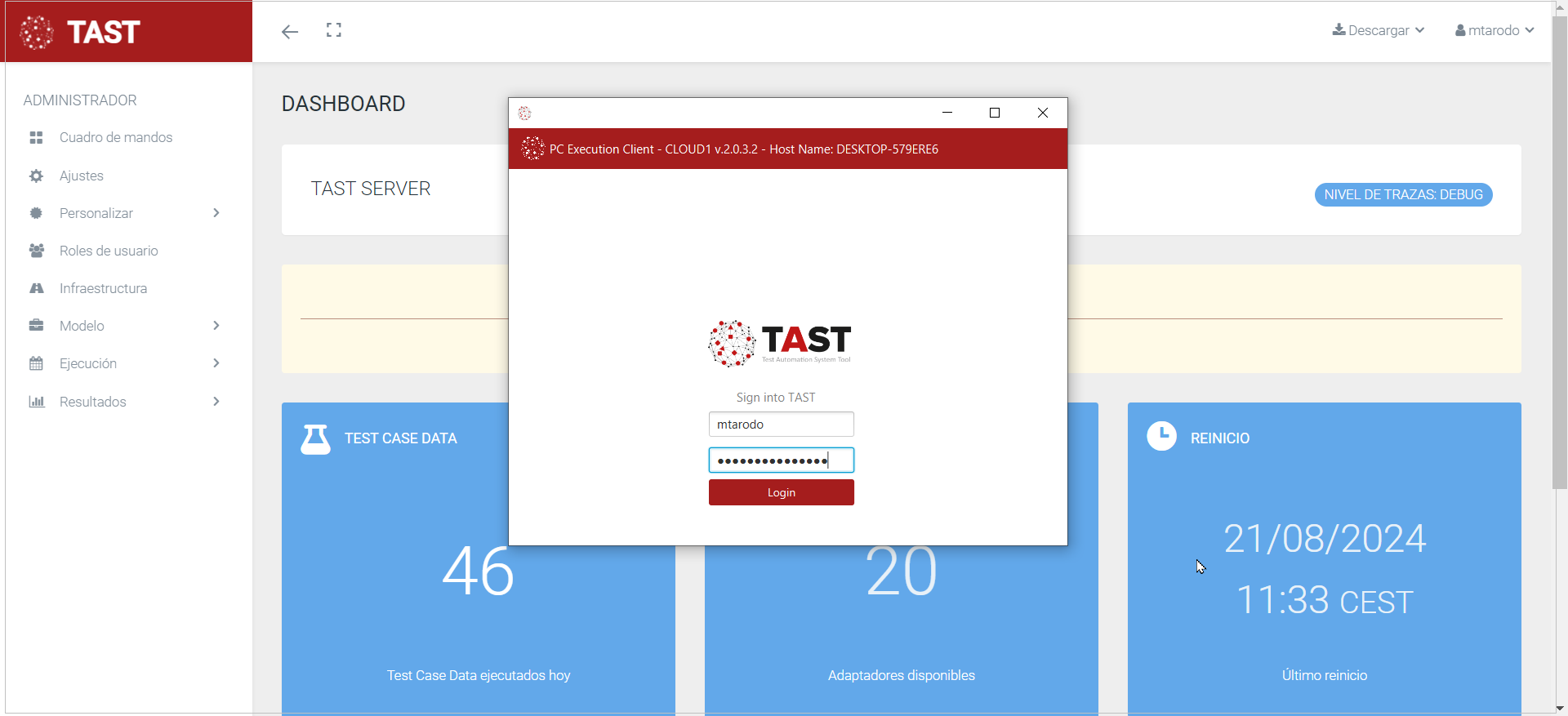
Confirmaremos si queremos cargar o no la última lista de pruebas:
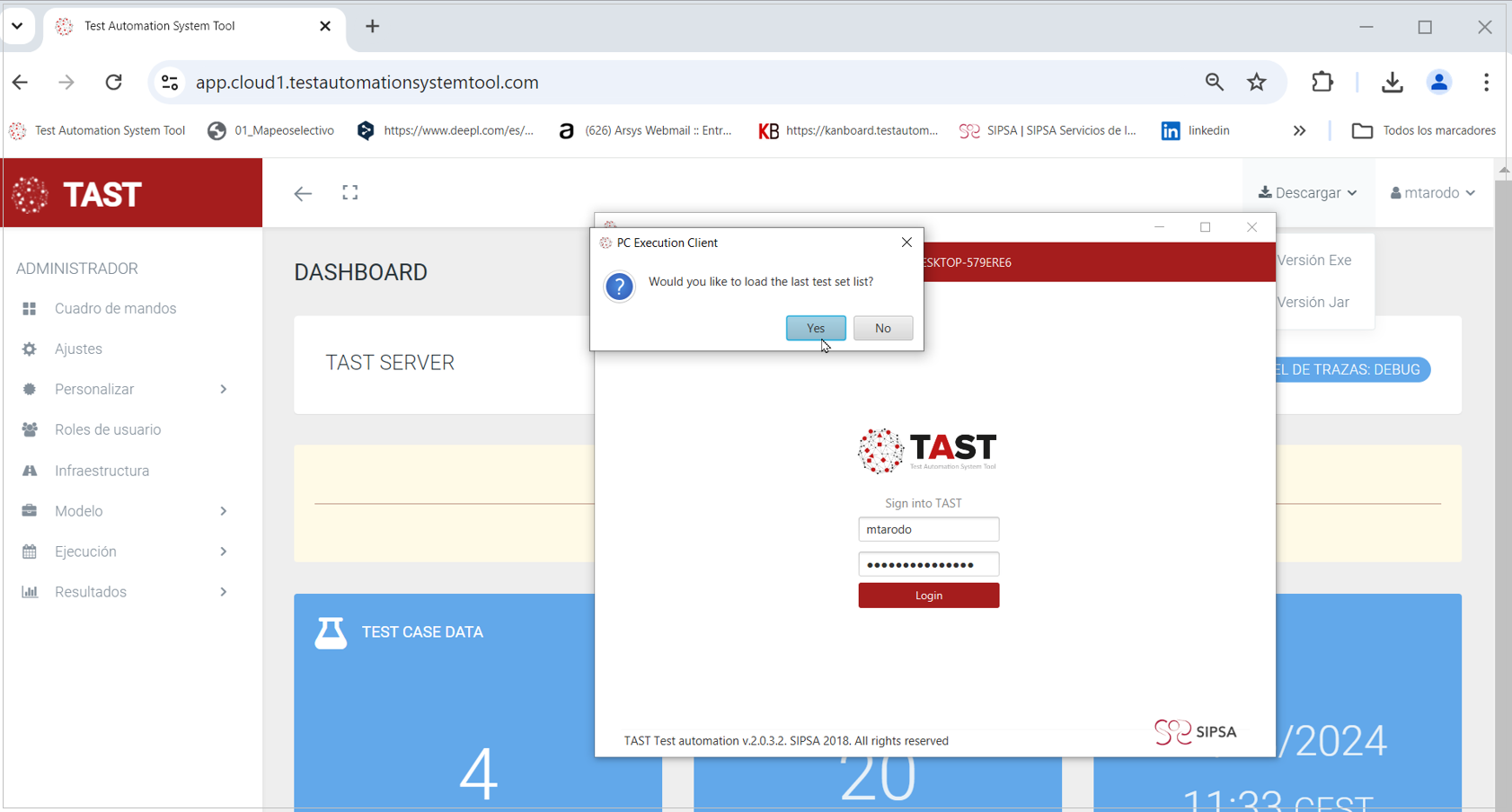
y en unos segundos se abrirá el Cliente:
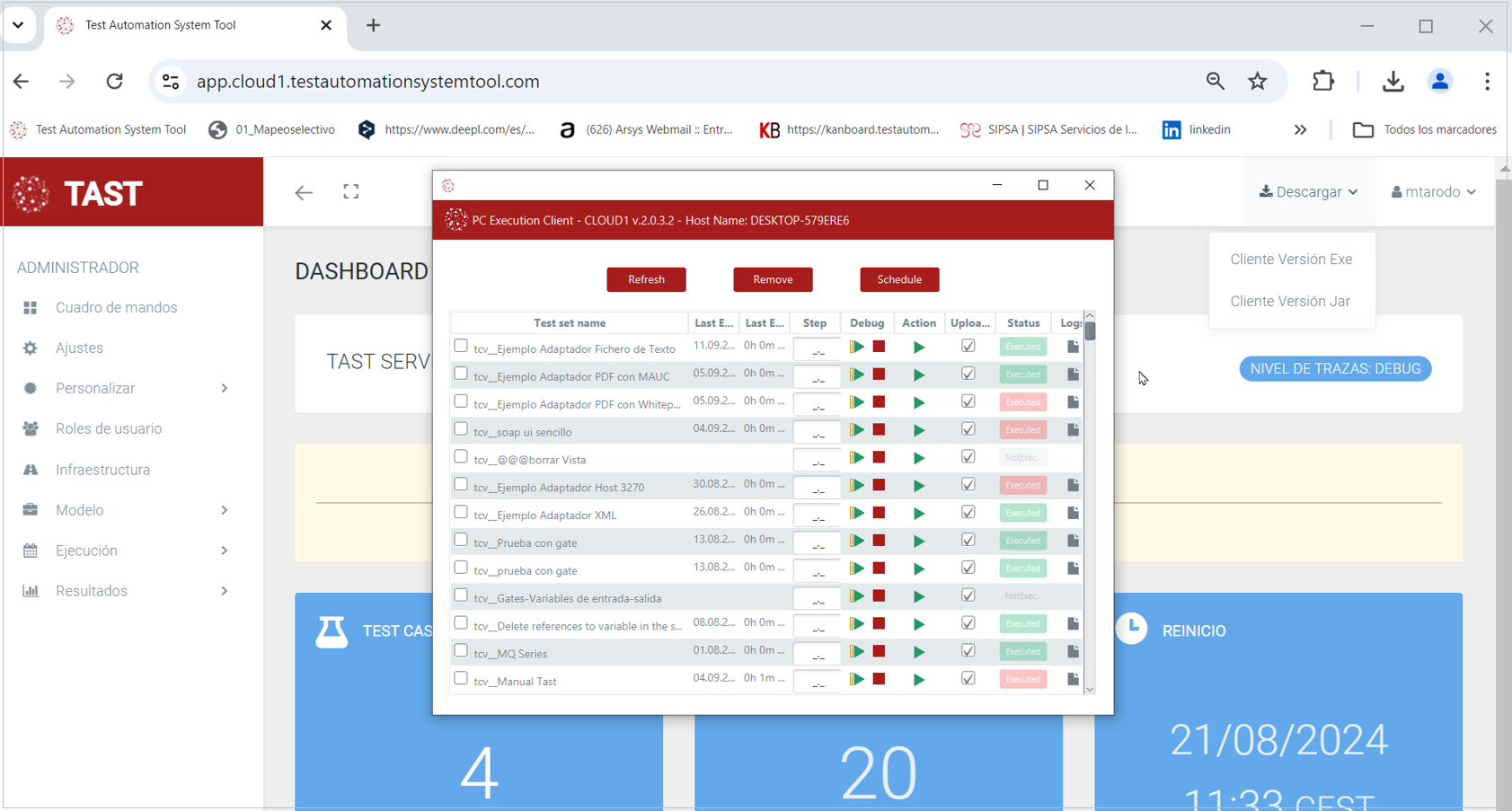
Si ya tenemos el launcher (tast.exe) descargado y guardado, lo único que tenemos que hacer es abrirlo cuando lo necesitemos; no es necesario descargarse el launcher cada vez que se quiera abrir el Cliente. La razón de esto es que el launcher se va a actualizar automáticamente.
También tenemos la posibilidad de descargar el launcher mientras estamos estamos dibujando nuestro diagrama. Seguiríamos los mismos pasos indicados anteriormente.
Consejos para el uso del launcher de TAST
Para usar el launcher de TAST con algo de optimización recomendamos crear una carpeta exclusivamente para el launcher, ya que en esa carpeta se van a guardar todos los Clientes que se van a ir actualizando con el paso del tiempo y de esta manera los podemos tener controlados.
También recomendamos crear un acceso directo del Cliente en el escritorio o donde nos resulte más fácil encontrarlo; de esa manera no tendremos que ir a la ruta de esa carpeta cada vez que se quiera ejecutar el launcher.
Las descargas automáticas desde el Cliente solo ocurren en caso de que se encuentre el Cliente en la misma carpeta que el launcher. De aquí viene la recomendación anterior.
No Comments