
Ejemplo Adaptador XML
Descripción
Los documentos o archivos XML son un tipo de archivos de texto sin formato que utiliza una serie de etiquetas personalizadas con la finalidad de describir tanto la estructura como otras características del documento. Forman una estructura de tipo árbol, comenzando desde la raíz. Se componen de etiquetas que nos aportan datos e información que queremos procesar. Estas etiquetas pueden estar de forma individual o anidadas.
Las etiquetas en un XML deben quedar bien cerradas, nunca deben acortarse. Cada una tiene su inicio y su fin, y si eliminásemos alguna de estas etiquetas, a la hora de procesar el documento nos daría un error. Si se produce un error, se cortaría el proceso de almacenamiento de información en cualquier tipo de lenguaje de programación y no podríamos seguir con su procesado.
TAST ha creado este Adaptador XML que nos permite interactuar con un archivo .xml, y gracias al conjunto de funciones que tiene podemos recuperar, revisar, copiar y modificar el contenido del archivo. También permite guardar el documento modificado.
Enunciado del ejercicio
En este ejemplo partimos de un archivo XML. Le pediremos a TAST que genere una copia de este archivo en su estado actual, para añadirlo como prueba. Luego devolverá el número de ocurrencias de un elemento, buscando por su TagName y también por su XPath obteniendo el mismo resultado; después recuperará la cadena de texto de los elementos del array, buscando por XPath y por su TagName; reemplazará el texto del elemento, buscando por Tag Name y Position. Finalmente guardaremos este nuevo archivo XML con los cambios, en la ruta y con el nombre que indiquemos. Si no se especifica la ruta, se guardará en la carpeta log.
Resolución del caso de prueba
Hemos diseñado este caso de prueba utilizando dos Adaptadores: el Adaptador de Objetos de Usuario y el Adaptador XML.
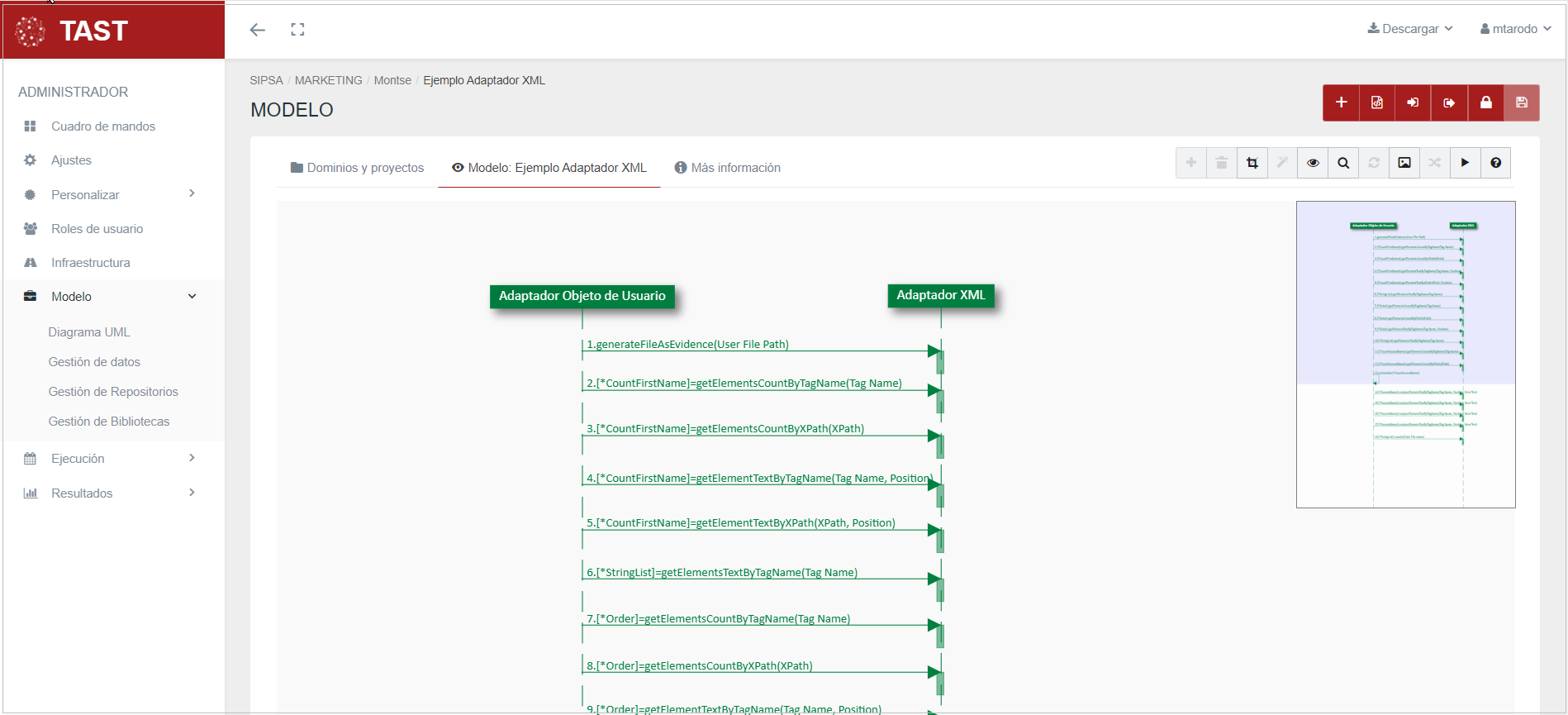
Como parte del proceso de mapeo, deberemos proporcionar la siguiente información del Adaptador XML, ya que el Adaptador de Objeto de Usuario no tiene parámetros de inicialización.
- FilePath: representa la ruta completa donde esta guardado el archivo XML: C:\temp\XML\Ejemplo2.xml
- CharSet: el conjunto de caracteres usados en el archivo con el que vamos a trabajar. Para seleccionar el charset correcto del fichero podemos identificarlo en el editor de texto que tenemos en la imagen inferior, indicado con una flecha roja.
Este es el archivo Ejemplo2.xml que vamos a necesitar para este caso de prueba:
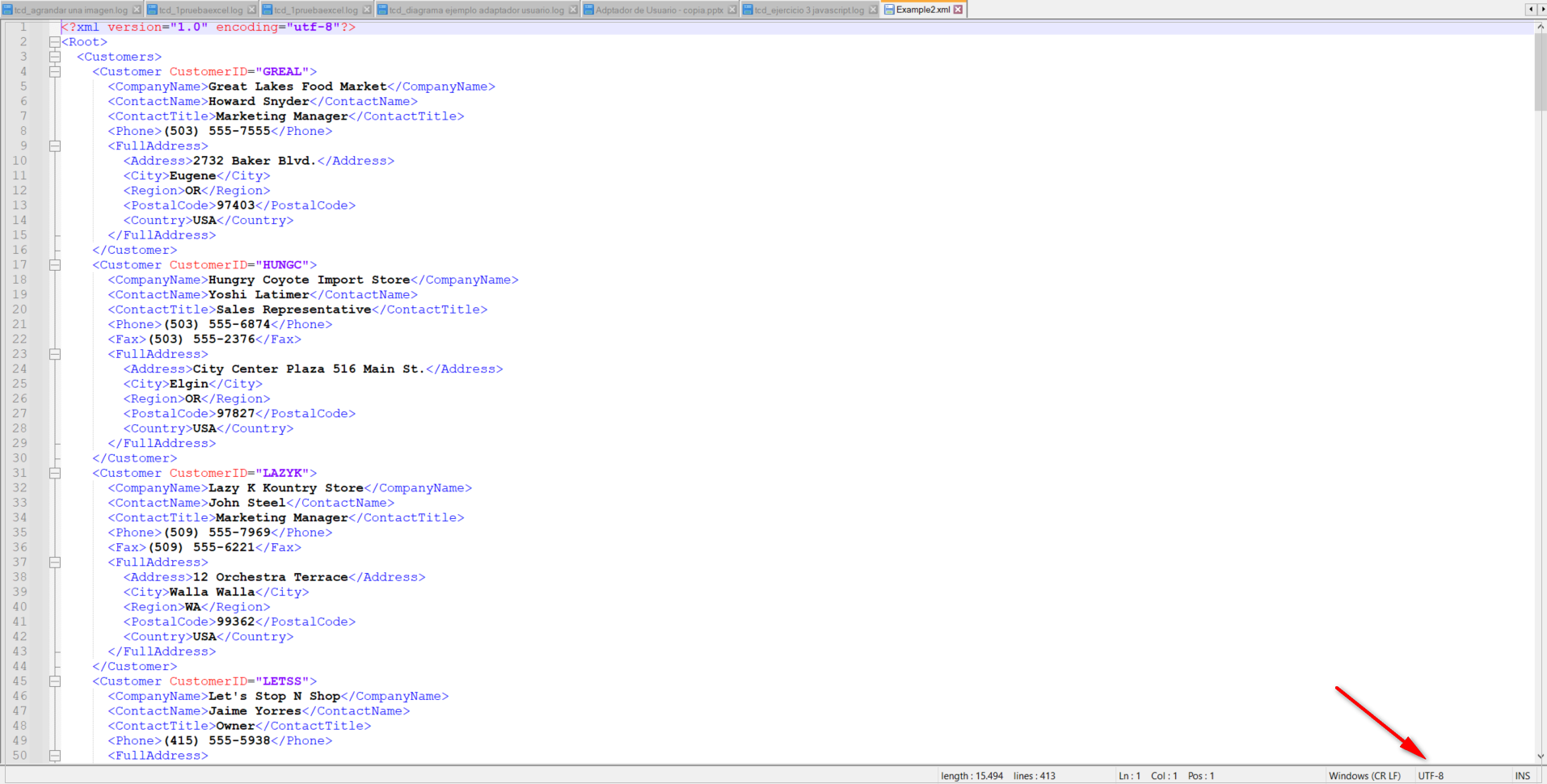
Si en nuestro diagrama damos a Seleccionar opción:
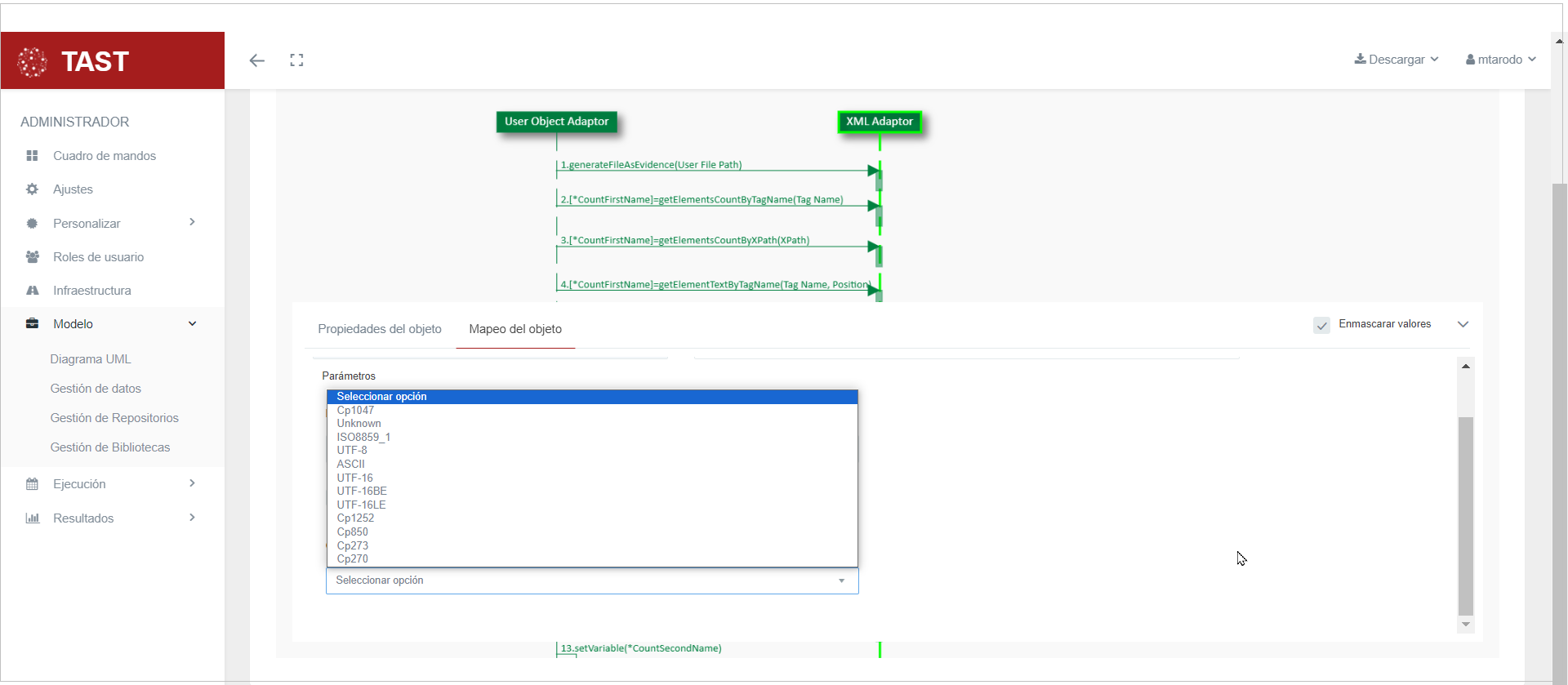
nos aparece el siguiente desplegable y elegimos el charset que hemos identificado anteriormente.
- Create/Overwrite: cuando la casilla de verificación está marcada, TAST creará un nuevo archivo o lo sobrescribirá si el archivo ya existe.
Este es el enlace al diagrama: Diagrama Ejemplo Adaptador XML
Funciones que hemos utilizado con XML Adaptor:
- generateFileAsEvidence(): la función genera una copia del fichero XML en su estado actual, para ser añadido como evidencia. No requiere parámetro de entrada.
- getElementsCountByTagName(TagName): devuelve el número de ocurrencias del elemento, buscando por TagName. Nos devolverá cuatro.
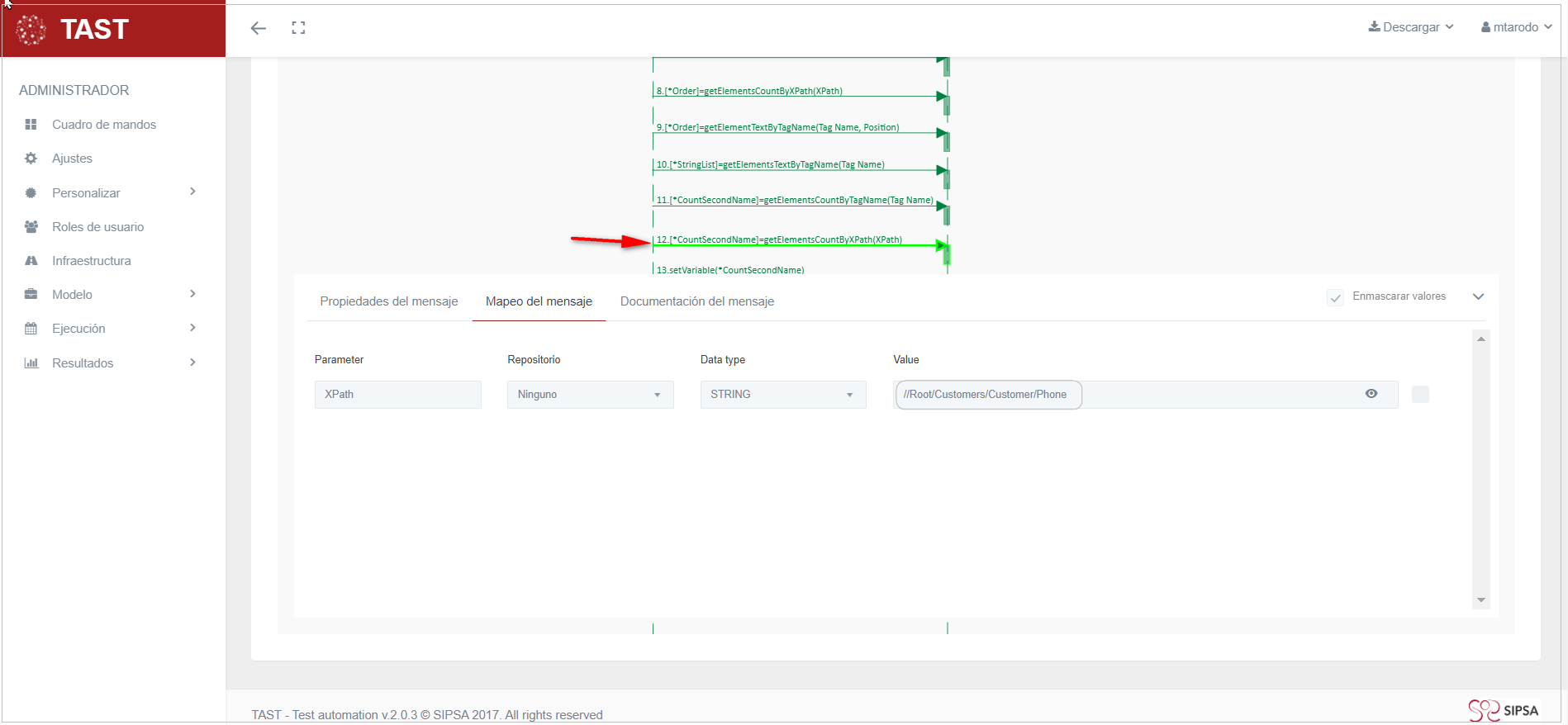
- getElementsCountByXPath(XPath): devuelve el número de apariciones del elemento, buscando por XPath. Tenemos que añadir al principio un /. También devolverá cuatro que es el número de veces que aparece Cliente.
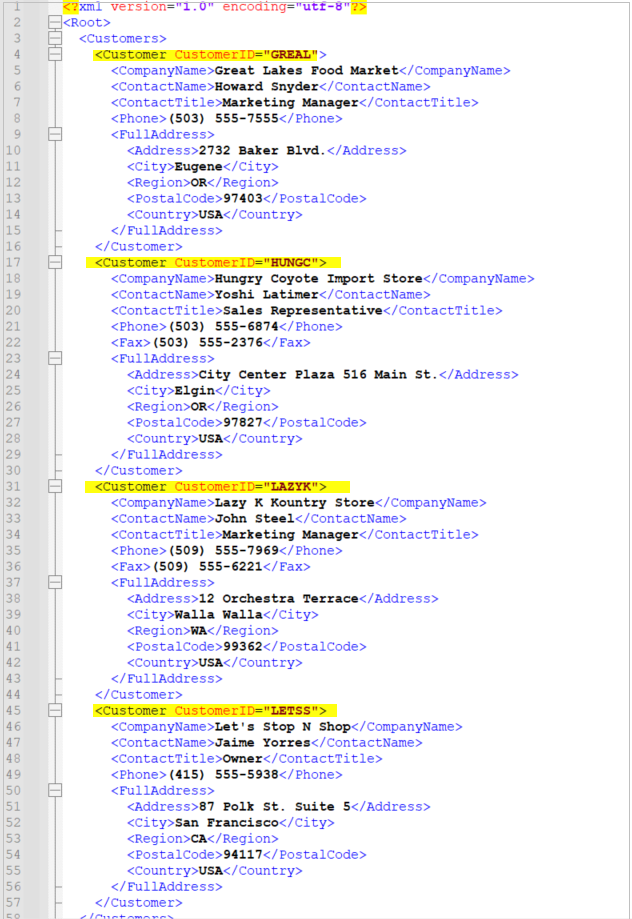
- getElementTextByTagName(TagName, Position): devuelve el texto del elemento, buscando por TagName y Position.
- replaceElementTextByXPath(Xpath, Position, New Text): reemplaza el texto del elemento, buscando por XPath y Position. Tenemos que añadir al principio un /.
- saveAs(Path, FileName): guarda el archivo .xml en la ruta del usuario. Si no se especifica la ruta, se guarda en la carpeta de los log.
Para realiza la búsqueda de un elementos por su XPath podemos hacerlo bien pulsando (Ctrl + Shift + P) o a través de la pestaña Plugins > Herramientas XML > Ruta XML actual. Se copiará en el Portapapeles, hasta que lo añadamos en la pestaña de Mapeo del objeto.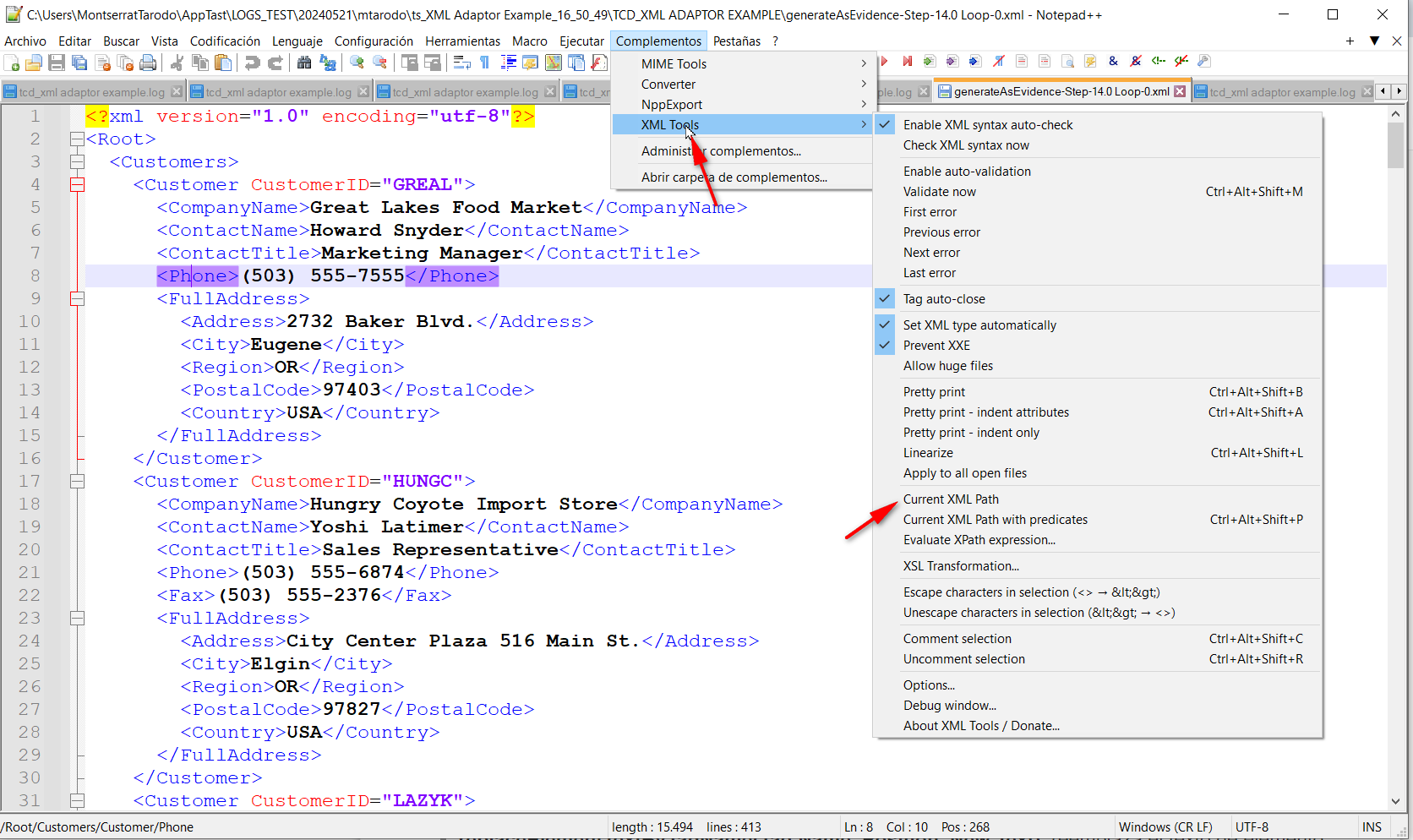
Resolución del caso de prueba
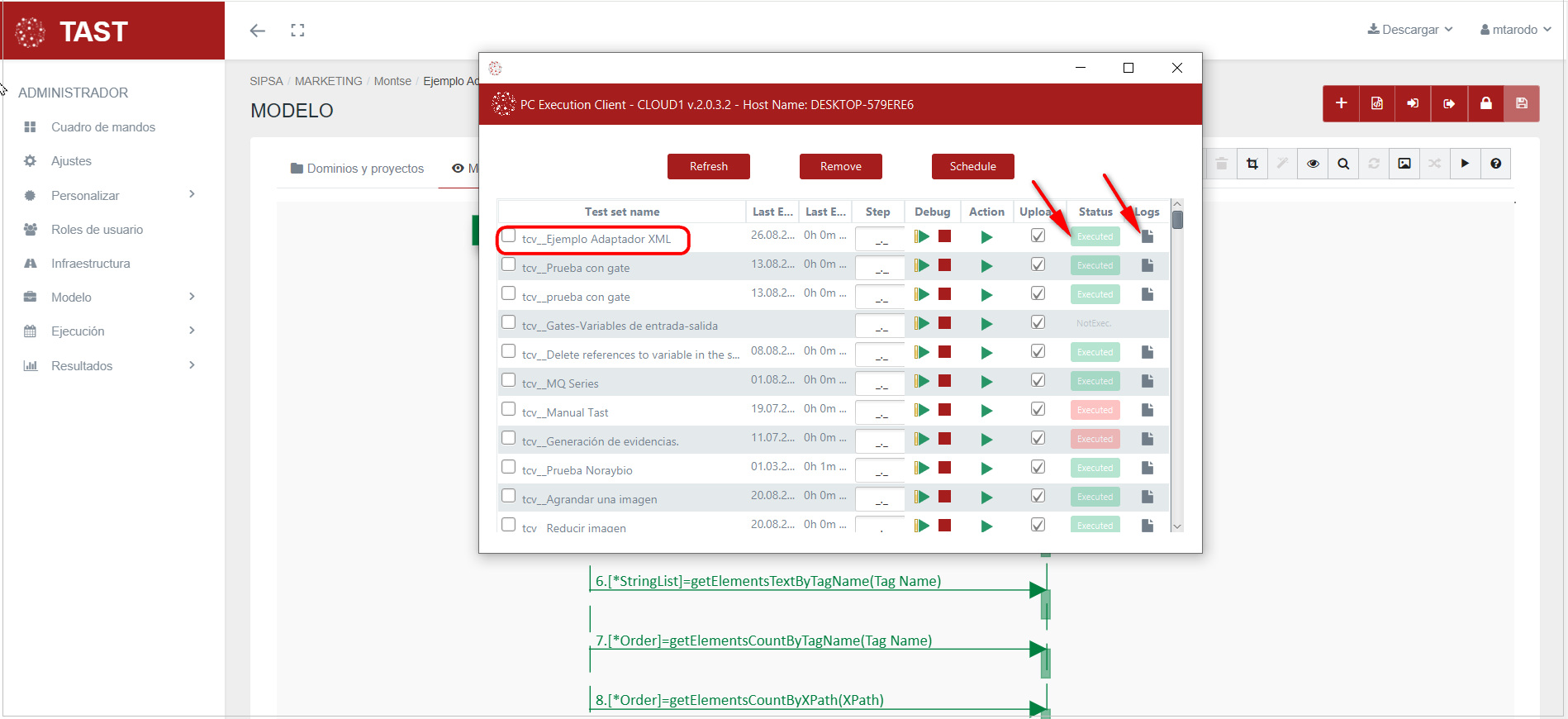
Cuando terminamos de ejecutar este caso de prueba, vemos si se ha ejecutado correctamente:
Captura de resultados
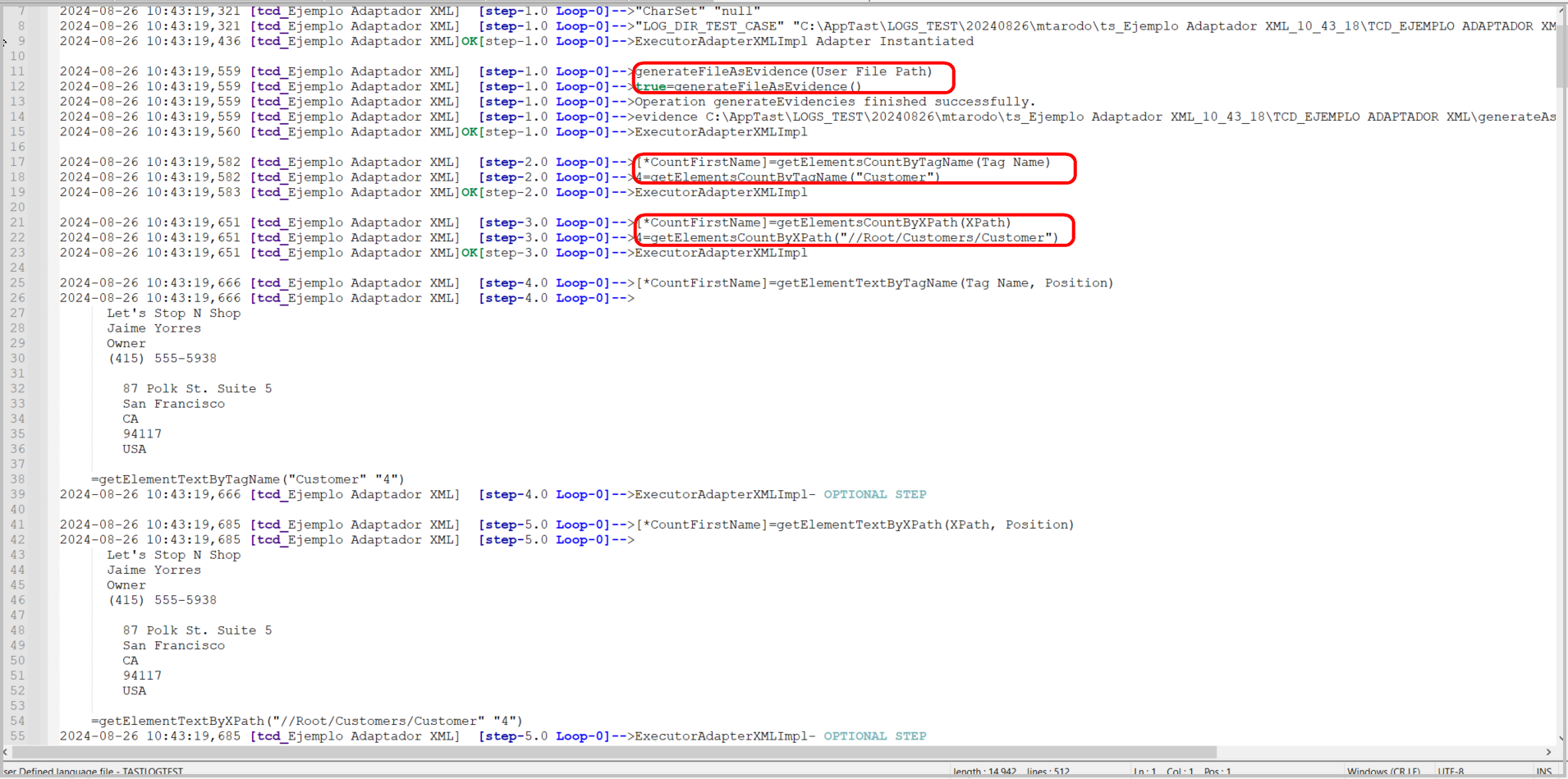
A continuación abrimos el icono de la derecha (marcado con una flecha roja) y tenemos como resultado la carpeta de evidencias, donde se almacena tanto el log de la ejecución, como todas las capturas de pantalla, archivos, etc... si hemos marcado la casilla «Evidencias» en la configuración general del diagrama.
Carpeta de evidencias

Log de la ejecución
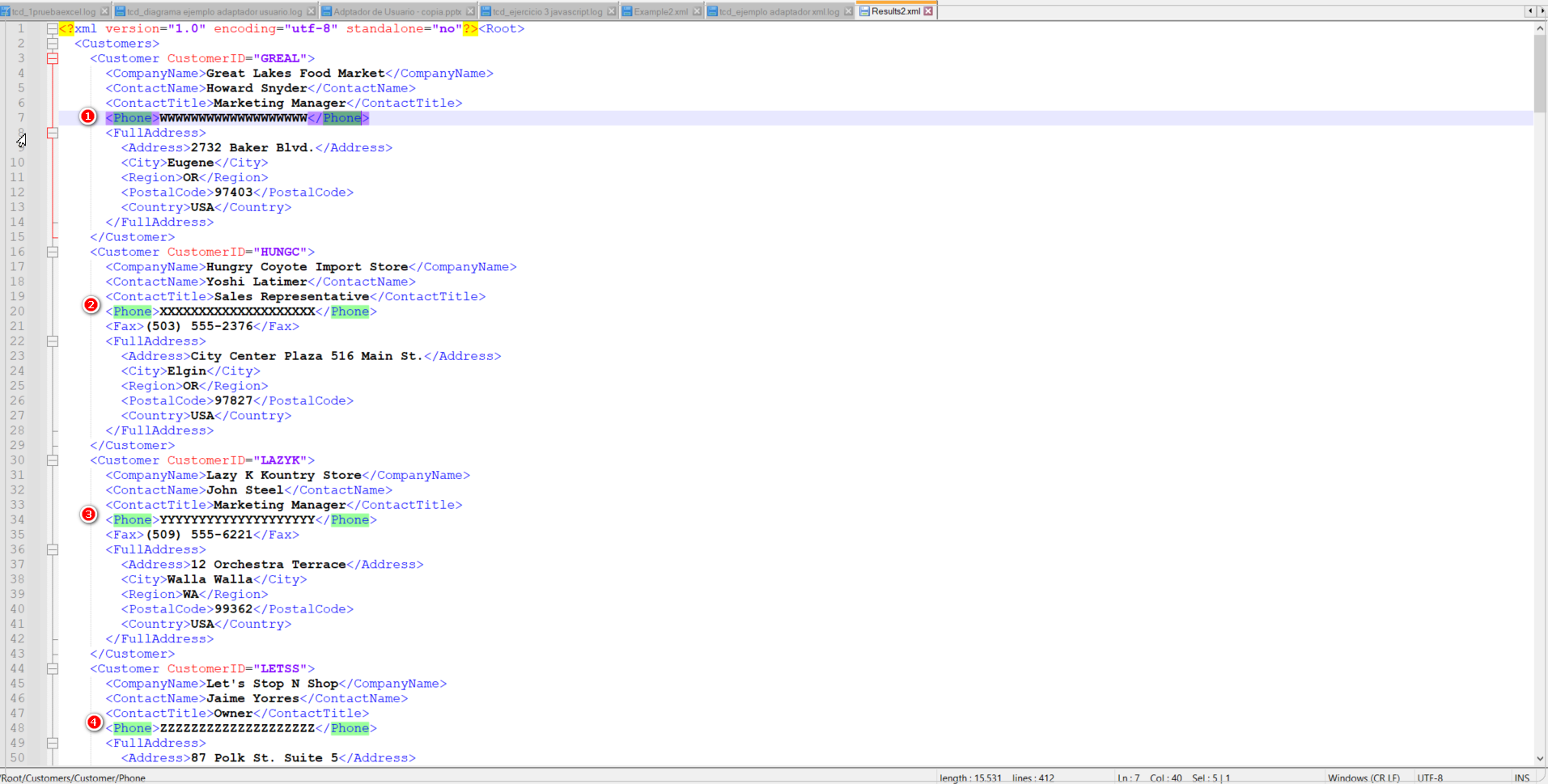
Results2.xml
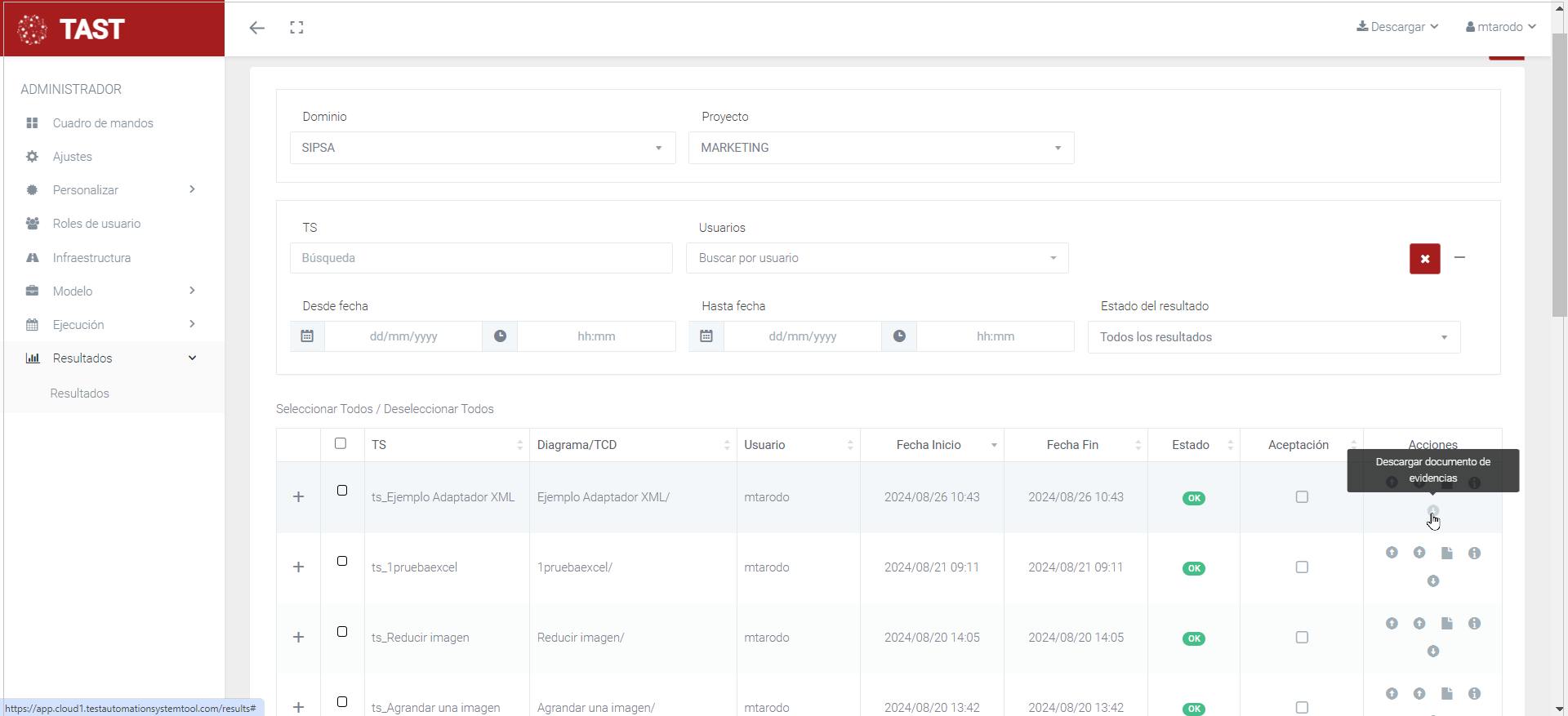
A la hora de devolvernos los resultados TAST devuelve un documento Word, detallando los pasos que hemos dado, los resultados obtenidos de cada paso, los enlaces al diagrama y al conjunto de pruebas, si hemos pulsado en la pestaña de Resultados, descargar documento de evidencias:
No Comments