Ejemplo Adaptador Host 3270
Descripción
A través del Adaptador Host 3270, TAST se conecta con un Host 3270 para realizar pruebas en él. Este adaptador nos permite por un lado ejecutar pruebas en pantallas Mainframe del Host y también generar macros que nos permiten automatizar pruebas en sistemas «transformados a HTML». También es posible realizar pruebas individuales con este adaptador o pruebas de extremo a extremo conectando con otros adaptadores.
Enunciado del ejercicio
Se trata de una navegación sencilla en un menú principal (ver cuentas bancarias y datos de ese tipo).
Resolución del caso de prueba
Lo primero que tenemos que hacer es proporcionarcumplimentar todalos parámetros la informaciónnecesarios del Adaptador,Adaptador relativaHost 3270 relativos a su conexión y uso:

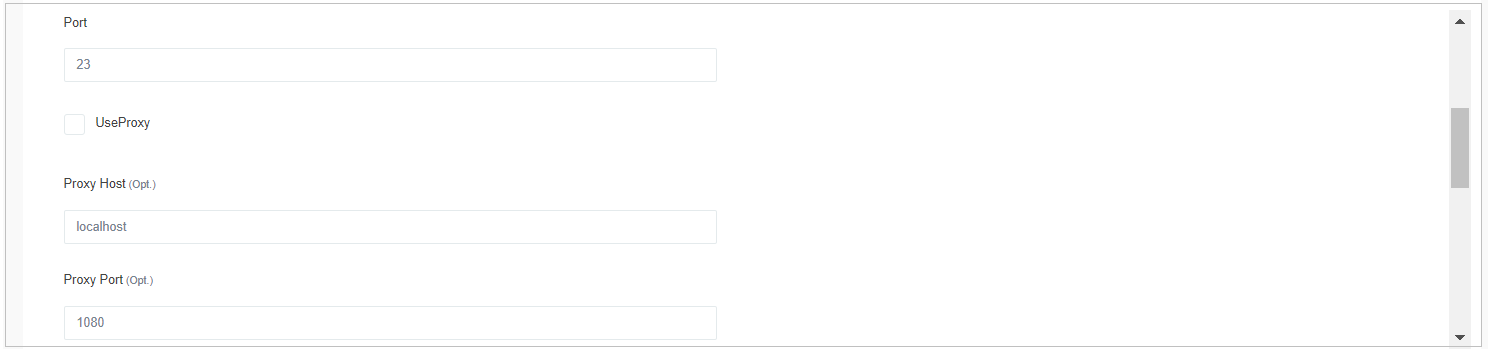


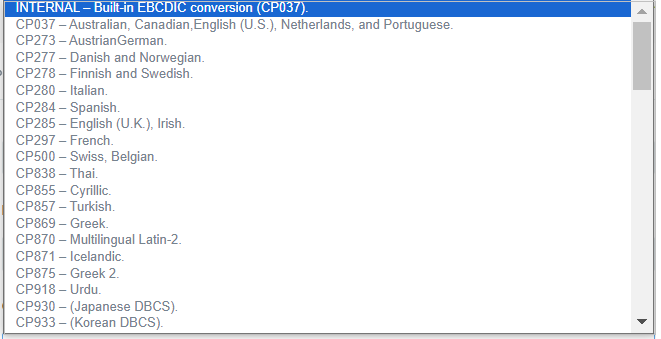
Este es el enlace al diagrama: https://app.cloud1.testautomationsystemtool.com/opendiagram?id=14476

Funciones que hemos utilizado con el Adaptador Host 3270:
-
waitFor:de
waitesperaforathequetimetranscurrainelsecondstiemporeceivedeninsegundostherecibidoparameterentoelelapse.parámetro.TheElvaluevalorwequehavehemosindicatedindicadoascomotimeouttiempois:- espera
- es
de 2
seconds.
- es

-
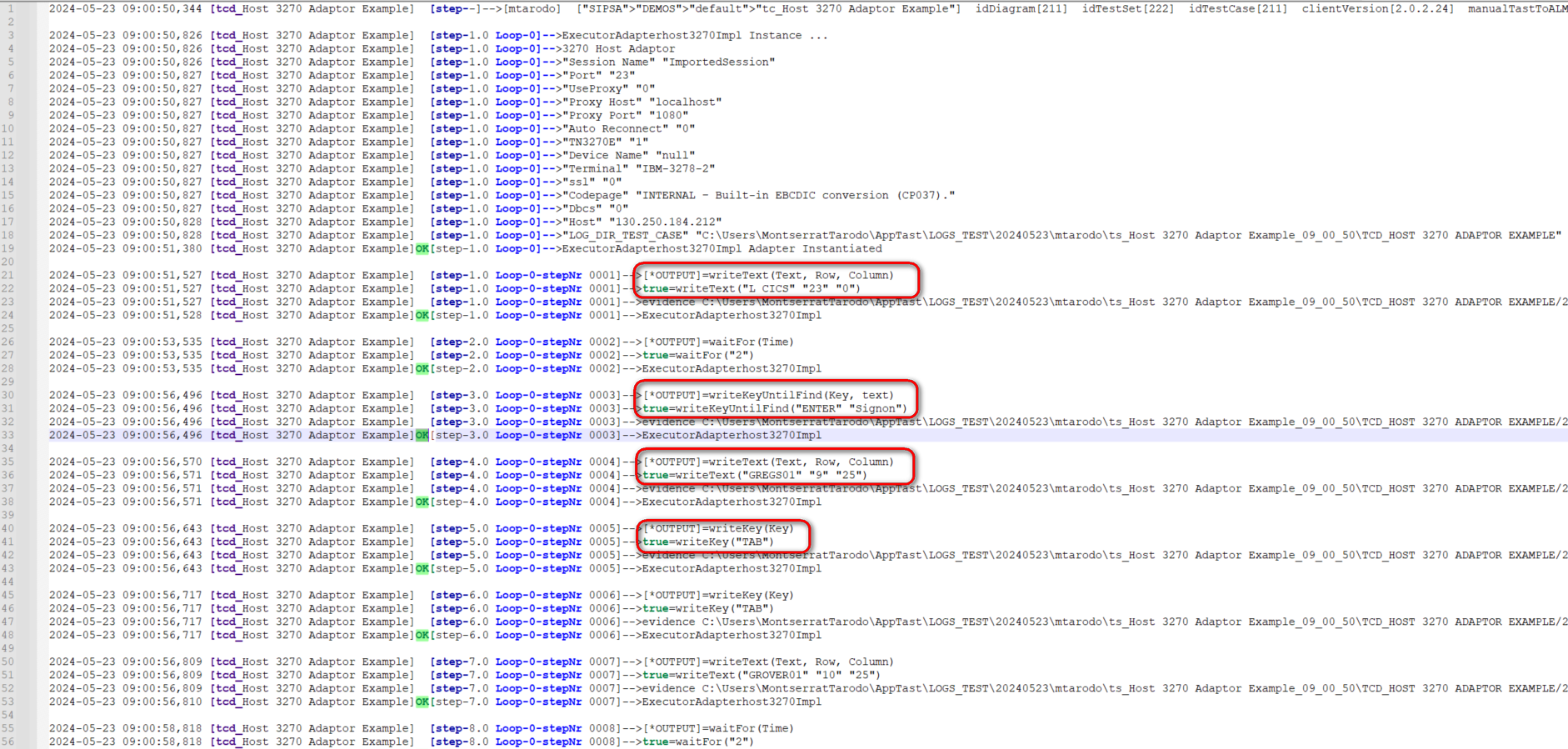
writeKeyUntilFind(Key, Text):
thisestafunctionfunciónexecutesejecutathelafunctionteclakeyde función (Key)andywaitsesperaforathequetextaparezca el texto (Text)text)toenappearlaon the screen.pantalla. -
writeText (Text,Row,Column):
thisestafunctionfunciónwritesescribeauntexttextoinenaunadefinedposiciónposition.definida (linelíneaandycolumn)columna).-
ParameterParámetro Text: value→texttextotoawrite.escribir -
ParameterParámetro Row: value→rownúmeroNumber.de linea -
que queremos mostrar.
ParameterParámetro Column: value→
columnnúmeronumber.de columna.TheseEstosparametersparámetrosareseobtainedobtienenbypulsandoright-clickingbotónonderechothedelscreenratónwesobrewantlatopantalladisplay.
-
Ejecución del Test Set
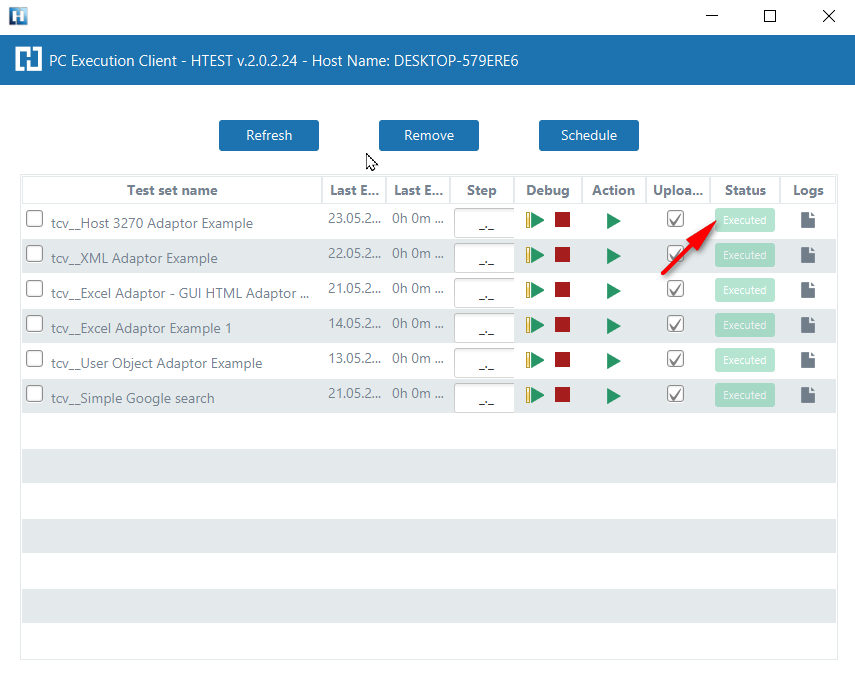
WhenPara wepoder finishejecutar executingeste thiscaso testde case,prueba, weabrimos seeel ifCliente itde hasTAST, beeny executedlanzamos correctly:la ejecución. A continuación vemos si se ha realizado correctamente:
Me falla el caso de prueba en el paso 10
Captura de resultados
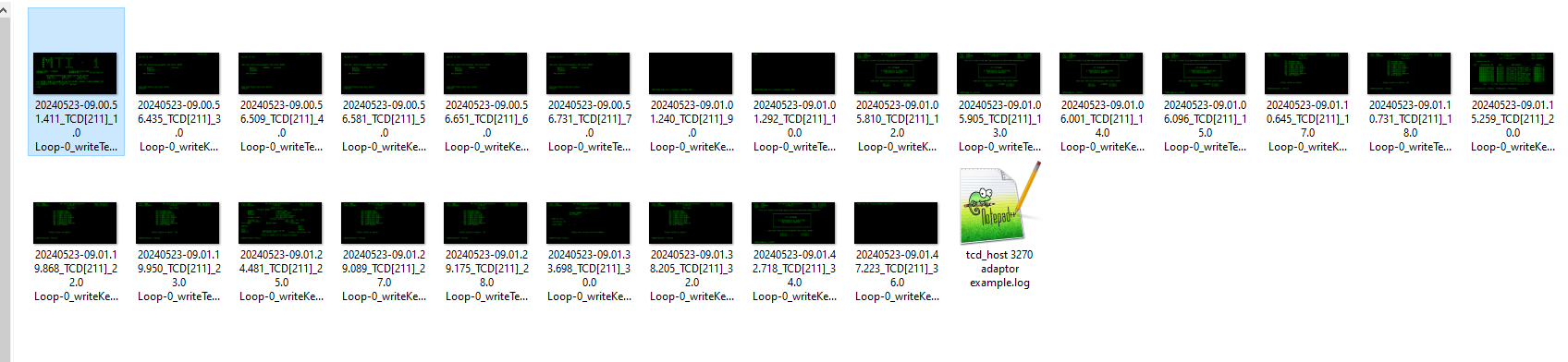
Al terminar de ejecutar este caso de prueba, tenemos como resultado la carpeta de evidencias, donde se almacena el log de la ejecución,
A continuación abrimos el icono de la derecha (marcado con una flecha roja) y tenemos como resultado la carpeta de pruebas, donde se almacena tanto el log de la ejecución, así como los ficheros que se hayan podido generar.
Wecapturas thende openpantallas, the icon on the right (marked with a red arrow) and we have as a result the evidence folder, where both the log of the execution is stored, as well as all the screenshots, files, etc... ifsi wehemos havemarcado checkedla thecasilla "Evidence"«Evidencias» boxen inla theconfiguración general settingsdel of the diagram.diagrama.
Carpeta de evidencias
Log de la ejecución
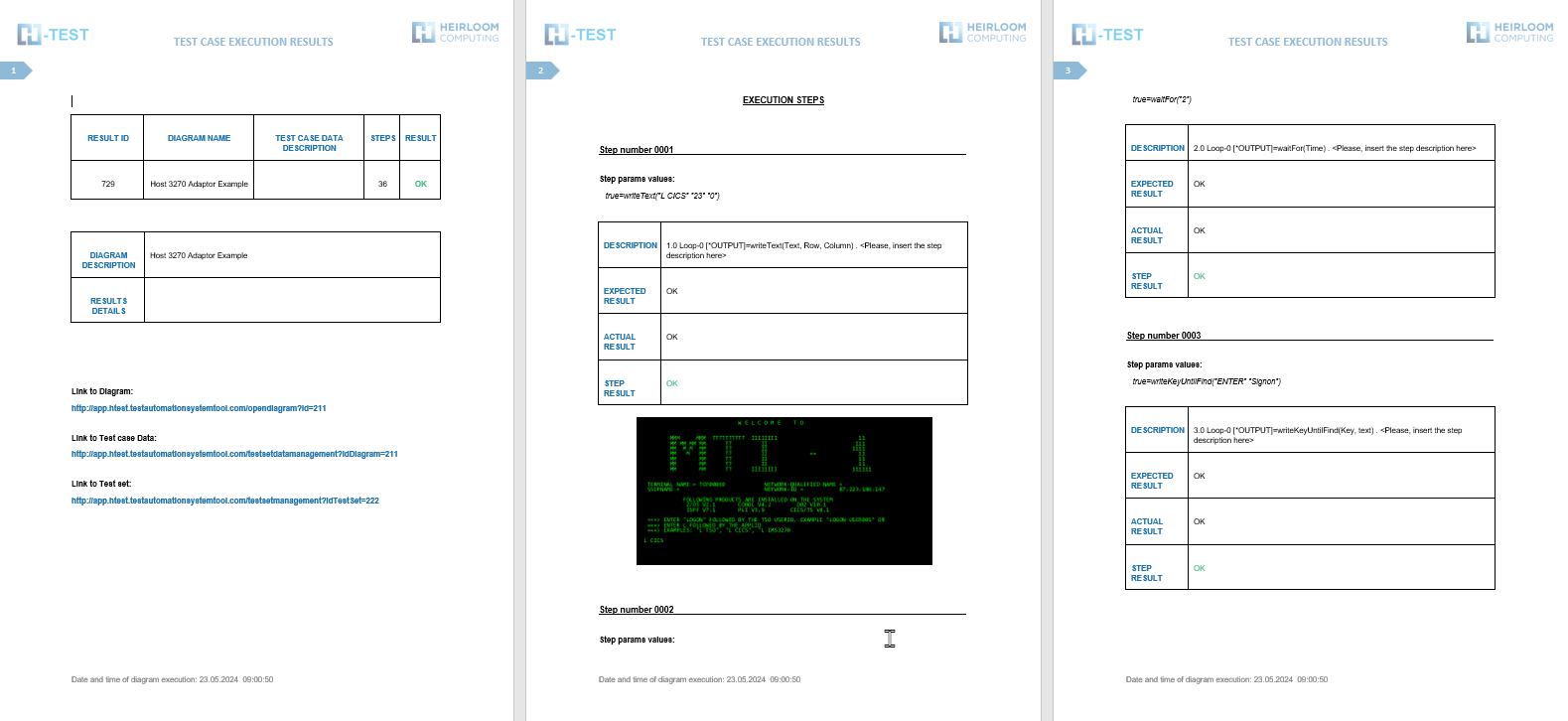
When returning the results, H-TEST returns a Word document, detailing the steps we have taken, the results obtained from each step, the links to the diagram and the test set, if we have clicked on download document in the Results box.