
Ejemplo Adaptador Fichero de Texto
English
Descripción
A través del Adaptador de Ficheros o Archivos de Texto, TAST puede administrar archivos de texto plano y utilizarlos en las pruebas. Los archivos de texto plano son archivos formados solo por texto. Es decir, carecen de información destinada a generar formatos, como pueden ser negritas, subrayado, cursivas, tamaño de letra, tipos de letra, etc. No requieren ser interpretados para leerse, son más directos, sin la distracción de los colores, fuentes y links, lo que hace posible la gran variedad de pruebas que podemos realizar con ellos gracias a TAST.
El programa Bloc de notas (Notepad) de Windows maneja exclusivamente el texto plano. Nosotros trabajaremos con la versión Notepad ++.
Cuando en el diseño de un caso de prueba incluimos este adaptador, debemos proporcionarle la información necesaria para establecer la conexión y poder hacer uso de él. Sería la siguiente:
- FilePath: la ruta completa, incluyendo el nombre del archivo representado por el adaptador en el diagrama.
- CharSet: el conjunto de caracteres usados en el archivo con el que vamos a trabajar:
- UTF-8 para probar ficheros Webservices
- CP1252 para probar ficheros de Windows descargados a través de FTP/SFTP
- Cp1047 es usado por defecto.
- UTF-8 para probar ficheros Webservices
Es muy importante seleccionar correctamente el Charset del fichero, porque el retorno de carro se interpreta de forma diferente según el Charset seleccionado y esto puede impactar en todas las funciones predefinidas que gestionan el fichero de texto en TAST.
- Create/Overwrite: cuando la casilla de verificación está marcada, TAST creará un nuevo archivo o lo sobrescribirá si el archivo ya existe.
Enunciado del ejercicio
Resolución del caso de prueba
Hemos diseñado este caso de prueba utilizando dos Adaptadores: el Adaptador Objeto de Usuario, y el Adaptador de Texto.
Este es el enlace al siguiente diagrama: https://app.cloud1.testautomationsystemtool.com/opendiagram?id=14492

Adaptador TXT
Cómo parámetro de inicialización le indicaremos la ruta donde queremos que se descargue el archivo y el nombre del archivo. También el tipo de codificación.
-
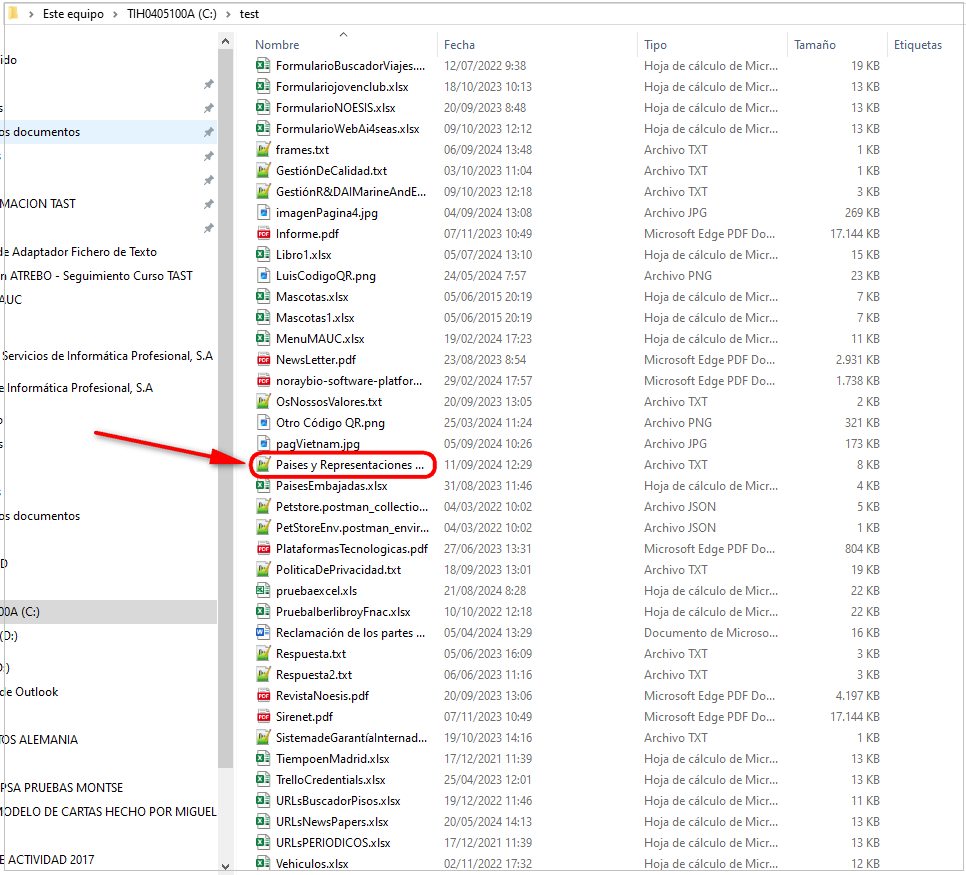
File Path: C:\test\Paises y Representaciones Permanentes.txt
-
CharSet (Opt.): el tipo de codificación que elegimos es: UTF-8. Si hay algún carácter extraño, lo leerá bien.
-
Marcamos la casilla: Create/Overwrite
Funciones del adaptador TXT
-
writeTo: Ha ido escribiendo la cadena de texto que ha recogido de todas las páginas, en el archivo txt. Este archivo se ha guardado en C:\pruebaMAUC\pdf.txt.
-
writeEnter: Añade un salto de línea al fichero. Gracias a esta función cada línea recoge la cadena de texto de cada página.
-
getReadLine: Recoge el contenido de la línea indicado por el parámetro numLine.
-
getFileText: Lee el contenido del fichero y lo retorna como una variable TastDataString. No requiere parámetros de entrada.
Archivos necesarios para ejecutar el caso
Antes de diseñar el caso de prueba, creamos un archivo xlsx. En él hemos añadidoo 4 números de dos cifras. Hemos empezado por la Fila 1, Fila 2,.... hasta la Fila 4. Mientras que la columna es siempre la misma, la columna 1. Lo guardamos en el directorio C:\test con el nombre que le hemos dado, en este caso C:\test\pruebaexcel.xls
Ejecución del Test Set
Para ejecutar este caso de prueba, abrimos el Cliente de TAST, lo buscamos y lanzamos la ejecución. Cuando terminamos de ejecutar este caso de prueba, vemos si se ha ejecutado correctamente. Nos aparecerá la casilla de Status marcada en verde.
Captura de resultados
A continuación abrimos el icono de la derecha (marcado con una flecha roja) y tenemos como resultado la carpeta de evidencias, donde se almacena tanto el log de la ejecución, como todas las capturas de pantalla, archivos, etc... si hemos marcado la casilla «Evidencias» en la configuración general del diagrama.
Log de la ejecución
Una vez que hemos ejecutado este caso de prueba si volvemos al archivo Excel, tendremos los resultados que le hemos pedido añadidos en las sucesivas columnas que le hemos indicado, en la misma Hoja1:
Por último si vamos a la pestaña de Resultados y pulsamos descargar documento, TAST nos devuelve un documento Word, detallando los pasos que hemos dado, los resultados obtenidos de cada paso, los enlaces al diagrama y al conjunto de pruebas.