Primeros pasos en TAST
TAST (Test Automation System Tool) es una herramienta para automatizar las pruebas. Está basado en diagramas UML. Tiene un sistema basado en usuarios, donde cada usuario tiene una función y, dependiendo de esta función, puede realizar diferentes acciones.
Prerrequisitos para instalar TAST
Para poder usar TAST, es necesario realizar unos pequeños cambios en la configuración del PC para permitir que el programa funcione como se espera, poder usar el cliente y evitar que los mensajes de seguridad aparezcan cada vez que la herramienta está abierta. En primer lugar, se necesita una configuración para los permisos del cliente.
La configuración se realiza siguiendo estos pasos:
-
Verifica que tengas el Java Runtime Environment (JRE) instalado. Para verificarlo, abre una consola de comandos de Windows y escribe: java -version. Si tienes el JRE instalado te saldrá la versión que tienes, es requerida la versión 1.8.0. En caso de no tenerlo instalado, puedes descargarlo del siguiente link: https://www.java.com/es/download/. Este paso es completamente necesario.
-
Cambia las variables de entorno: Desde el panel de control → Cuentas de usuario → Cuentas de usuario → Cambiar mis variables de entorno →

a. Si tienes la variable PATH, haz click en “editar” después de seleccionarla. Si no la tienes, haz click en “nuevo”.
Añade los siguientes valores a la variable PATH:
C:\Program Files(x86)\Java\jre1.8.0_281
C:\Program Files(x86)\Common Files\Oracle\Java\javapath
C:\ProgramData\Oracle\Java\javapath
(los números del jre se tienen que corresponder con tu versión del jre)
-
Reinicia el PC.
-
Abre las opciones de Java siguiendo estos pasos:
a. Click en el botón de Windows.
b. Ve a “Panel de control”.
c. Ve a “Programas”.
d. Click en “Java”. -
Añade una excepción en la opción de editar sitios en la pestaña de seguridad:
a. Click en “Editar lista de sitios”.
b. Click en “Añadir”
c. Añade sitios:
Para entorno SIPSA:
https://app.cloud1.testautomationsystemtool.com/ -
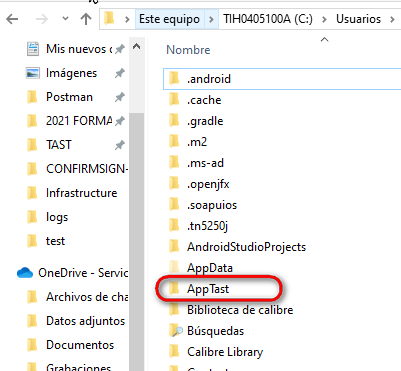
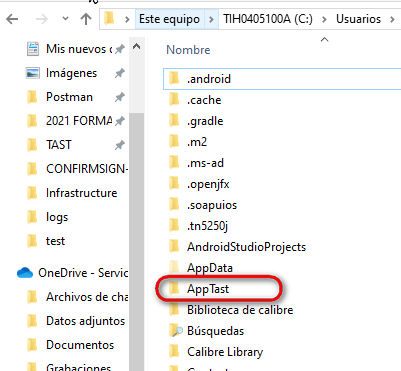
Descarga la carpeta de los drivers de TAST de este link:
https://testautomationsystemtool.com/cliente/sw/AppTast.zip
y descomprímela en “C:”