
Primeros pasos en TAST
TAST (Test Automation System Tool) es una herramienta para automatizar las pruebas. Está basado en diagramas UML. Tiene un sistema basado en usuarios, donde cada usuario tiene una función y, dependiendo de esta función, puede realizar diferentes acciones.
Prerrequisitos para instalar TAST
Para poder usar TAST, es necesario realizar unos pequeños cambios en la configuración del PC para permitir que el programa funcione como se espera, poder usar el cliente y evitar que los mensajes de seguridad aparezcan cada vez que la herramienta está abierta. En primer lugar, se necesita una configuración para los permisos del cliente.
La configuración se realiza siguiendo estos pasos:
-
Verifica que tengas el Java Runtime Environment (JRE) instalado. Para verificarlo, abre una consola de comandos de Windows y escribe: java -version. Si tienes el JRE instalado te saldrá la versión que tienes, es requerida la versión 1.8.0. En caso de no tenerlo instalado, puedes descargarlo del siguiente link: https://www.java.com/es/download/. Este paso es completamente necesario.
-
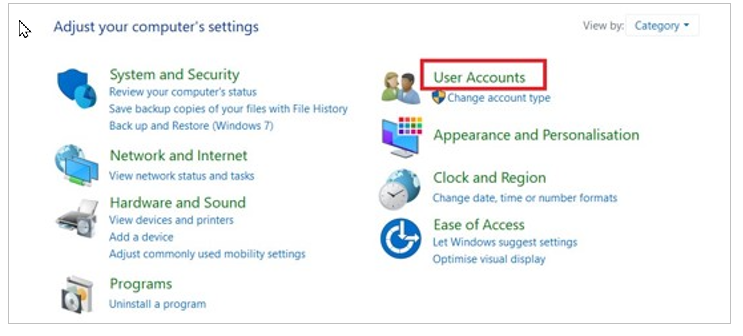
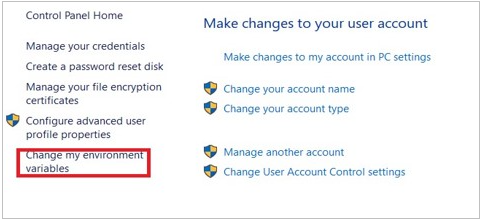
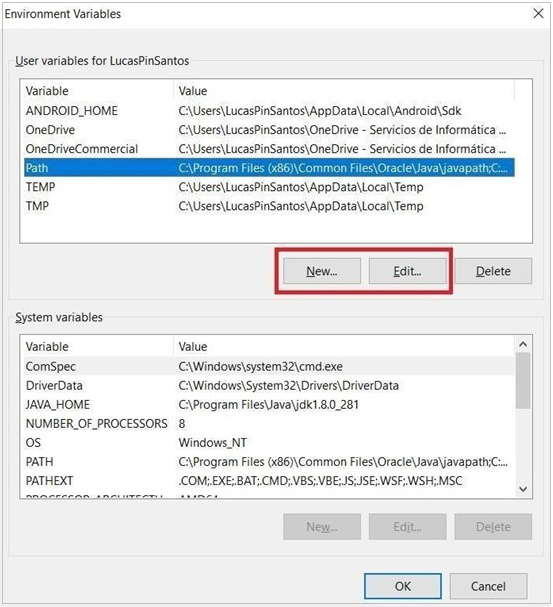
Cambia las variables de entorno: Desde el panel de control → Cuentas de usuario → Cuentas de usuario → Cambiar mis variables de entorno →

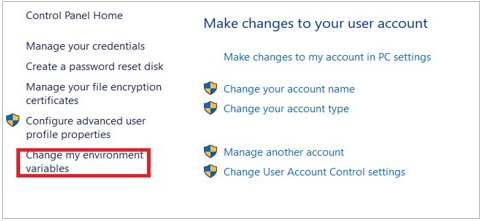
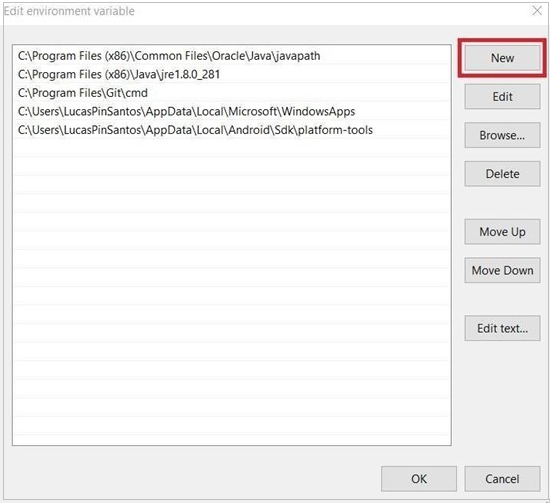
a. Si tienes la variable PATH, haz clic en “editar” después de seleccionarla. Si no la tienes, haz clic en “nuevo”.
Añade los siguientes valores a la variable PATH:
C:\Program Files(x86)\Java\jre1.8.0_281
C:\Program Files(x86)\Common Files\Oracle\Java\javapath
C:\ProgramData\Oracle\Java\javapath
(los números del jre se tienen que corresponder con tu versión del jre)
-
Reinicia el PC.
-
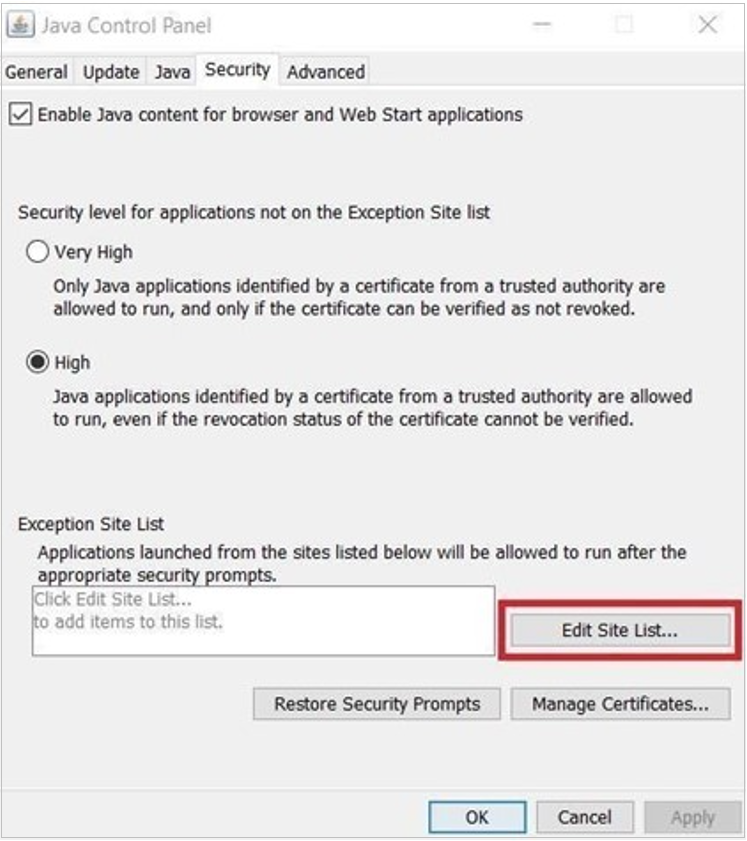
Abre las opciones de Java siguiendo estos pasos:
a. Clic en el botón de Windows.
b. Ve a “Panel de control”.
c. Ve a “Programas”.
d. Clic en “Java”. -
Añade una excepción en la opción de editar sitios en la pestaña de seguridad:
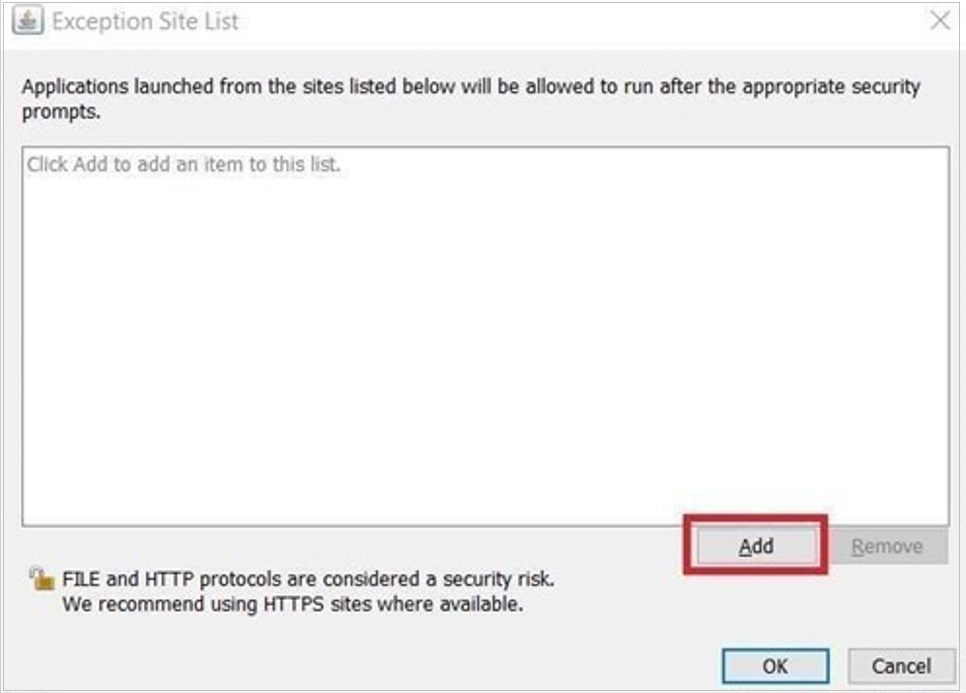
a. Clic en “Editar lista de sitios”.
b. Clic en “Añadir”
c. Añade sitios:
Para entorno SIPSA:
https://app.cloud1.testautomationsystemtool.com/ -
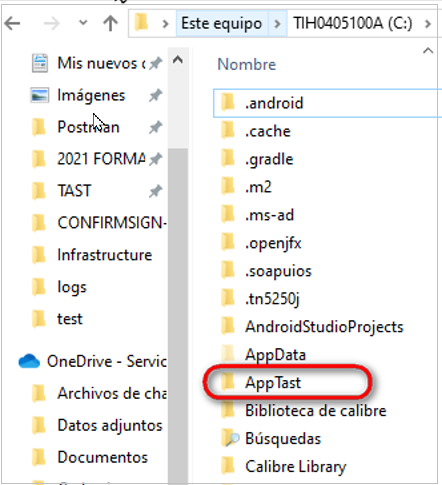
Descarga la carpeta de los drivers de TAST de este link:
https://testautomationsystemtool.com/cliente/sw/AppTast.zip
y descomprímela en “C:”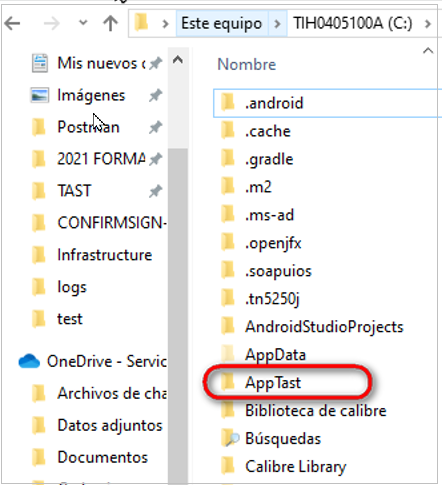
Prerrequisitos para automatizar GUI HTML
Para poder automatizar páginas GUI HTML, hay dos maneras de hacerlo:
-
A través de Mapeo Selectivo.
-
Navegador F12.
TAST ha creado una herramienta propia, Mapeo Selectivo, gracias a la cual, podemos obtener los valores de búsqueda, de una manera más eficaz. Cuando se utiliza el mapeo selectivo, las mejores opciones de búsqueda se sugieren de arriba a abajo. Podemos buscar por name, type, xtpath, Css, Css attributes.
Las opciones disponibles para la funcionalidad de Mapeo Selectivo son:
-
Para pausar o continuar: <Barra espaciadora>
-
Para copiar el contenido del atributo o buscar por: <Clic + Control + C>
-
Para pegar el contenido del atributo o buscar por: <Clic + Control + V>
-
Para ver la fuente html: [v]
-
Para salir: [esc]
A continuación os explicamos como instalar esta herramienta.
Mapeo Selectivo
-
Añade esta página a la barra de favoritos:
-
Cambia el nombre de este favorito por el de 'Mapeo selectivo':
Haz visible el Mapeo Selectivo en la barra de favoritos del navegador:
Posiciónate en Mapeo Selectivo, botón derecho del ratón y selecciona Propiedades
Copiar el siguiente texto en la URL:
javascript:prefFile='';void(z=document.body.appendChild(document.createElement('script')));void(z.language='javascript');void(z.type='text/javascript');void(z.src='https://app.testautomationsystemtool.com/rest/selectivemapping');void(z.id='tast');
En el caso de tener su propia instalación, debe sustituir https://app.testautomationsystemtool.com/rest/selectivemapping');void(z.id='tast');> por «URL_SERVIDOR_TAST_ORGANIZACION>
Después de hacer clic en el favorito de Mapeo Selectivo, aparece una ventana similar a la siguiente:
Los atributos cambiarán en función de dónde se encuentre el foco en la página web.
Ejemplo de cómo trabajar con el Mapeo Selectivo
En primer lugar vamos a crear un diagrama GUI muy sencillo que va a consistir en una búsqueda en Google, de TAST SIPSA: Se abrirá Google → Aceptaremos el mensaje de Cookies de nuestro ordenador → Incluiremos nuestro criterio de búsqueda de Google → Haremos clic en el botón → Haremos clic en la 1ª opción que aparece.
Os pasamos un link, para que accedáis al vídeo con la explicación de este caso de prueba. Búsqueda Sencilla en Google
Ahora pasamos a explicarlo paso a paso:
Accedemos a Modelo/ Diagrama UML desde el menú:
Seleccionamos nuestro dominio y proyecto
Creamos un diagrama nuevo.
Rellenamos los campos para crear el diagrama con el nombre, descripción y ubicación donde queramos crearlo.
Comenzamos a dibujar el diagrama desde las herramientas de dibujo que se encuentran en el menú de la derecha de la pantalla. Le damos al signo + y aparecerá un desplegable.
Seleccionamos la segunda opción: Objeto
El primer Adaptador que necesitamos es el Adaptador de Usuario. Este Adaptador no necesita Propiedades, pero es necesario, ya que todos los mensajes parten de él.
Después seleccionamos otro Adaptador, y en este caso necesitamos el Adaptador GUI, que es el que nos permite interactuar con todo tipo de páginas web, para navegar, extraer datos, validar, etc…
Tendremos que darle a aceptar el cambio de Adaptador.
Y ya podemos lanzar mensajes
Este Adaptador necesita qué en la pestaña de Propiedades, le indiquemos la URL y el nombre del Buscador, en ese caso Chrome.
La URL y el buscador son necesarias. Los demás campos son opcionales.
Después nos vamos a la pestaña de Mapeo Selectivo, damos dos veces clic y la abrimos. Nos aparecerá a la derecha de la imagen, un desplegable gris claro con unos datos, que irán variando según vayamos modificando nuestra búsqueda dándole a la tecla [v] y la ayuda de un marcador rojo.
Gracias a esta herramienta, podemos obtener los valores de búsqueda, que debemos incluir, copiándolos y pegándolos en la siguiente pestaña de Mapeo del Objeto. Podemos buscar por: name, type, xtpath, Css attributes, según hayamos marcado en el desplegable de SearchBy. Posteriormente lo pegamos en la pestaña de Elemento.
Si queremos documentar algún paso, abrimos la pantalla de documentación del mensaje y damos una explicación de este paso. Luego al descargar el documento de evidencias aparecerá documentado.
Así, terminamos de dar todas las propiedades a los mensajes, mapeamos los mensajes y los documentamos.
Una vez hemos terminado todo el proceso, guardamos el diagrama y lo validamos.
Si no podemos editarlo o queremos abrir de nuevo el diagrama, para hacer algún cambio, tenemos que ir a la pestaña del candado y desbloquearlo.
Este diagrama tendrá también una numeración asignada por defecto.
Abrimos Cliente, bajándonos la versión Exe.
Y nos aparecerá esta pantalla, en la que damos clic en Más información, nunca en No ejecutar.
Después tardará unos segundos en instalarse el Cliente
Le damos a aceptar
Y por último aparecerá la pantalla de Cliente con el caso de prueba listo para ser ejecutado.
Buscamos el caso de prueba, lo ejecutamos, si no hemos tenido fallos se marcará en verde.
Automáticamente se lanzará el caso de prueba y veremos como: Se abre Google → Aceptamos el mensaje de Cookies de nuestro ordenador → Incluimos nuestro criterio de búsqueda de Google → Hacemos clic en el botón → Hacemos clic en la 1ª opción que aparece.
Al lado de la pestaña verde aparecerá una carpeta que contiene todos los pasos de la ejecución. La buscamos en nuestro directorio C:
La abrimos y tenemos todos los pasos realizados, las funciones predefinidas que hemos necesitados para los mensajes y el resultado.
Si queremos tener este caso de prueba documentado nos vamos a Resultados y le damos a la pestaña de descargas.
Nos creará un documento Word con el número de pasos realizados, el Resultado, el link para acceder al diagrama y si hemos documentado los mensajes, nos los detallará también.
Navegador F12
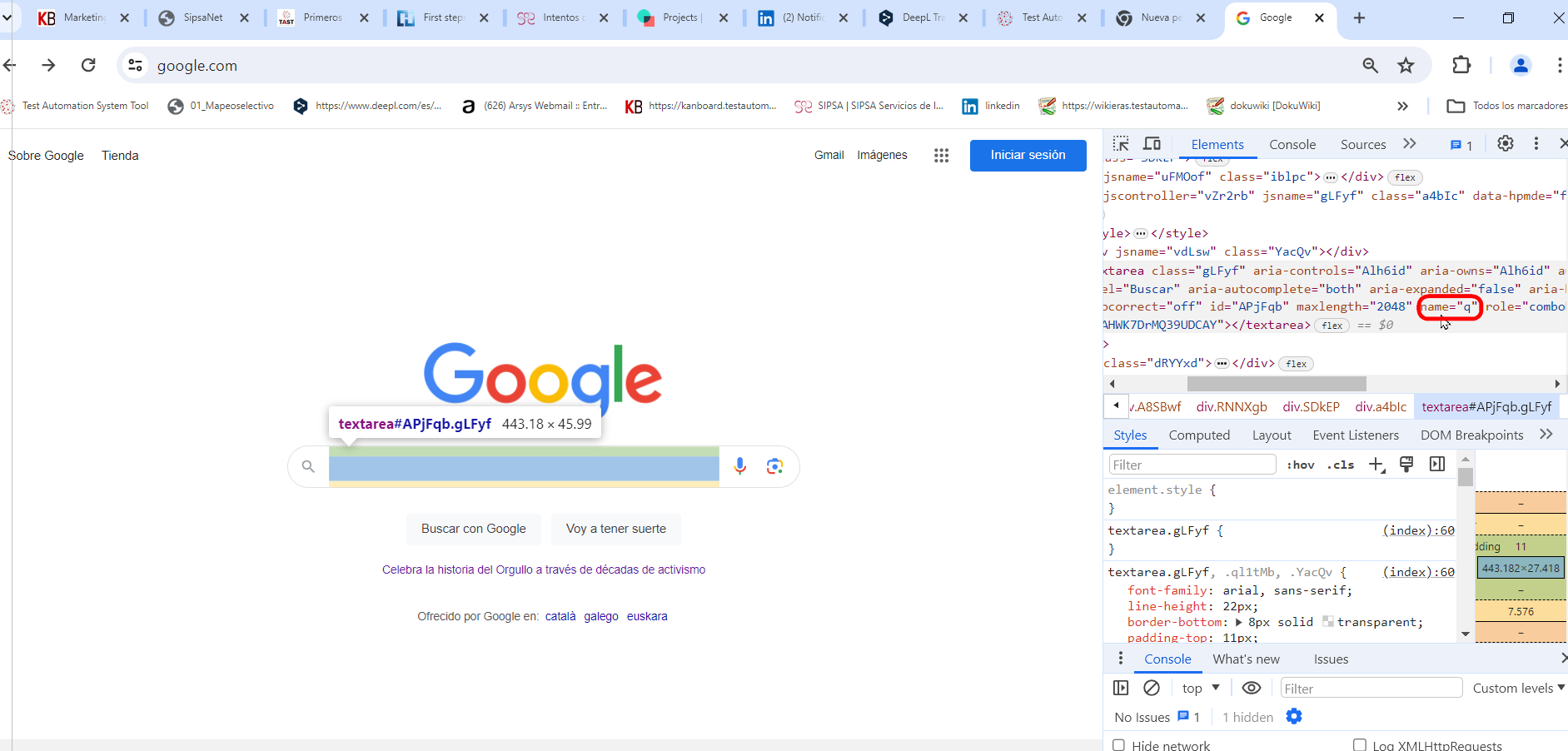
Para obtener el mapeo de un mensaje del adaptador GUI lo podemos hacer con la tecla F12. En este caso vamos a buscar un type en Google, que es el campo donde escribimos la búsqueda que queremos hacer en Google.
Abrimos la página que queremos diagramar (URL del adaptador GUI). Se da a la tecla F12 del teclado y aparece la consola.
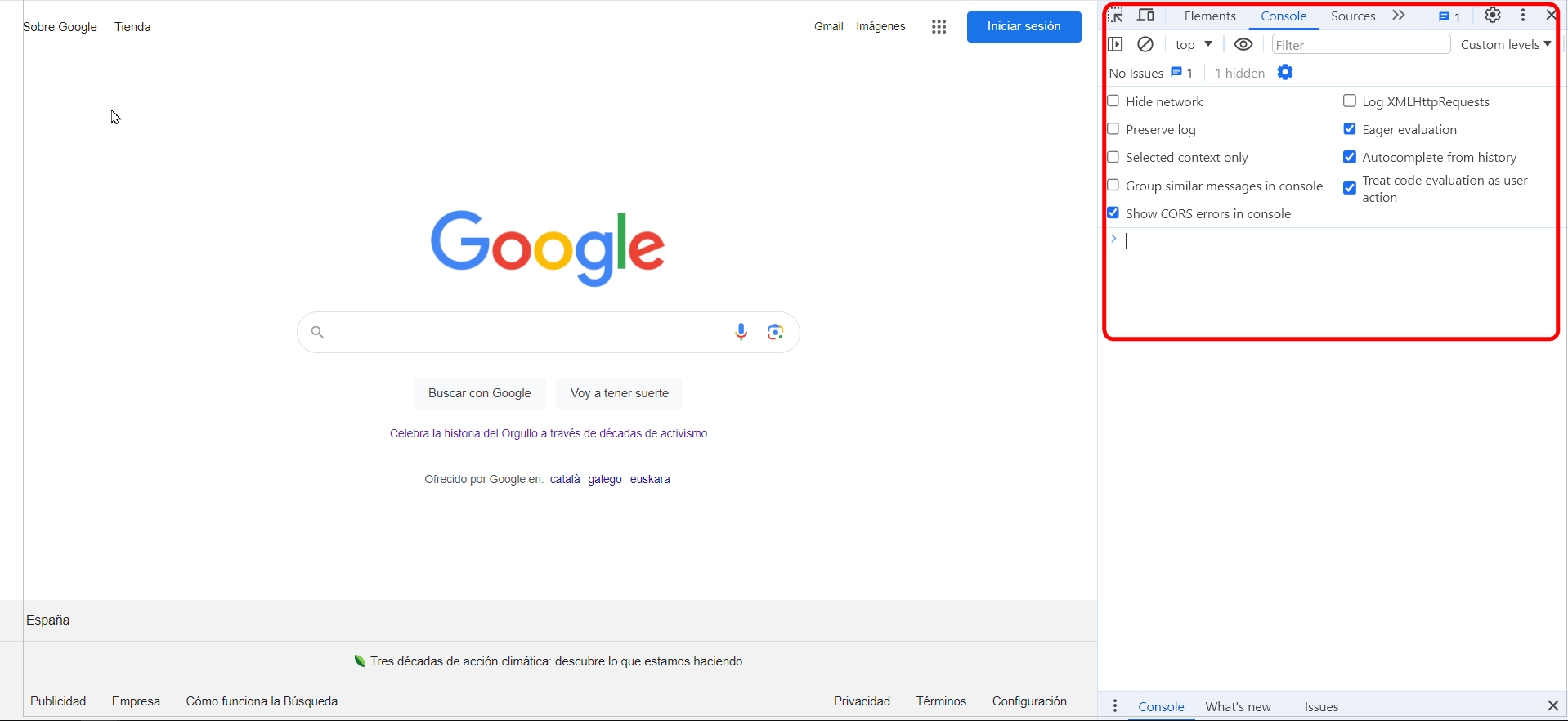
Pinchamos en la flecha de la imagen que nos muestra los elementos de la página que queremos seleccionar para inspeccionar.
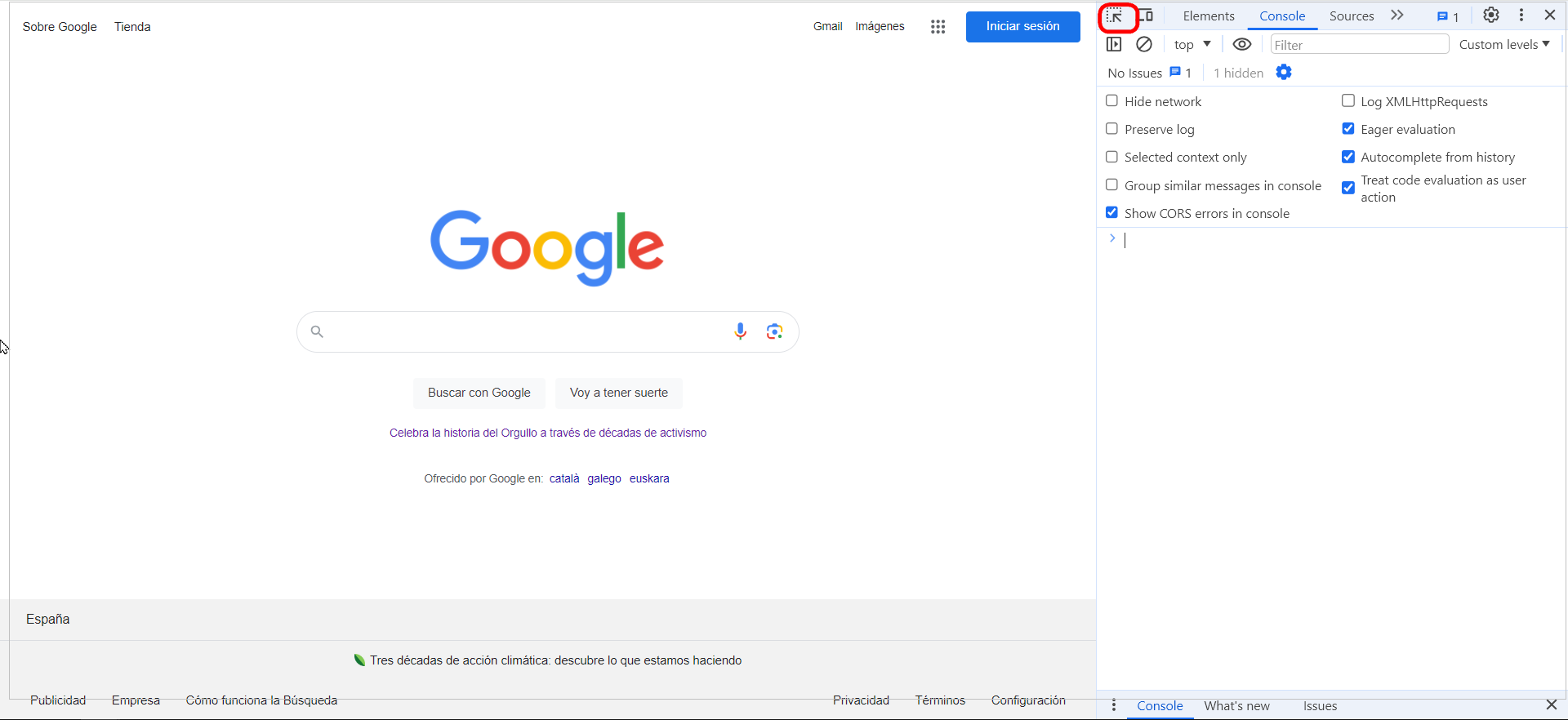
Se posiciona sobre el elemento del que queremos obtener el mapeo y se hace clic sobre él. La pantalla del F12, mostrará la información del elemento.
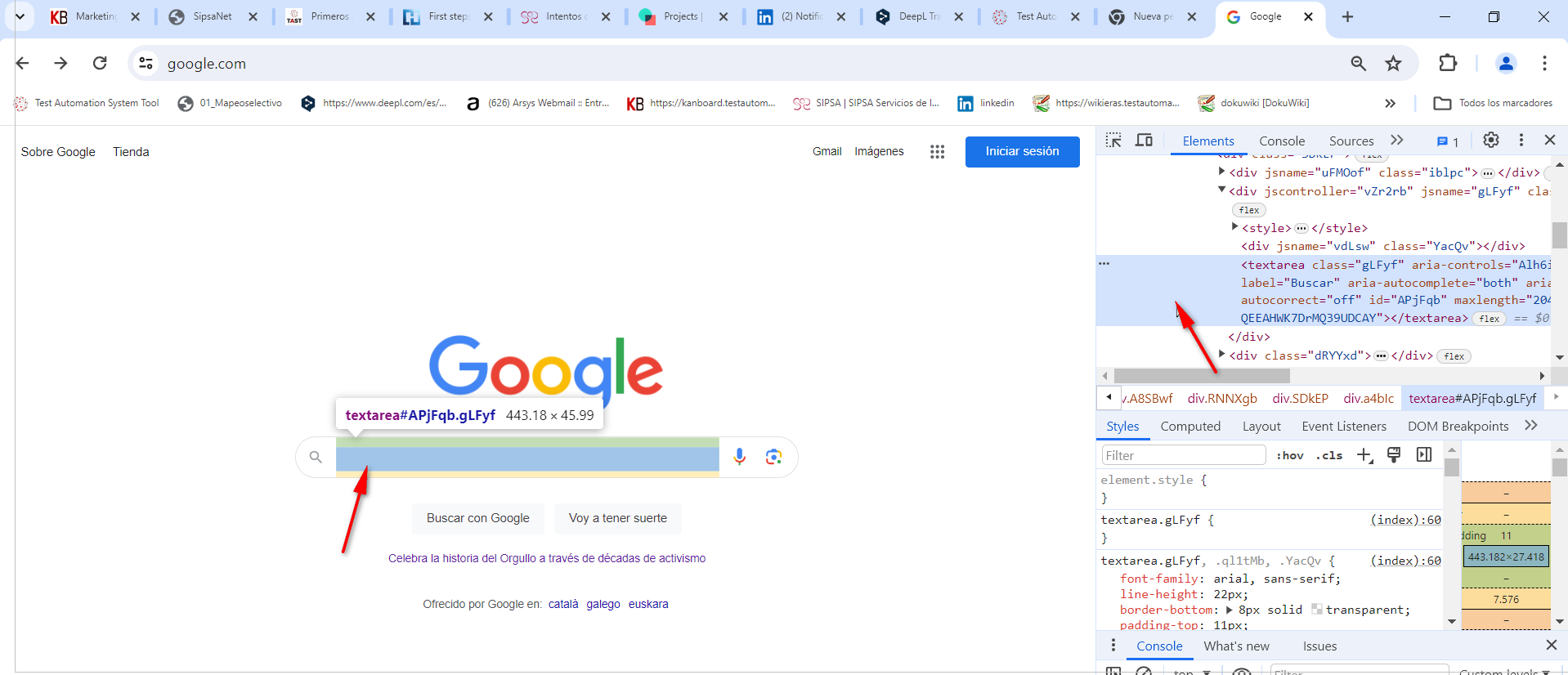
Sobre el elemento, hacemos doble clic en el campo que queremos obtener para que se seleccione. En nuestro caso, vamos a hacer la búsqueda por “name”. Copiamos el elemento ( Ctrl+ C).
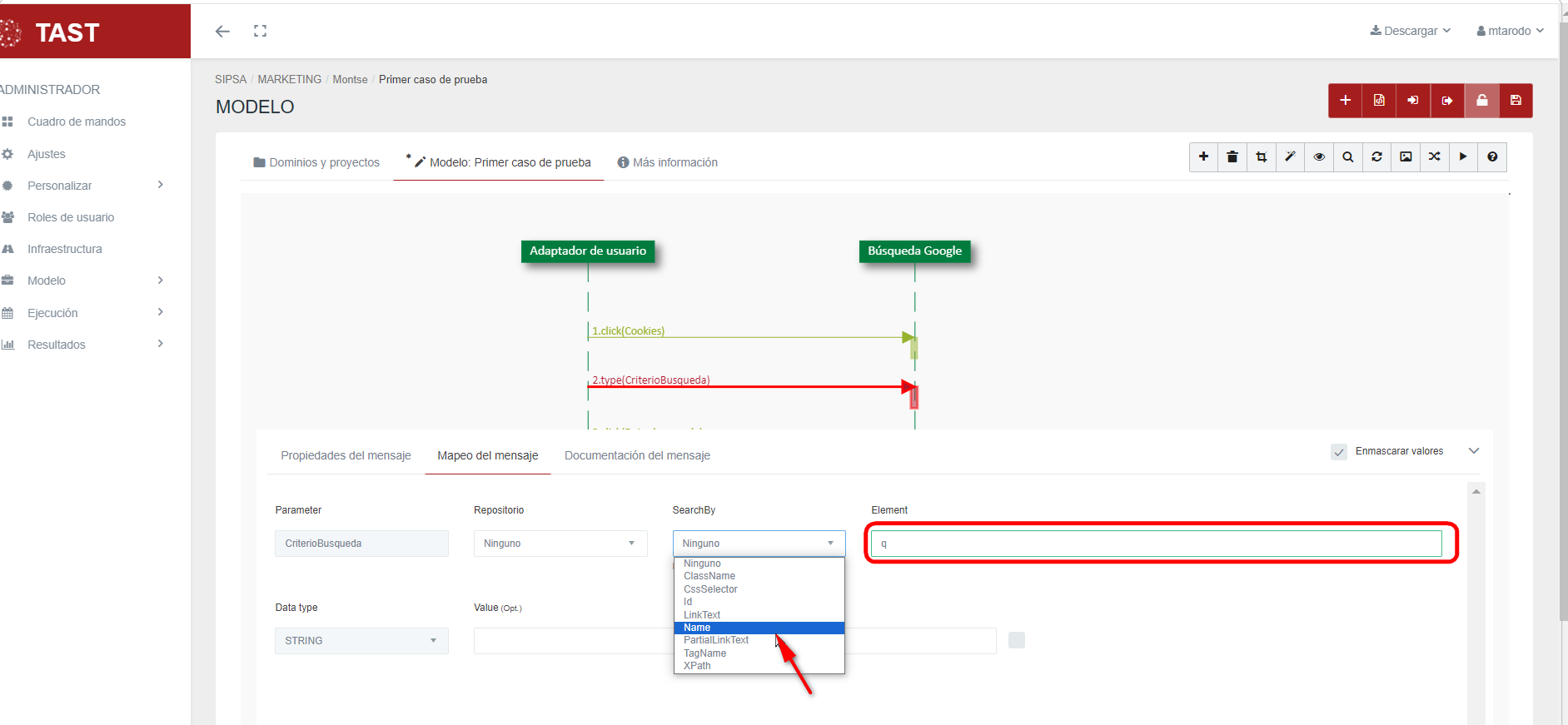
Volvemos al mapeo del mensaje en nuestro diagrama. Donde seleccionamos el campo búsqueda (name) y la información copiada del F12 en el campo element.
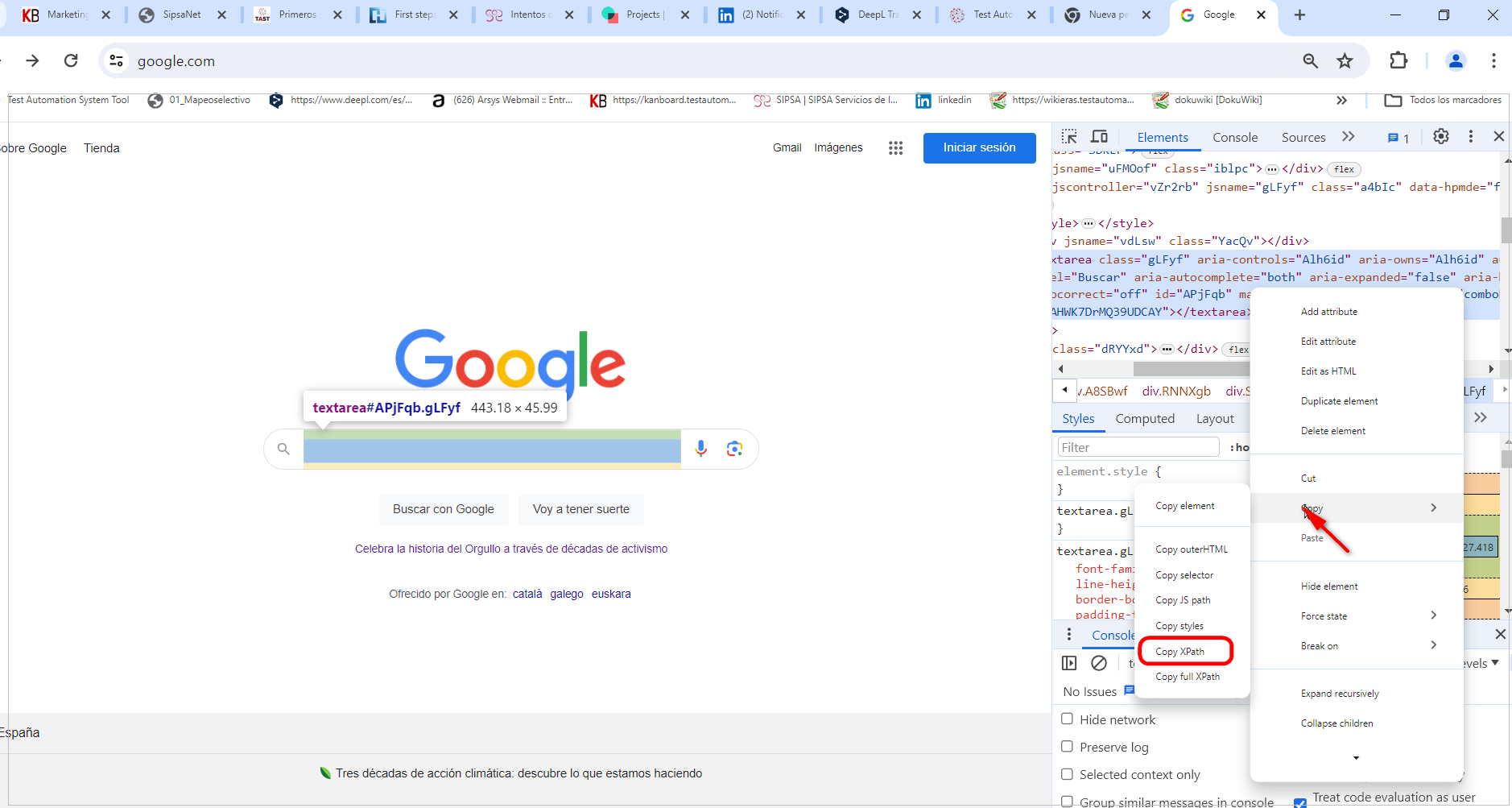
Si queremos hacer la búsqueda por Xpath o Css Selector, en el elemento seleccionado en la consola (F12), se hace clic con el botón derecho/ copy/ copy selector-copy Xpath. Y se pega en el campo elemento del mapeo del mensaje.
Inicio de sesión en TAST
La primera pantalla vista al acceder a la herramienta es la que se encuentra a continuación:
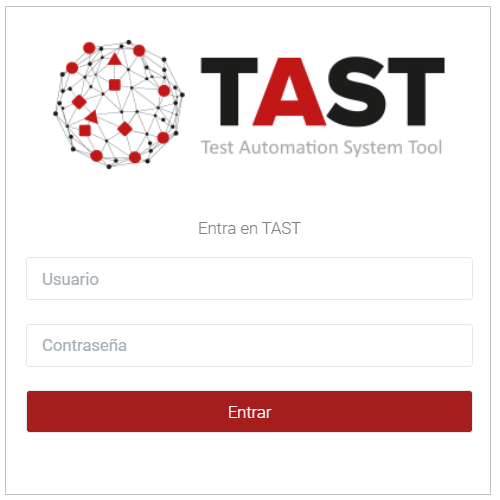
donde el usuario necesita iniciar sesión, con el fin de entrar en su vista TAST personal. Este inicio de sesión se puede hacer con las mismas credenciales que para acceder a Windows (es decir, número LDAP N000000 o XI000000 y contraseña).
Después de hacer clic en el botón “Iniciar sesión”, la primera página web vista es el TABLERO DE CONTROL o Cuadro de mandos de la herramienta, donde el usuario puede ver la principal información útil sobre la herramienta y su último uso.
Para cambiar entre las diferentes funcionalidades de la aplicación, el usuario puede utilizar el menú en el lado izquierdo de la pantalla. Este menú se puede presentar de dos maneras (contraído o expandido):
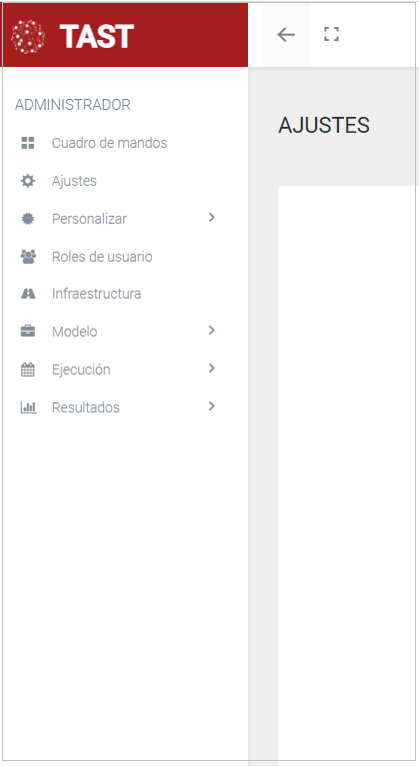
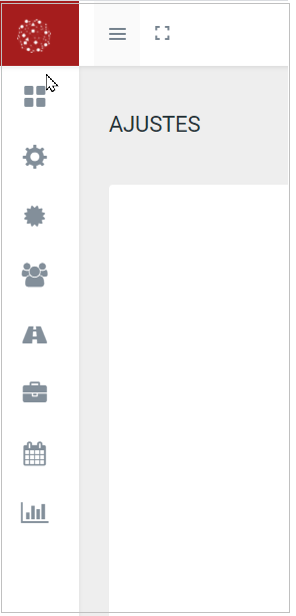
En este menú, se pueden seleccionar las siguientes opciones:
-
Tablero de control o Cuadro de mandos.
-
Ajustes.
-
Personalizar.
-
Dominios y Proyectos.
-
Proyectos y Usuarios.
-
-
Roles de usuario.
-
Infraestructura.
-
Modelado.
-
Diagrama UML.
-
Gestión de datos.
- Gestión de Repositorios.
- Gestión de Bibliotecas.
-
-
Ejecución.
-
Gestión de TS.
-
Planificación.
-
-
Resultados.
- Resultados.
El botón 'Modelado' llevará al usuario a la página que permite crear diagramas UML.
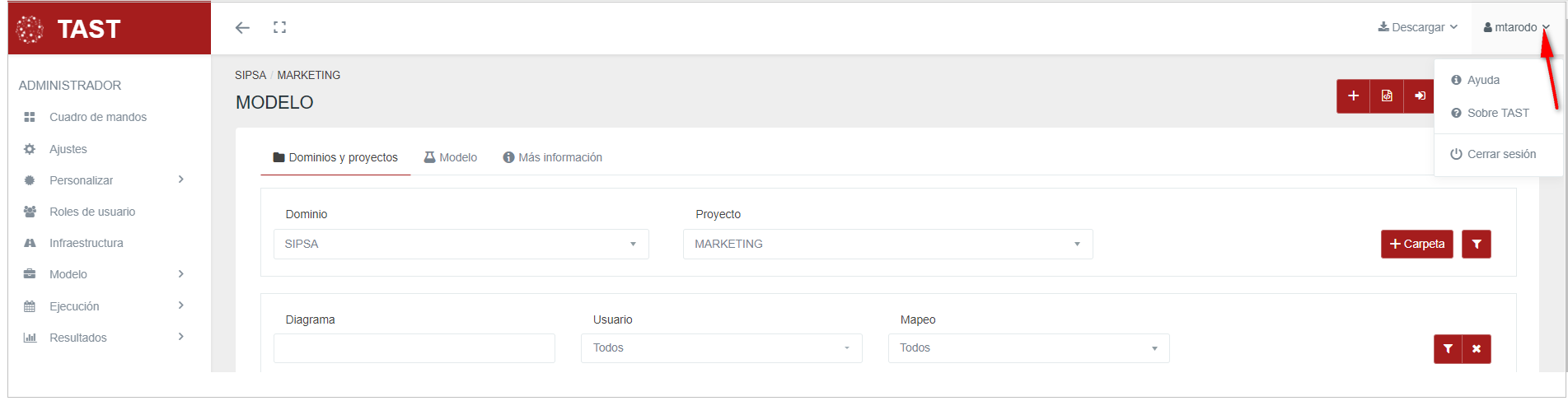
Para cerrar sesión, el usuario debe hacer clic en su usuario (arriba a la derecha) y luego verá el botón Cerrar sesión.
Cliente HTML
La función del cliente HTML de TAST es ejecutar los casos de prueba y los conjuntos de pruebas.
Download
Para poder utilizar esta herramienta, el primer paso es descargarla desde TAST, a través de la opción Descargar que aparece en la parte superior derecha de la aplicación.
El cliente HTML se puede descargar en dos formatos: exe y jar:

-
Con la opción '.exe', se descarga un archivo 'tast.zip', que tendremos que guardar en algún lugar en nuestro ordenador, y extraer el archivo que aparece dentro de zip.
Este archivo tiene el formato:tast_vn. nn. nn, donde 'n.nn.nn' es la versión de HTML cliente (ejemplo: tast_v 1.20.23. exe).
-
Con la opción '.jar, un archivo 'tast. jar' es descargado, con lo cual tendremos que guardar en la ruta.
C:\AppTast
Para poder utilizar tast.jar, también debemos tener en la ruta C:\AppTast el archivo TAST.cmd.
Funcionalidad
La primera pantalla vista al acceder al cliente HTML es la que aparece a continuación, donde el usuario necesita iniciar sesión, para entrar en su cliente TAST HTML personal. Este inicio de sesión se puede hacer con las mismas credenciales que para acceder a TAST (es decir, número LDAP N000000 o XI000000 y contraseña).
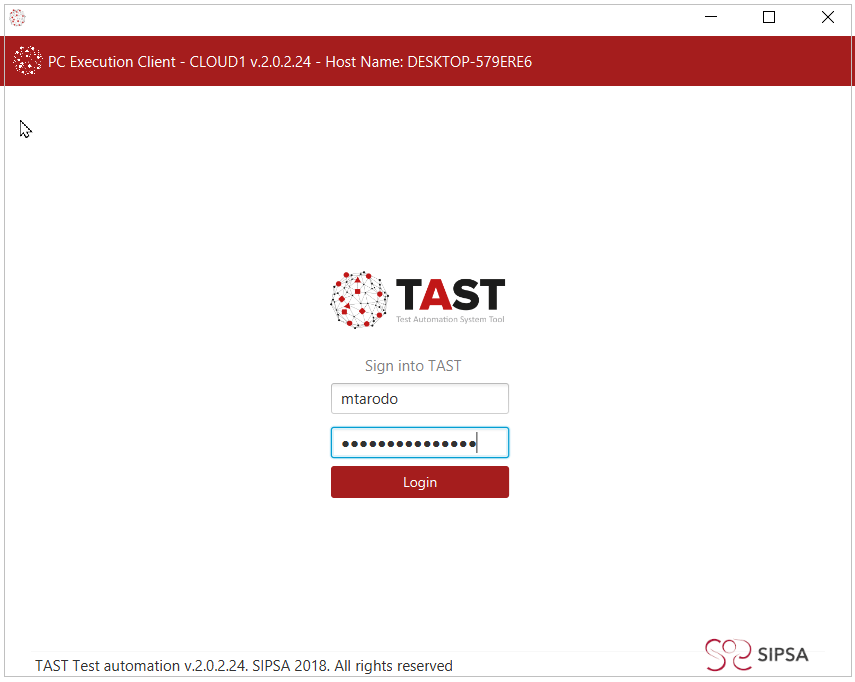
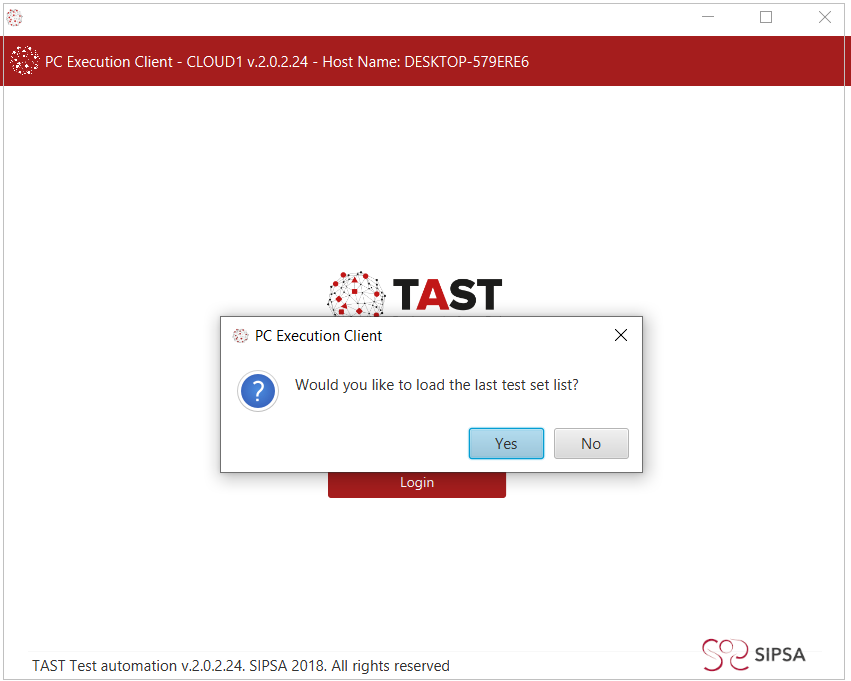
Después de hacer clic en el botón “Iniciar sesión”, aparecerán algunos de los siguientes mensajes, dependiendo de si la versión del cliente HTML es la última o no:
1- La versión del cliente HTML es la última:
-
Al hacer clic en el botón “Sí”, aparecerán todas las ejecuciones (pendientes o ejecutadas) del usuario que ha iniciado sesión.
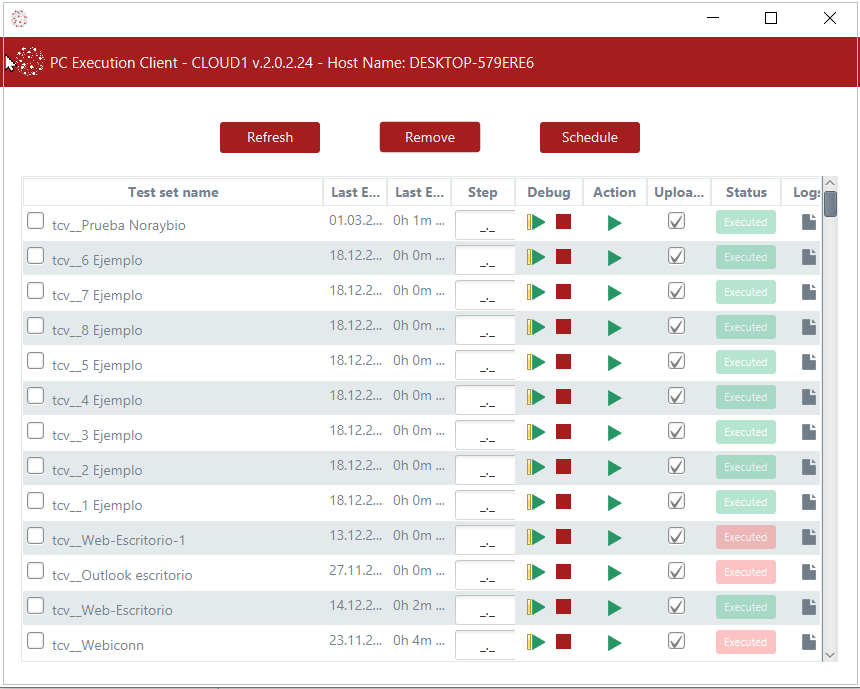
-
Al hacer clic en el botón 'No', se eliminarán todas las ejecuciones del cliente HTML, que aparecerá en la tabla vacía.
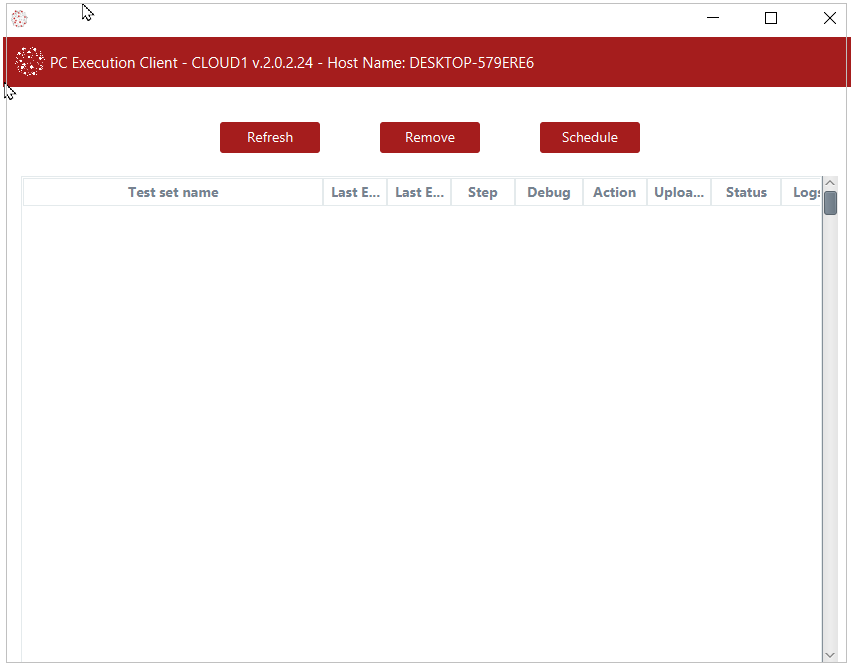
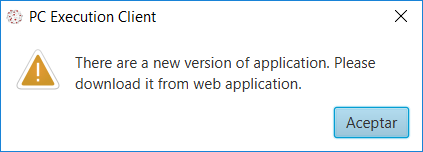
2- La versión del cliente HTML no es la última:
-
Al hacer clic en el botón 'Aceptar', aparecerá la ventana de la sección 1, con todas las ejecuciones (pendientes o ejecutadas) del usuario que ha iniciado sesión.
En la parte superior de la ventana principal del cliente HTML, aparecerán tres opciones:-
Actualizar.
-
Eliminar.
-
Horario.
-
Opción de actualización
La ventana del cliente HTML se actualiza con todas las ejecuciones que se encuentran en ese momento, añadiendo:
-
todos los casos de prueba iniciados desde la opción 'Validación de lanzamiento' de Modelado.
-
todos los conjuntos de pruebas iniciados desde la opción 'Ejecutar conjunto de pruebas' de Gestión del conjunto de pruebas.
Opción eliminar
Permite eliminar los casos de prueba y conjuntos de pruebas seleccionados.
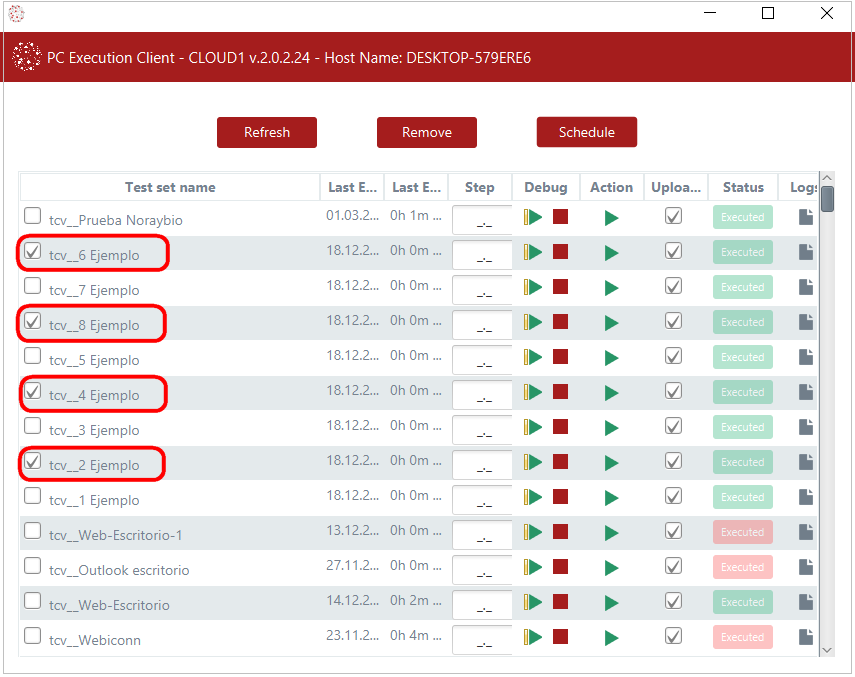
Opción de programación
Al hacer clic en esta opción, las ejecuciones planificadas que están listas para ejecutarse aparecerán en la ventana (según la funcionalidad de Planificación).
Contenido de la tabla de cliente HTML
En esta tabla aparece la siguiente información:
-
Nombre del conjunto de pruebas: el nombre del caso de prueba o conjunto de pruebas.
-
Exc.Time(ms): tiempo de ejecución del caso de prueba o conjunto de pruebas, expresado en milisegundos.
-
Paso: se utiliza para indicar el paso en el que desea detener la ejecución.( Modo debug).
-
Depurar: los dos iconos solo se habilitan cuando Modo debug se utiliza.
-
Acción: hay tres acciones posibles:
-
ejecutar el caso de prueba / conjunto de pruebas: se puede utilizar cuando el icono de la aplicación:
 aparece.
 -
detener el caso de prueba / conjunto de pruebas: una vez que se ha iniciado la ejecución (el icono de la aplicación de la ejecución:

Cuando la ejecución se detiene, se mostrará la siguiente ventana:
-


-
-
reiniciar el caso de prueba / conjunto de pruebas: una vez que la ejecución se ha pausado (aparece
 en Status). Se puede reiniciar haciendo clic en el icono
-
-
Estado: muestra el estado de las ejecuciones. Puede contener los valores:
 el caso de prueba/conjunto de pruebas aún no se ha ejecutado.
 el caso de prueba/conjunto de pruebas se ha ejecutado y terminado ok.
 el caso de prueba/conjunto de pruebas se ha ejecutado y terminado ko. el caso de prueba/conjunto de pruebas se ha pausado.
 cuando las evidencias no se pueden cargar y registrar correctamente en el NAS donde se almacenan los resultados.
-
Logs: haciendo clic en esta opción, el cliente abre una ventana del explorador con la ruta donde se encuentran los siguientes archivos:
-
registros de la ejecución,
-
capturas de pantalla (si se indica previamente),
-
otros archivos (si procede) resultado de la ejecución: excel, scripts,…
-