
Primeros pasos en TAST
TAST (Test Automation System Tool) es una herramienta para automatizar las pruebas. Está basado en diagramas UML. Tiene un sistema basado en usuarios, donde cada usuario tiene una función y, dependiendo de esta función, puede realizar diferentes acciones.
Prerrequisitos para instalar TAST
Para poder usar TAST, es necesario realizar unos pequeños cambios en la configuración del PC para permitir que el programa funcione como se espera, poder usar el cliente y evitar que los mensajes de seguridad aparezcan cada vez que la herramienta está abierta. En primer lugar, se necesita una configuración para los permisos del cliente.
La configuración se realiza siguiendo estos pasos:
-
Verifica que tengas el Java Runtime Environment (JRE) instalado. Para verificarlo, abre una consola de comandos de Windows y escribe: java -version. Si tienes el JRE instalado te saldrá la versión que tienes, es requerida la versión 1.8.0. En caso de no tenerlo instalado, puedes descargarlo del siguiente link: https://www.java.com/es/download/. Este paso es completamente necesario.
-
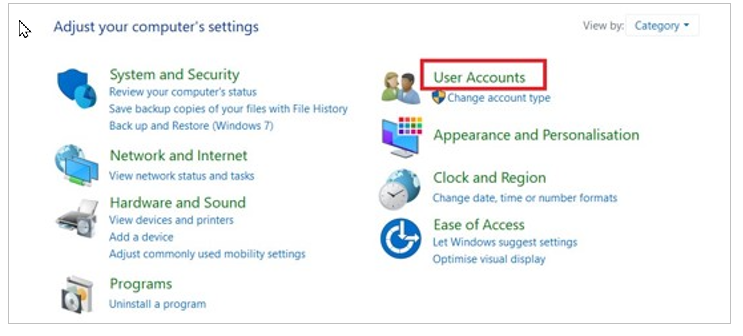
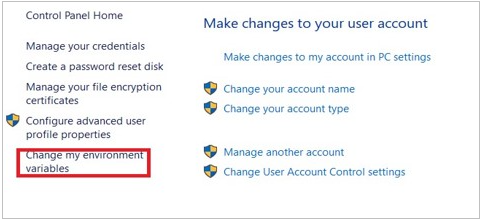
Cambia las variables de entorno: Desde el panel de control → Cuentas de usuario → Cuentas de usuario → Cambiar mis variables de entorno →

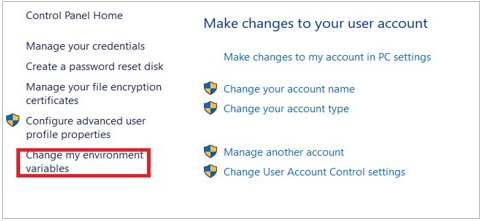
a. Si tienes la variable PATH, haz click en “editar” después de seleccionarla. Si no la tienes, haz click en “nuevo”.
Añade los siguientes valores a la variable PATH:
C:\Program Files(x86)\Java\jre1.8.0_281
C:\Program Files(x86)\Common Files\Oracle\Java\javapath
C:\ProgramData\Oracle\Java\javapath
(los números del jre se tienen que corresponder con tu versión del jre)
-
Reinicia el PC.
-
Abre las opciones de Java siguiendo estos pasos:
a. Click en el botón de Windows.
b. Ve a “Panel de control”.
c. Ve a “Programas”.
d. Click en “Java”. -
Añade una excepción en la opción de editar sitios en la pestaña de seguridad:
a. Click en “Editar lista de sitios”.
b. Click en “Añadir”
c. Añade sitios:
Para entorno SIPSA:
https://app.cloud1.testautomationsystemtool.com/ -
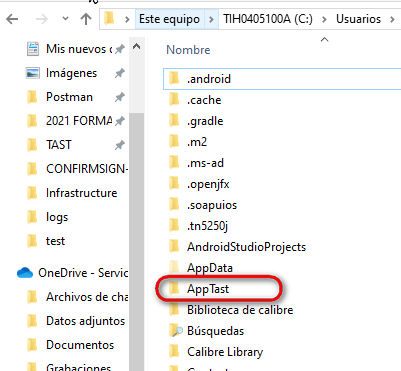
Descarga la carpeta de los drivers de TAST de este link:
https://testautomationsystemtool.com/cliente/sw/AppTast.zip
y descomprímela en “C:”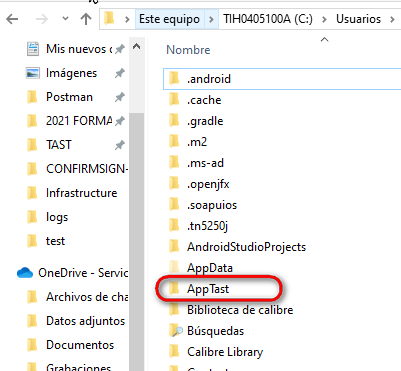


Prerrequisitos para automatizar GUI HTML
Para poder automatizar páginas GUI HTML, hay dos maneras de hacerlo:
-
A través de Mapeo Selectivo.
-
Navegador F12.
TAST ha creado una herramienta propia, Mapeo Selectivo, gracias a la cual, podemos obtener los valores de búsqueda, de una manera más eficaz. Cuando se utiliza el mapeo selectivo, las mejores opciones de búsqueda se sugieren de arriba a abajo. Podemos buscar por name, type, xtpath, Css, Css attributes.
Las opciones disponibles para la funcionalidad de Mapeo Selectivo son:
-
Para pausar o continuar: <Barra espaciadora>
-
Para copiar el contenido del atributo o buscar por: <Click + Control + C>
-
Para pegar el contenido del atributo o buscar por: <Click + Control + V>
-
Para ver la fuente html: [v]
-
Para salir: [esc]
A continuación os explicamos como instalar esta herramienta.
Mapeo Selectivo
Inicio de sesión en TAST
La primera pantalla vista al acceder a la herramienta es la que se encuentra a continuación:
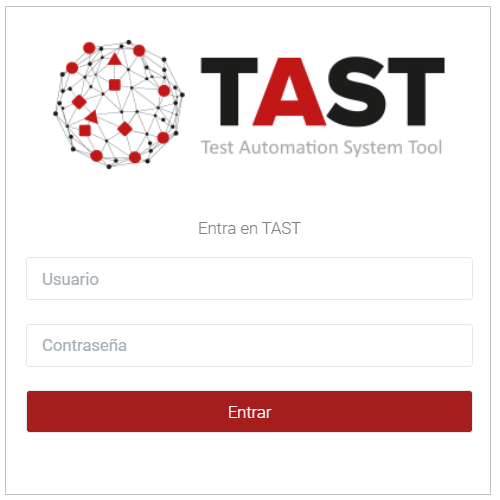
donde el usuario necesita iniciar sesión, con el fin de entrar en su vista TAST personal. Este inicio de sesión se puede hacer con las mismas credenciales que para acceder a Windows (es decir, número LDAP N000000 o XI000000 y contraseña).
Después de hacer clic en el botón “Iniciar sesión”, la primera página web vista es el TABLERO DE CONTROL o Cuadro de mandos de la herramienta, donde el usuario puede ver la principal información útil sobre la herramienta y su último uso.
Para cambiar entre las diferentes funcionalidades de la aplicación, el usuario puede utilizar el menú en el lado izquierdo de la pantalla. Este menú se puede presentar de dos maneras (contraído o expandido). En este menú, se pueden seleccionar las siguientes opciones:
-
Tablero de control o Cuadro de mandos.
-
Ajustes.
-
Personalizar.
-
Dominios y Proyectos.
-
Proyectos y Usuarios.
-
-
Roles de usuario.
-
Infraestructura.
-
Modelado.
-
Diagrama UML.
-
Gestión de datos.
- Gestión de Repositorios.
- Gestión de Bibliotecas.
-
-
Ejecución.
-
Gestión de TS.
-
Planificación.
-
-
Resultados.
- Resultados.
El botón 'Modelado' llevará al usuario a la página que permite crear diagramas UML.
Para cerrar sesión, el usuario debe hacer click en su usuario (arriba a la derecha) y luego verá el botón Cerrar sesión.
Cliente HTML
La función del cliente HTML de TAST es ejecutar los casos de prueba y los conjuntos de pruebas.
Download
Para poder utilizar esta herramienta, el primer paso es descargarla desde TAST, a través de la opción Cliente que aparece en la parte superior derecha de la aplicación.