Ejemplo Adaptador Objeto de Usuario
English
Descripción
El Adaptador de Objeto de Usuario, es el adaptador que permite realizar las comparaciones y comprobaciones que un usuario final realizaría manualmente, es decir, automatiza las funciones que puede realizar un tester, comparación de datos, establecimiento de condiciones, etc.
Las funciones predefinidas que aporta este adaptador se pueden clasificar en varios grupos:
-
Funciones para la manipulación de variables de diferentes tipos. Con estas funciones se pueden crear e inicializar variables de diferentes tipos (Date, String, Integer, TASTTABLEDATA, …..), se puede preguntar por la existencia o no de una variable, se puede eliminar una variable, comparar, etc:
-
setVariable, setArrayVariable, isExistVariable, removeVariable, compareVariables, compareParameters
-
- Funciones para el tratamiento de fechas:
- dateAddition, dateDifference, dateWeekDay, getCurrentDate, getCurrentDateAsDate, getCurrentDateAsString
- Función para el envío de un correo:
-
- sendEmail: esta función permite enviar un correo indicando los campos “para”, “asunto”, “cuerpo” y “adjuntos”, pero además tiene una funcionalidad añadida y es que si se quiere, te permite adjuntar el resultado de la ejecución del TestSet.
-
-
Función para la copia de un archivo:
-
-
copyFile.
-
-
-
Funciones para ejecutar un comando en el sistema operativo Windows o ejecutar una función JavaScript:
-
-
executeCommand, executeCommandParam, executeJavaScript
-
-
- Función para salvar como evidencia los repositorios utilizados en la ejecución del proceso:
-
- saveRepositoryAsEvidence
-
- Función para tratar la respuesta de un mensaje:
-
- assertion
-
- Funciones para el tratamiento de teclas:
-
- sendKeys, sendKeysCombination, sendKeysPaste
-
- Función waitFor para esperar un determinado periodo de tiempo.
- Función takeScreenshot para realizar una captura de pantalla.
- Función ManualTast: esta función inicia el proceso de ”Intervención Manual” que es una funcionalidad que permite al usuario realizar y documentar casos de prueba de forma manual, generar evidencias y subir los resultados a ALM . Es una ayuda para realizar pruebas de forma ágil en aquellos casos en los que la automatización no es posible
Enunciado del ejercicio
Calcula la suma de 5 números enteros.
Resolución del caso de prueba
Para la resolución de este caso de prueba hemos utilizado solamente el Adaptador de Objeto de Usuario. Este adaptador, a diferencia del resto de adaptadores, no tiene parámetros de inicialización, es decir, no se establece ninguna información durante la inicialización del adaptador. La información que se necesita se va indicando al elegir las diferentes funciones predefinidas.
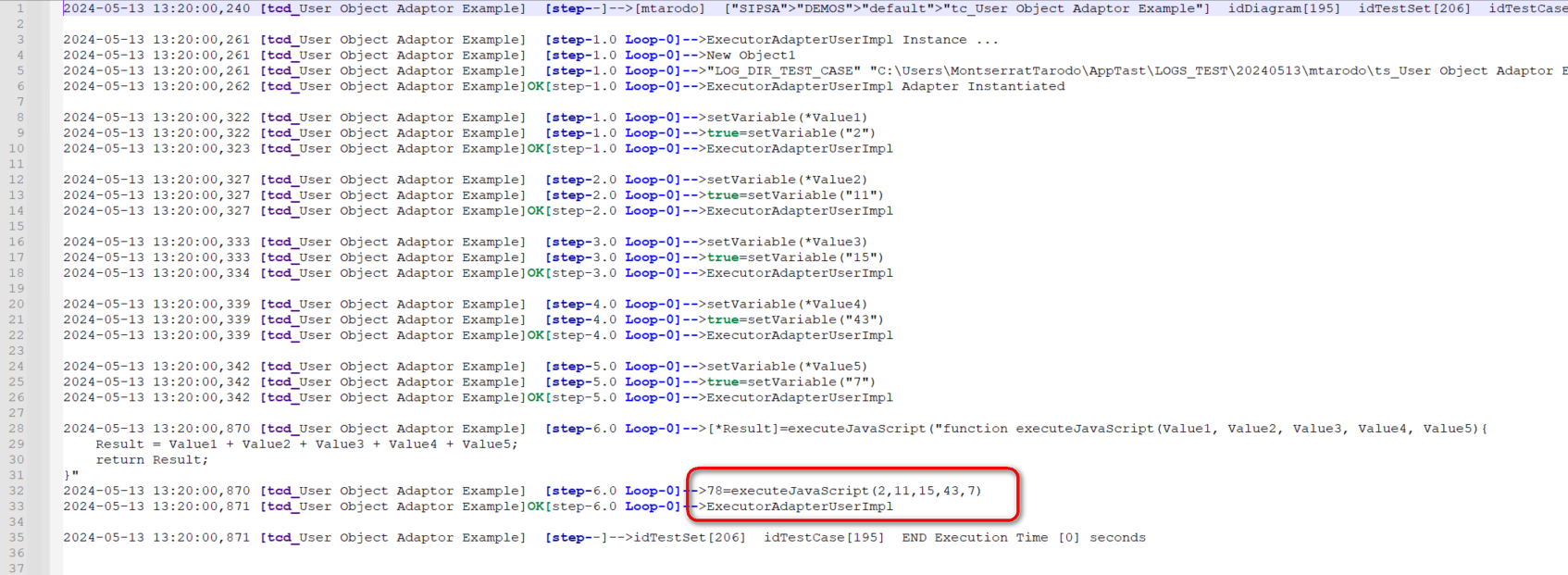
Hemos declarado cinco variables, de tipo INTEGER. Hay diferentes tipos de variables: TastTableData, String, Integer, Double, Date o Boolean. En nuestro caso los números son enteros y sin decímales y le hemos dado a cada variable el valor de los números enteros utilizando la función: setVariable().
Variable 1 = valor 2
Variable 2 = valor 11
Variable 3 = valor 15
Variable 4 = valor 43
Variable 5 = valor 7
Este es el enlace al diagrama:
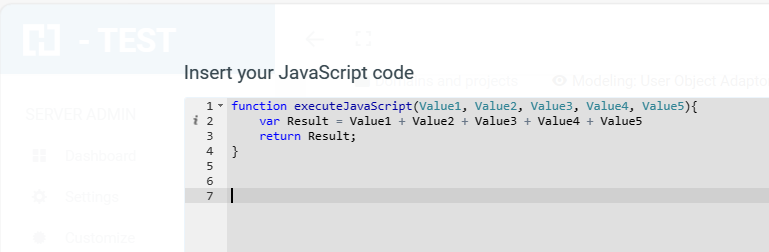
Para realizar la suma, hemos necesitado la función:
executeJavaScript(NombreFunción): ejecuta la función javaScript cuyo nombre se introduce como parámetro. La función puede tener parámetros de entrada y devolver un valor. Los parámetros de entrada serán las variables definidas con setVariable, o los resultados de otras funciones predefinidas. El valor devuelto se almacena en la variable de salida.
Ejecución del Test Set
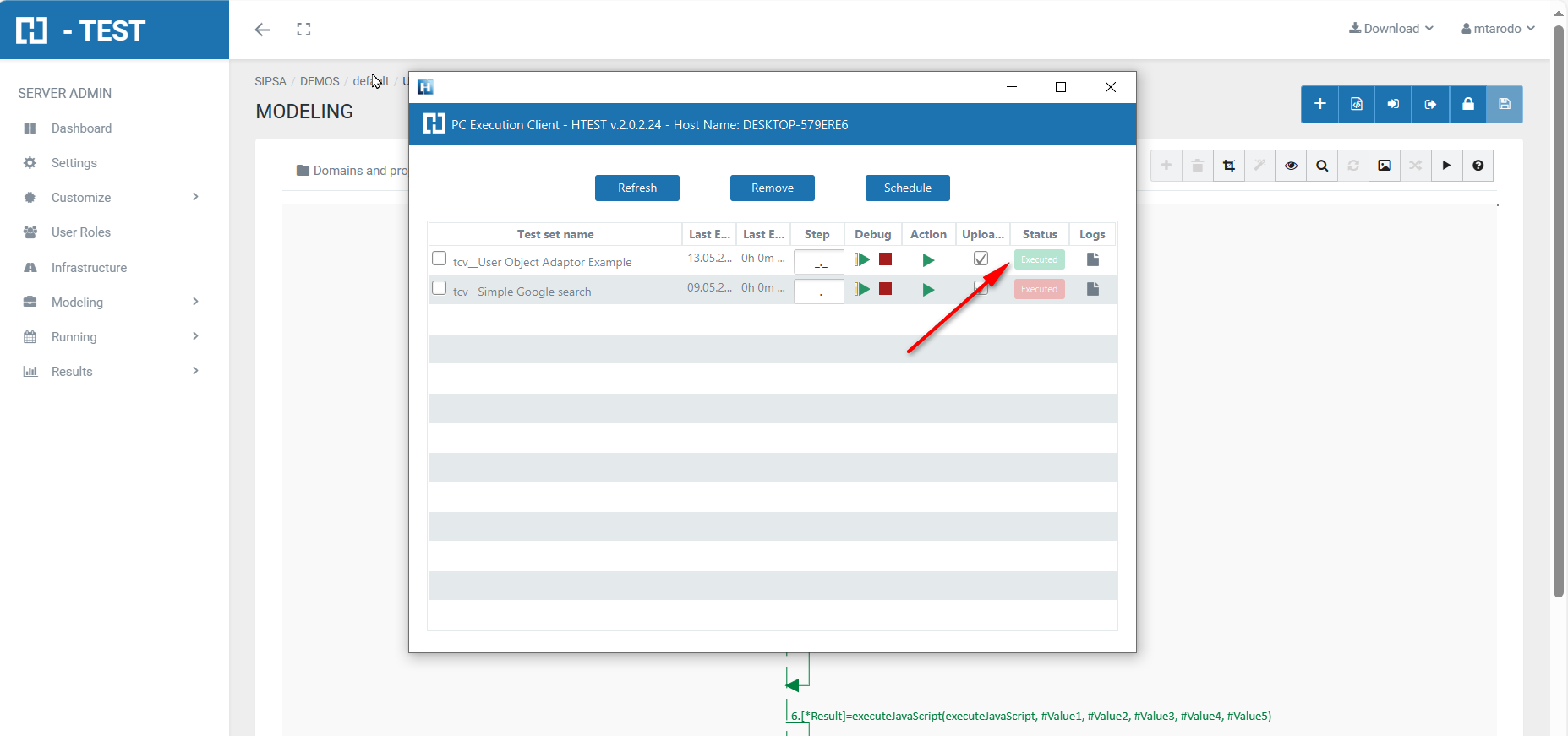
Cuando terminamos de ejecutar este caso de prueba, vemos si se ha ejecutado correctamente:
Captura de resultados
A continuación abrimos el icono de la derecha (marcado con una flecha roja) y tenemos como resultado la carpeta de pruebas, donde se almacena tanto el log de la ejecución, como todas las capturas de pantalla, archivos, etc... si hemos marcado la casilla «Pruebas» en la configuración general del diagrama.
Log de la ejecución
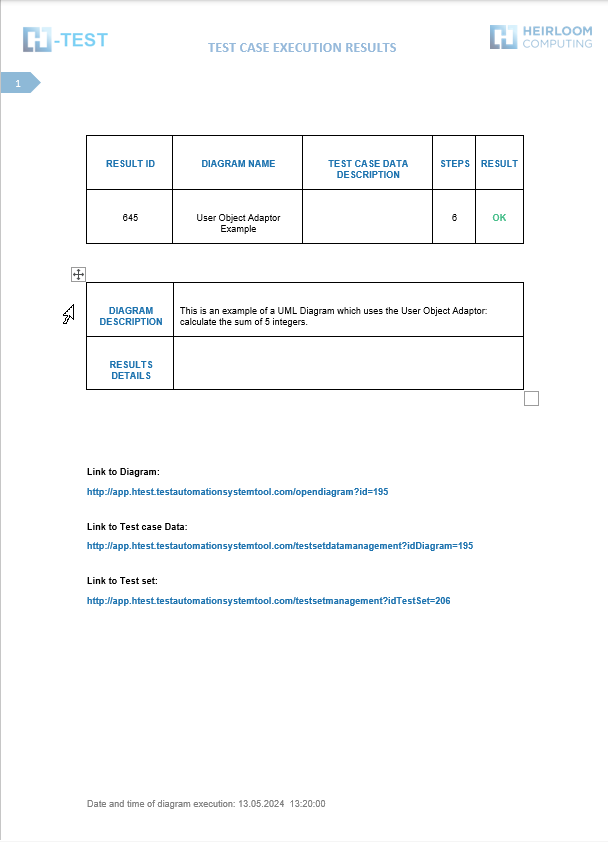
Al devolver los resultados, H-TESTT devuelve un documento Word, detallando los pasos que hemos realizado, los resultados obtenidos de cada paso, los enlaces al diagrama y al conjunto de pruebas, si hemos pulsado en descargar documento en el cuadro Resultados.