
Adaptador Colecciones de Postman
English
Descripción
En este ejemplo vamos a ejecutar una colección exportada de Postman con diferentes llamadas o peticiones. Comprobaremos que estas peticiones se han realizado correctamente y obtendremos los resultados.
Enunciado del ejercicio
Mandar una colección de Postman a nuestro microservicio de Postman, y obtener la información deseada y respuesta de esta. No se requiere ninguna información en el proceso de inicialización del adaptador, la información será requerida una vez se usen las PF’s.
Resolución del caso de prueba
Hemos diseñado este caso de prueba utilizando dos Adaptadores: el Adaptador de Objeto de Usuario y el Adaptador Postman.
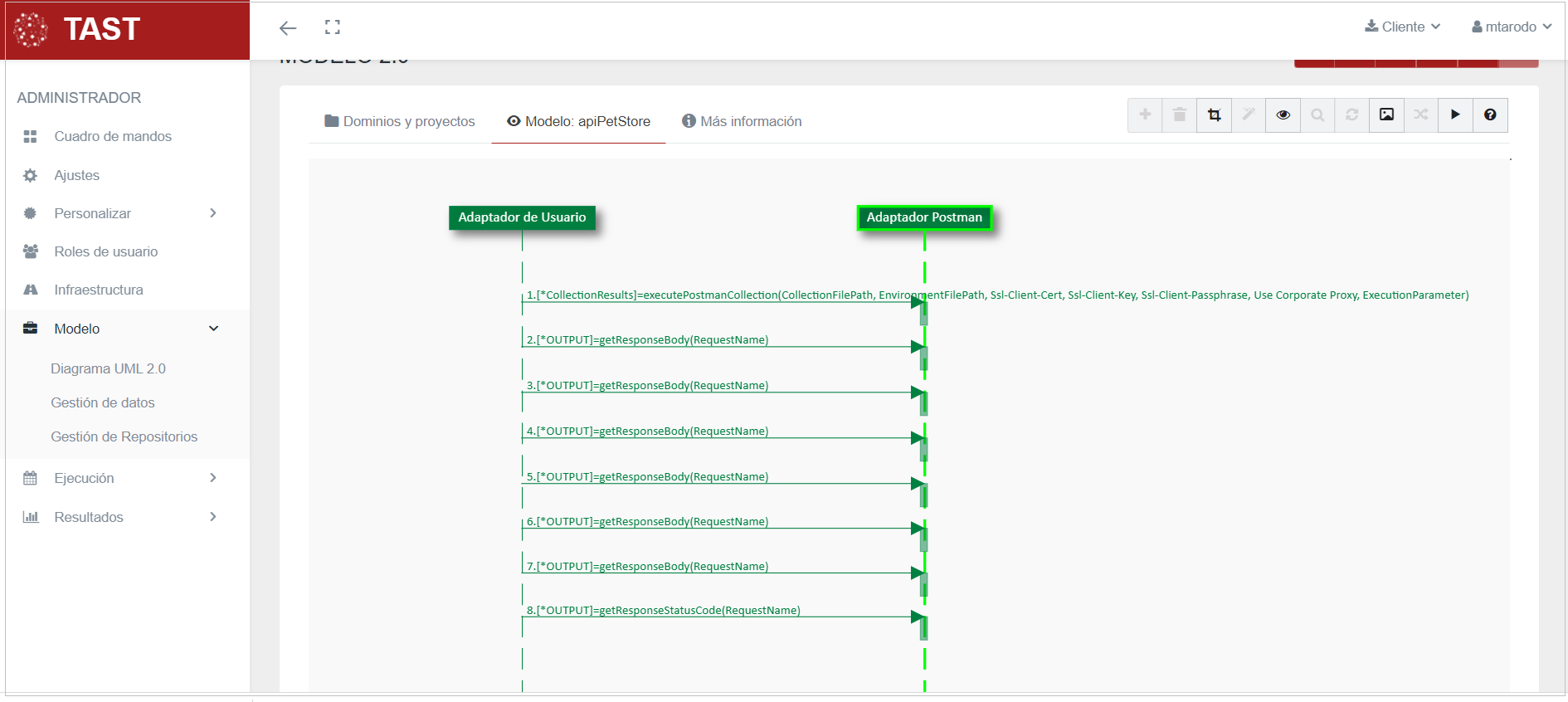
En este caso concreto las funciones que vamos a necesitar son únicamente las del Adaptador Postman.
- executePostmanCollection: ejecuta un fichero que contenga una colección de Postman en un microservicio y devuelve una variable TastRowValues que tiene información sobre el resultado. Requiere el path local del fichero en el que esté la colección de Postman, y opcionalmente, el path local de un fichero de entorno.
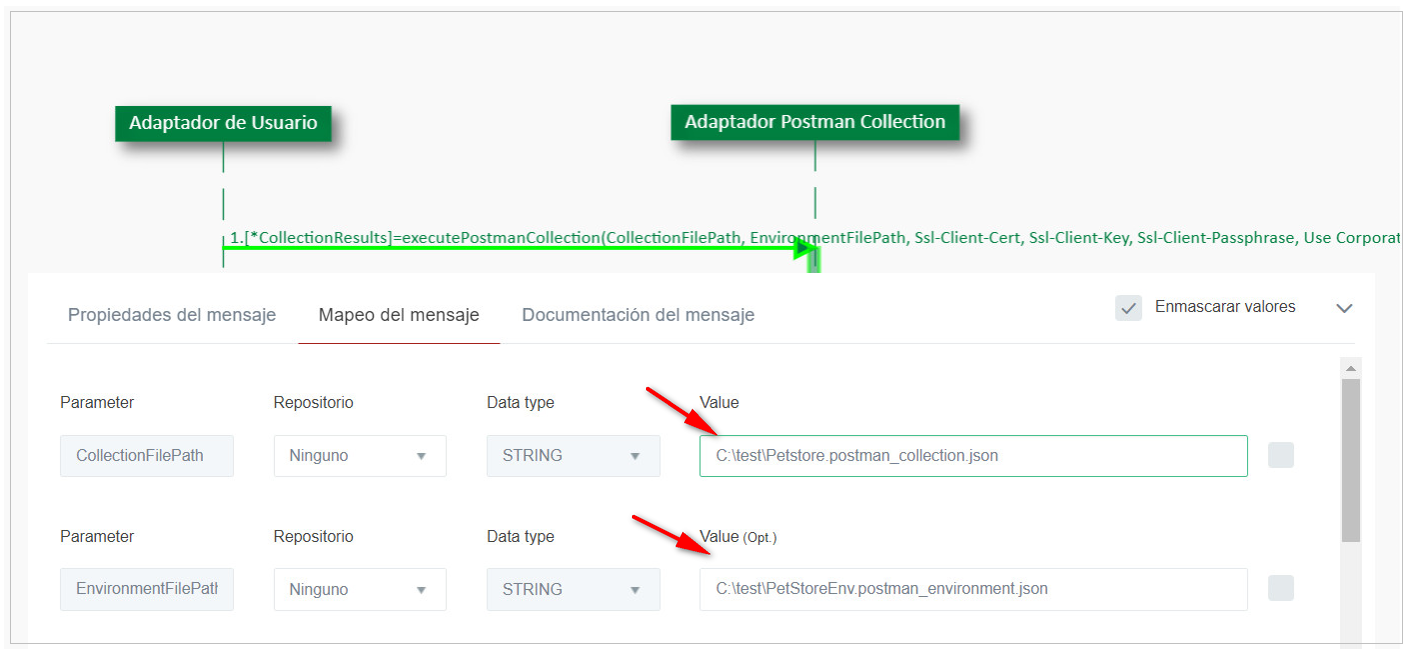
Ruta donde guardamos la colección y el entorno:

-
getResponseBody: permite al usuario obtener el body de la respuesta recibida de una petición específica, de una colección que se haya ejecutado previamente con el adaptador. Para identificar la petición de la que quieres recuperar el body de la respuesta, esta función necesita el nombre de la petición como un parámetro.
- getResponseStatusCode: permite al usuario obtener el status code HTTP, recibido como una respuesta a una petición específica, de una colección ejecutada anteriormente con el adaptador. El nombre de la petición debe ser especificado como un parámetro para poder obtener el status code de dicha petición.
Ejecución del Test Set
Para ejecutar este caso de prueba, abrimos el Cliente de TAST, lo buscamos y lanzamos la ejecución. Cuando terminamos de ejecutar este caso de prueba, vemos si se ha ejecutado correctamente. Nos aparecerá la casilla de Status marcada en verde.
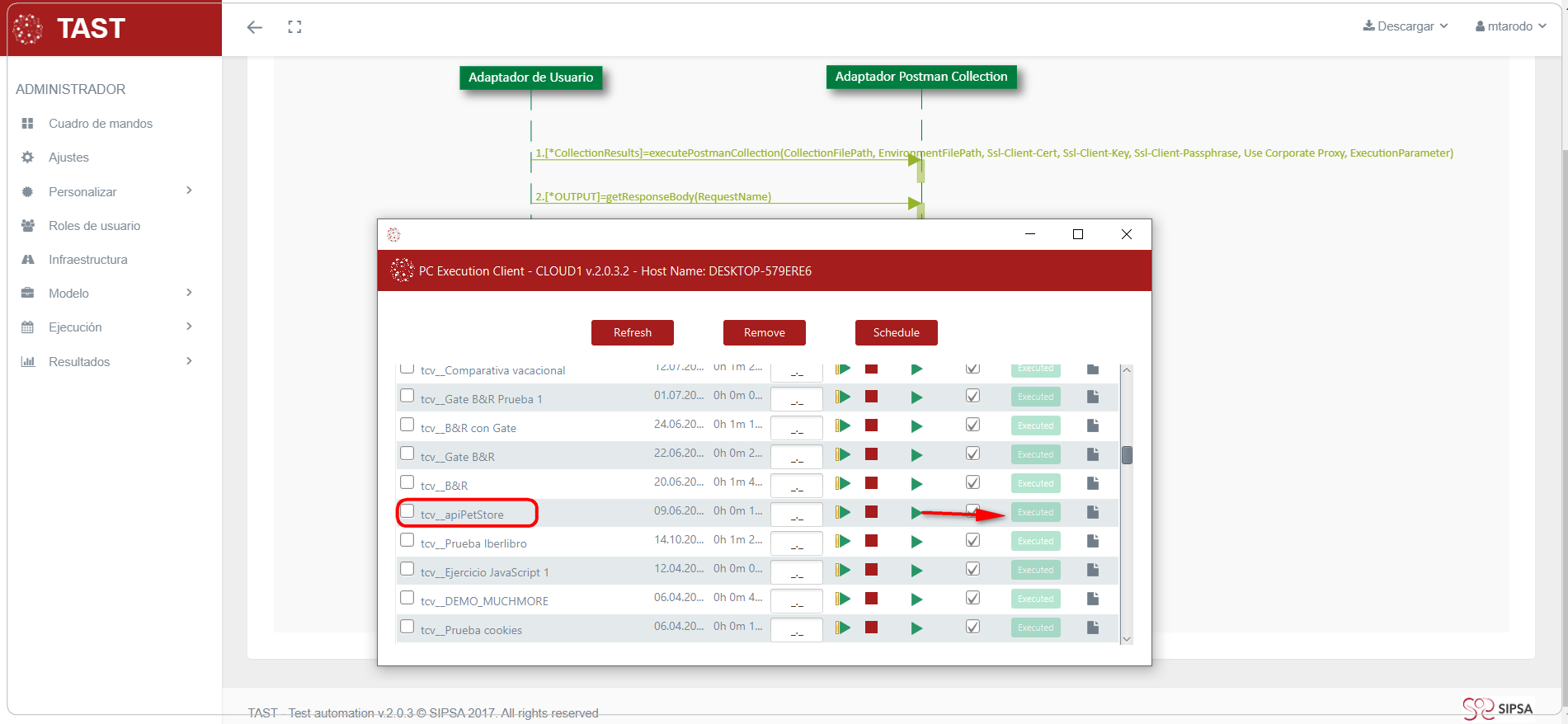
Captura de resultados
A continuación abrimos el icono de la derecha (marcado con una flecha roja) y tenemos como resultado la carpeta de evidencias, donde se almacena tanto el log de la ejecución, como todas las capturas de pantalla, archivos, etc... si hemos marcado la casilla «Evidencias» en la configuración general del diagrama.
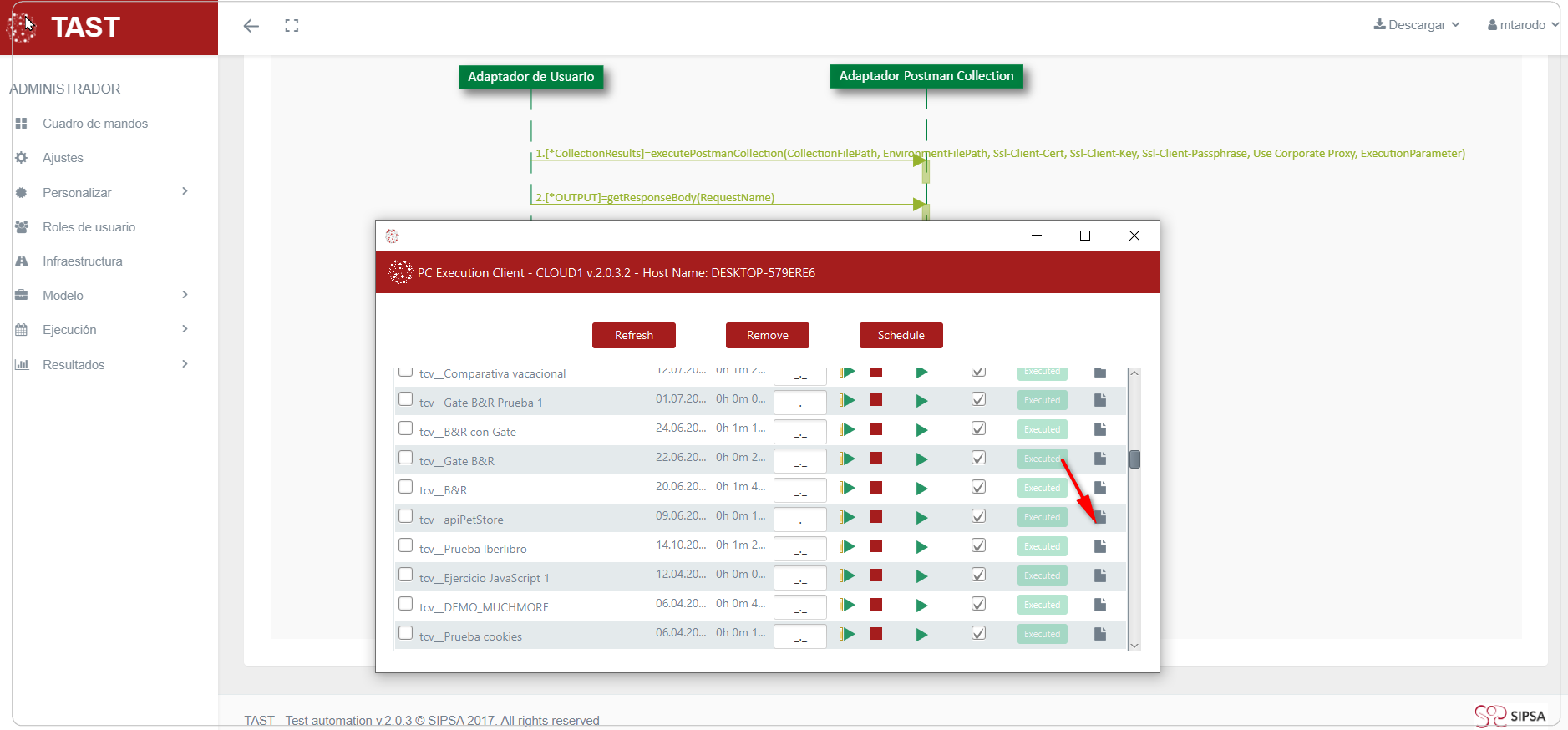
Log de la ejecución
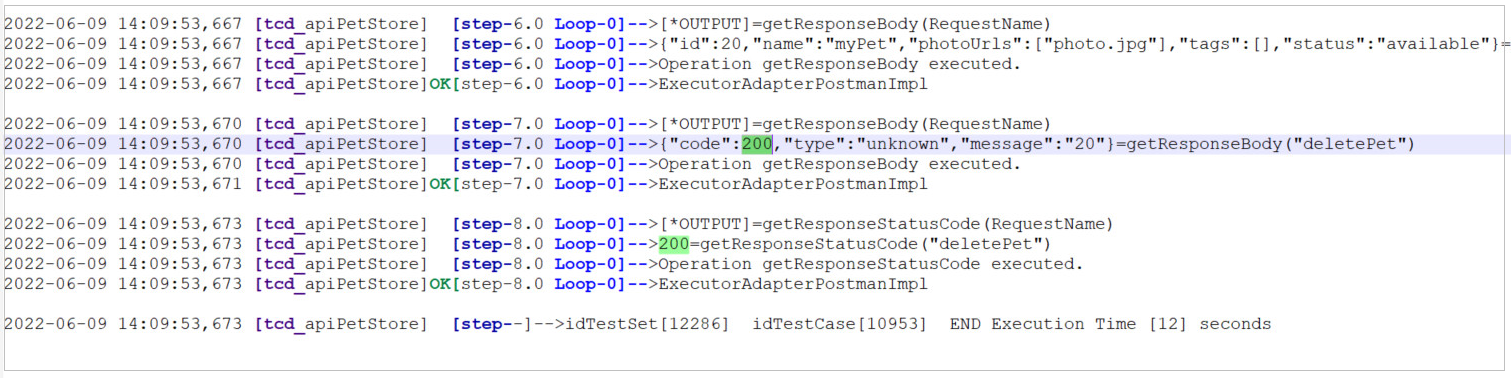
El resultado ha sido 200 y lo vemos en la siguiente imágen:
A la hora de devolvernos los resultados TAST devuelve un documento Word, detallando los pasos que hemos dado, los resultados obtenidos de cada paso, los enlaces al diagrama y al conjunto de pruebas, si hemos pulsado en la pestaña de Resultados, descargar documento de evidencias:
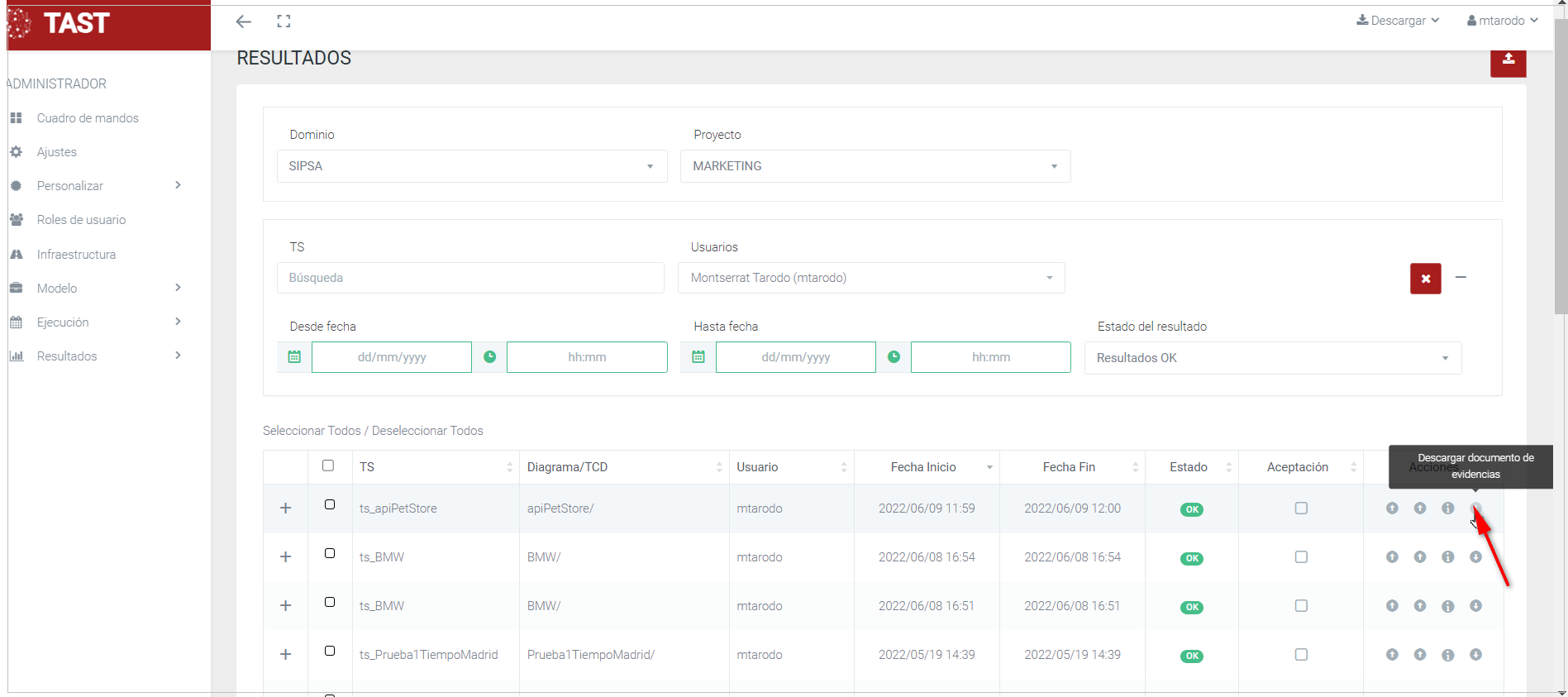
Descargar documento de evidencias
Archivos necesarios para ejecutar el caso
Para poder ejecutar ese caso de prueba necesitamos estos dos archivos: colección y entorno y la ruta donde están guardados.
- C:\test\Petstore.postman_collection.json
- C:\test\PetStoreEnv.postman_environment.json
Compartimos a continuación el enlace a un vídeo con otro ejemplo muy similar: en este ejemplo vamos a ejecutar una colección exportada de Postman con diferentes llamadas o peticiones. Comprobaremos que estas peticiones se han realizado correctamente y obtendremos los resultados en una hoja Excel. https://www.youtube.com/watch?v=Z6V-U5WEjeM