
Configuración del sistema para el uso de TAST
Para poder usar TAST, es necesario realizar unos pequeños cambios en la configuración del PC para permitir que el programa funcione como se espera, poder usar el cliente y evitar que los mensajes de seguridad aparezcan cada vez que la herramienta está abierta. En primer lugar, se necesita una configuración para los permisos del cliente. La configuración se realiza siguiendo esta guía:
Guía para uso Básico de TAST
Será necesario seguir los siguientes pasos:
-
Verifica que tengas el Java Runtime Environment (JRE) instalado. En caso de no tenerlo instalado, pide a tu administrador que lo instale. Esto es completamente necesario.
-
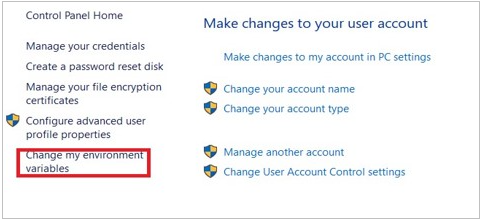
Cambia las variables de entorno: Desde el panel de control → Cuentas de usuario → Cuentas de usuario → Cambiar mis variables de entorno →
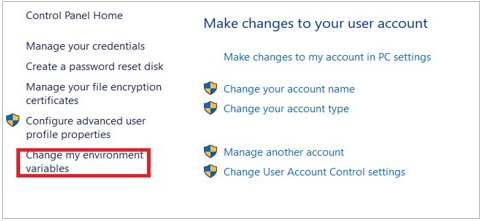
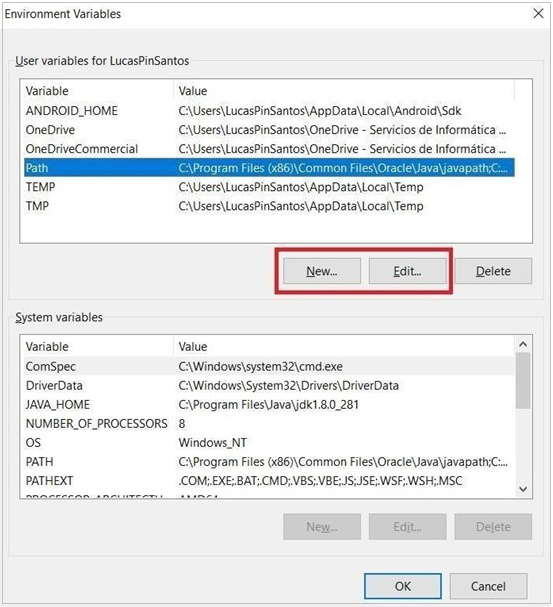
a. Si tienes la variable PATH, haz clic en “editar” después de seleccionarla. Si no la tienes, haz clic en “nuevo”.

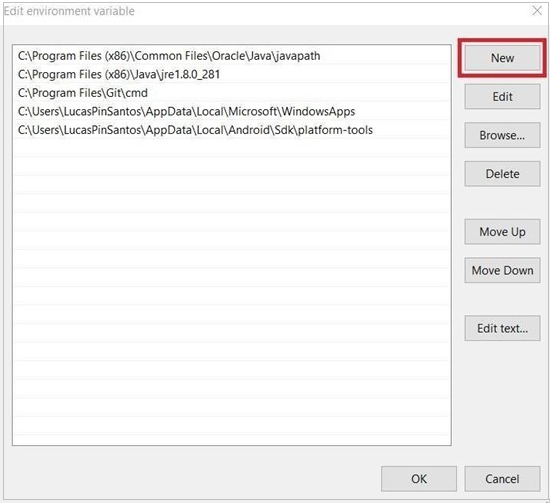
Añade los siguientes valores a la variable PATH:
C:\Program Files(x86)\Java\jre1.8.0_281
C:\Program Files(x86)\Common Files\Oracle\Java\javapath
C:\ProgramData\Oracle\Java\javapath
(los números del jre se tienen que corresponder con tu versión del jre)
3. Reinicia el PC.
4. Abre las opciones de Java siguiendo estos pasos:
a. Clic en el botón de Windows.
b. Ve a “Panel de control”.
c. Ve a “Programas”.
d. Clic en “Java”.
5. Añade una excepción en la opción de editar sitios en la pestaña de seguridad:
a. Clic en “Editar lista de sitios”.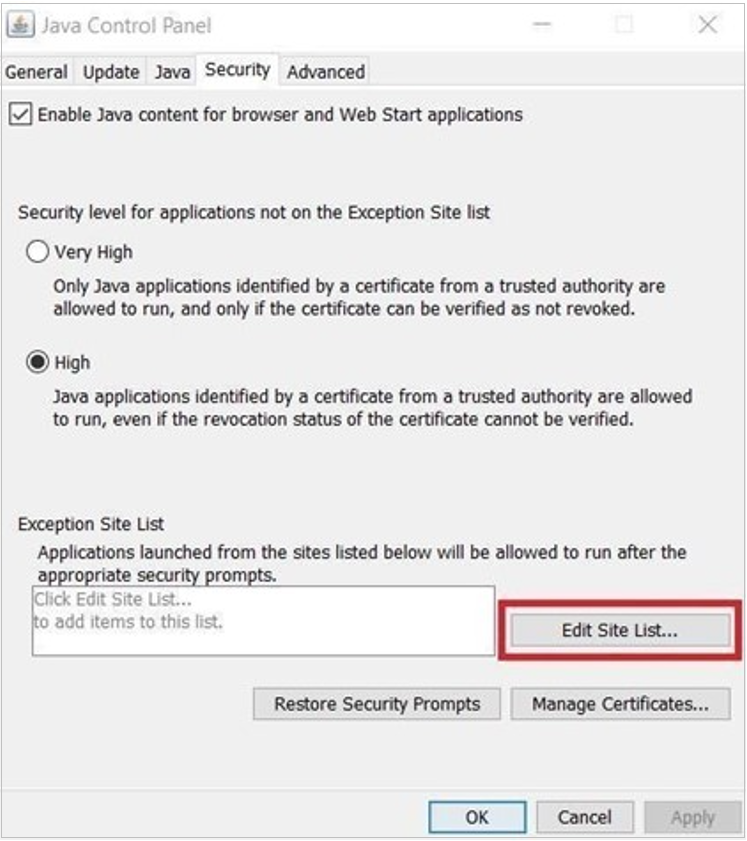
b. Clic en “Añadir”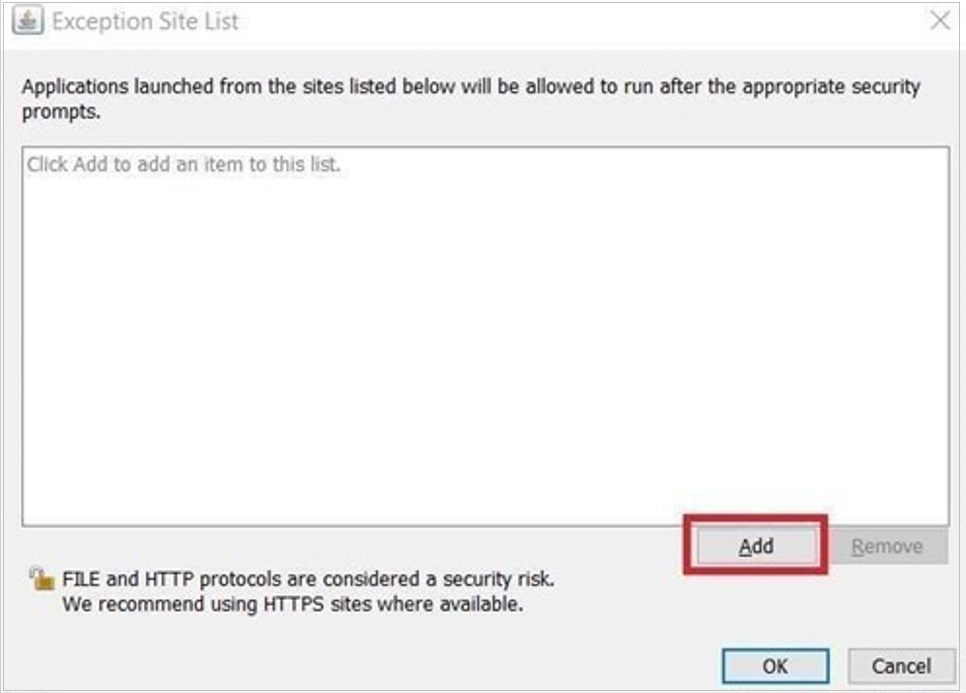
c. Añade sitios:
Para entorno SIPSA: https://app.testautomationsystemtool.com/
Para entorno Cloud1: http://app.cloud1.testautomationsystemtool.com/
6. Crea una carpeta llamada “AppTast” en el disco “C:”
Descarga la carpeta de los drivers de TAST de este link: https://testautomationsystemtool.com/cliente/sw/AppTast.zip
y descomprímela en la carpeta: “C:\AppTast\” que acabamos de crear.
Más adelante explicaremos la manera de actualizar los drivers desde la propia herramienta. hay que acceder a la pestaña “Sobre TAST” en la parte superior derecha de la aplicación web de TAST,
con una pestaña de ayuda sobre TAST. Colóquelos después dentro de la carpeta «AppTast» en el directorio en “C:\AppTast\” y a su vez, en otra carpeta llamada «seleniumDriver». Dentro de esta carpeta «seleniumDriver» habrá que separarlos en otras carpetas llamadas: “chromedriver”, “edgedriver” y “firefoxdriver”, dependiendo de los que necesites.