
Adaptador Host 3270
English
Introducción
Este Adaptador nos permite por un lado hacer pruebas en pantallas mainframe HOST y también generar macros que permiten automatizar pruebas en sistemas “transformados a HTML”.
Parámetros de Inicialización
En el proceso de inicialización, es necesario proporcionar la siguiente información para que se pueda establecer la conexión con el servidor Host 3270.
-
Host: nombre de la máquina o dirección IP. Obligatorio. SESSION_HOST.
-
Port: puerto de conexión. Obligatorio. SESSION_HOST_PORT. Es 23 por defecto.
-
Use proxy: debe estar marcado si se quiere usar un proxy.
-
Proxy host: nombre del proxy o dirección IP. Por defecto es localhost.
-
Proxy port: puerto del proxy. Es 1080 por defecto.
-
LU Name: nombre de la conexión LU, opcional.
-
Enhanced: indica si se emplea el protocolo Mejorado (por defecto no está marcado) SESSION_TN_ENHANCED.
-
Telnet_Negotiated: la información telnet.
-
Server_Authentication: información de autenticación al 3270 Server.
-
Client_Certificate_Autentication: certificado de autenticación.
-
Personal_Certificate: certificado personal de autenticación.
-
Personal_Certificate_File Path: ruta de acceso al Certificado de autenticación.
-
Personal_Certificate_pass: pase al Certificado de autenticación.
-
Certificate_Name: nombre del certificado.
-
Certificate_Pass: pase al Certificado.
-
Certificate_Source: fuente del Certificado.
-
Certificate_URL: Url al Certificado.
-
Prompt_Required: PromptRequired.
-
Certificate_Based_Keys: llaves basadas en certificados.
-
SSL: SSL.
-
KeyStore_FilePath: KeyStore File Path.
-
P12_FilePath: P12 File Path.
-
KeyStore_Pass: KeyStore Pass.
-
Certificate_Trusted: certificado de autenticación.
-
Code_Page: código de página. Por defecto es INTERNAL – Built-in EBCDIC conversion (CP037).
-
Session_Type: tipo de sesión.
-
Security_Type: tipo de seguridad.
-
Protocol: protocolo.
-
Protocol_Version: versión del protocolo.
-
Certificate_Type: tipo de certificado.
Funciones Predefinidas (PF's)
-
clearAndWriteField: limpia y escribe un texto en un campo, en el campo indicado.
-
-
Parámetro Field: número de campo empezando por 1.
-
Parámetro Offset: offset en el campo empezando por 1.
-
Parámetro Value: texto.
-
-
-
clearField: limpia el campo con número de campo introducido en el parámetro.
-
containsText(Text): esta función evalúa si dentro de una pantalla host, existe un texto en concreto que definimos en dicha función.
-
-
Parámetro Text: en el mapeo del mensaje se añade en el campo Value el texto que queremos encontrar.
-
-
-
getLenghField: obtiene la longitud del campo con número de campo introducido en el parámetro.
-
nextScreen: esta función directamente avanza a la pantalla siguiente de navegación (previamente habrás tenido que pasar por ella para que la encuentre). No requiere parámetros en su codificación.
-
previusScreen: esta función directamente avanza a la pantalla anterior de navegación. No requiere parámetros en la codificación.
-
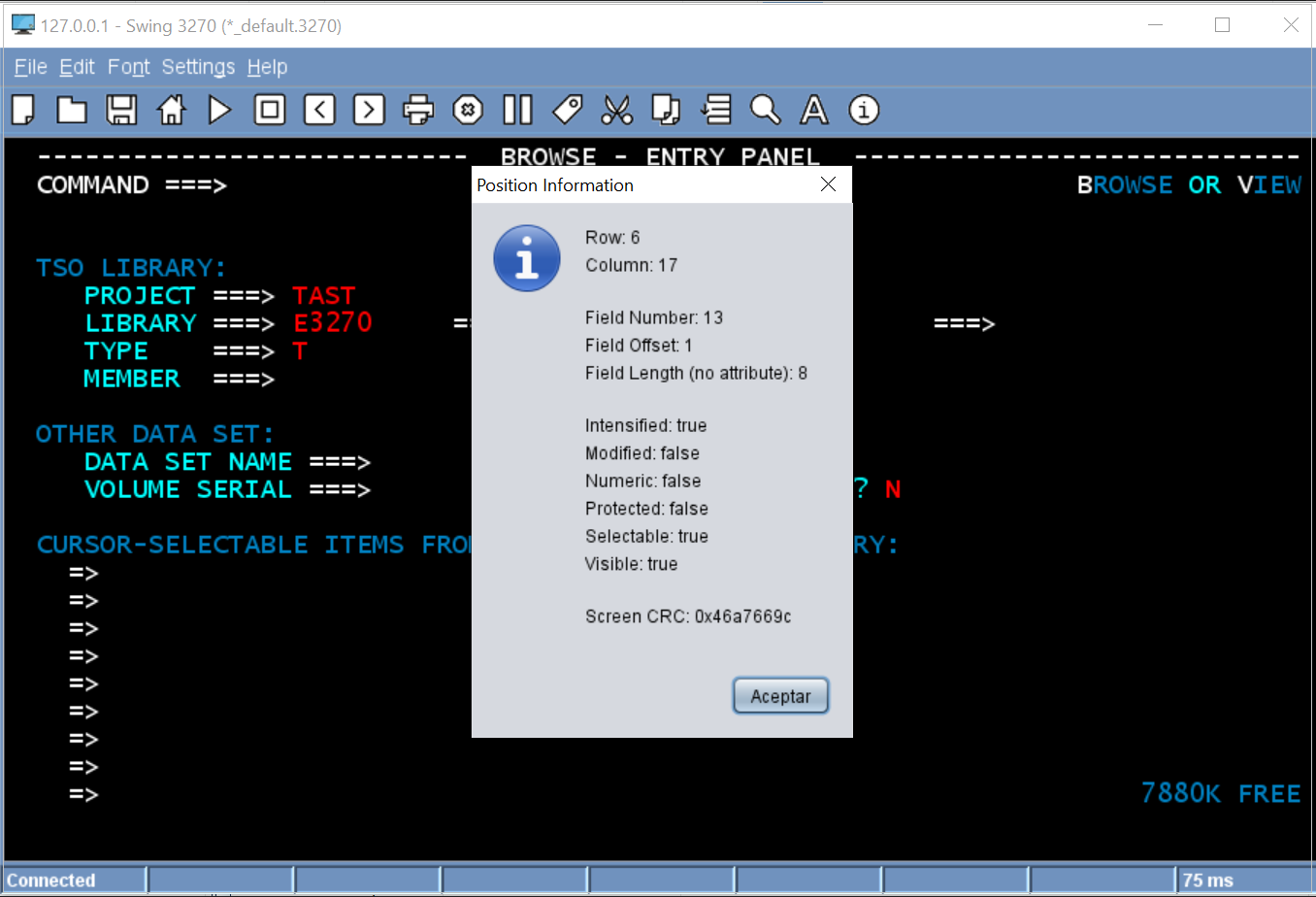
readField(Field,Offset,Length): esta función lee un campo que definimos en los parámetros de la misma.
-
-
Parámetro Field: posición (numérica) en que está situado el campo.
-
Parámetro Offset: posición dentro del campo a partir de la cual quieres leer.
-
Parámetro Length: longitud del campo que vamos a leer.
Estos 3 parámetros se obtienen pulsando el botón derecho del ratón, sobre el campo que queremos leer.
-
-
-
readRow(Row): esta función lee una línea determinada de la pantalla. Toda la línea.
-
-
Parámetro Row: posición (numérica) en que está situado la línea.
Este parámetro se obtienen pulsando el botón derecho del ratón, sobre la línea que queremos leer.
-
-
-
readScreen: esta función lee la pantalla en la que estas posicionado. Función sin parámetros.
-
readScreenByRows: lee la pantalla actual por filas.
-
rowContaintsText(Text,Row): esta función comprueba si existe un determinado texto en una linea de pantalla.
-
-
Parámetro Text: introducimos el texto a buscar.
-
Parámetro Row: posición (numérica) de la línea.
Estos parámetros se obtienen pulsando el botón derecho del ratón, sobre la línea que queremos encontrar el texto definido.
-
-
-
waitCRC(screen_CRC): esta función espera a que aparezca la pantalla que queremos ver a continuación.
-
-
Parámetro screen_CRC: Value → Se obtiene pulsando botón derecho del ratón sobre la pantalla que queremos mostrar.
-
-
-
waitFor: espera a que transcurra el tiempo en segundos recibido en el parámetro.
-
waitForChange(TimeOut(msec): esta función espera por tiempo a que se muestre la siguiente pantalla.
-
-
Parámetro TimeOut(msec): Value→ tiempo en msec de espera a ser mostrada.
-
-
-
waitForText(Text,Row,Column): esta función espera a que aparezca un determinado texto para mostrar la siguiente pantalla.
-
- Parámetro Text: Value→ texto que debe aparecer.
- Parámetro Row: línea de la palabra.
- Parámetro Column: columna de la palabra.
-
-
writeAftherLabel(Label,Text): esta función escribe en la pantalla cualquier texto, después de que se haya mostrado (en la pantalla) la etiqueta que hemos definido en el parámetro Label.
-
-
Parámetro Label: Value→ texto que debe aparecer.
-
Parámetro Text: texto que vamos a escribir.
-
-
-
writeBeforeLabel(Label,Text): esta función escribe en la pantalla cualquier texto, antes de que se haya mostrado (en la pantalla) la etiqueta que hemos definido en el parámetro Label.
-
-
Parámetro Label: Value→ texto que debe aparecer.
-
Parámetro Text: texto que vamos a escribir.
-
-
-
writeField(Text,Field,Offset): esta función escribe en un determinado campo el valor que definimos en el parámetro Texto.
-
-
Parámetro Text: Value→ texto que debe aparecer.
-
Parámetro Field: campo que vamos a escribir.
-
Parámetro Offset: posición del campo.
Estos parámetros se obtienen pulsando botón derecho del ratón sobre la pantalla que queremos mostrar.
-
-
-
writeKey(Key): esta función ejecuta una tecla predefinida de la pantalla.
(ENTER, PF8, PF4,etc…).-
-
Parámetro Key: Value→ tecla de función.
-
-
-
writeKeyUntilFind(Key, Text): esta función ejecuta la tecla de función (Key) y espera a que aparezca en pantalla el texto (Text).
-
writeText(Text,Row,Column): esta función escribe un texto en una posición definida.
(línea y columna).-
-
Parámetro Text: Value→ texto a escribir.
-
Parámetro Row: Value→ número de Línea.
-
Parámetro Column: Value→ número de columna.
Estos parámetros se obtienen pulsando botón derecho del ratón sobre la pantalla que queremos mostrar.
-
-
Generación de macros
Como ya se ha mencionado en la Introducción, con este Adaptador, se pueden generar macros que permiten automatizar pruebas en sistemas “transformados a HTML”. Vamos a explicar, como se realiza la grabación de una serie de acciones de teclado, para después poder ejecutarlas.
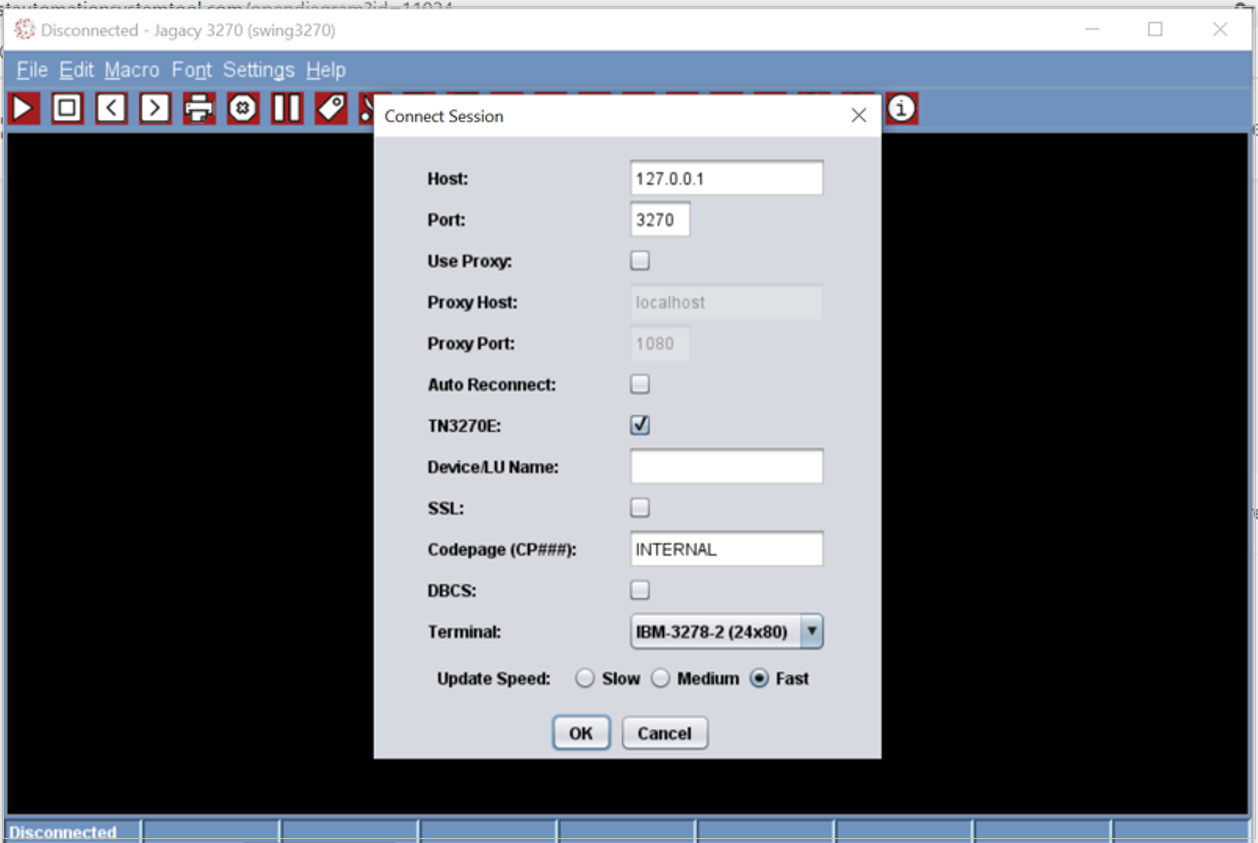
Nos conectamos al emulador 3270:
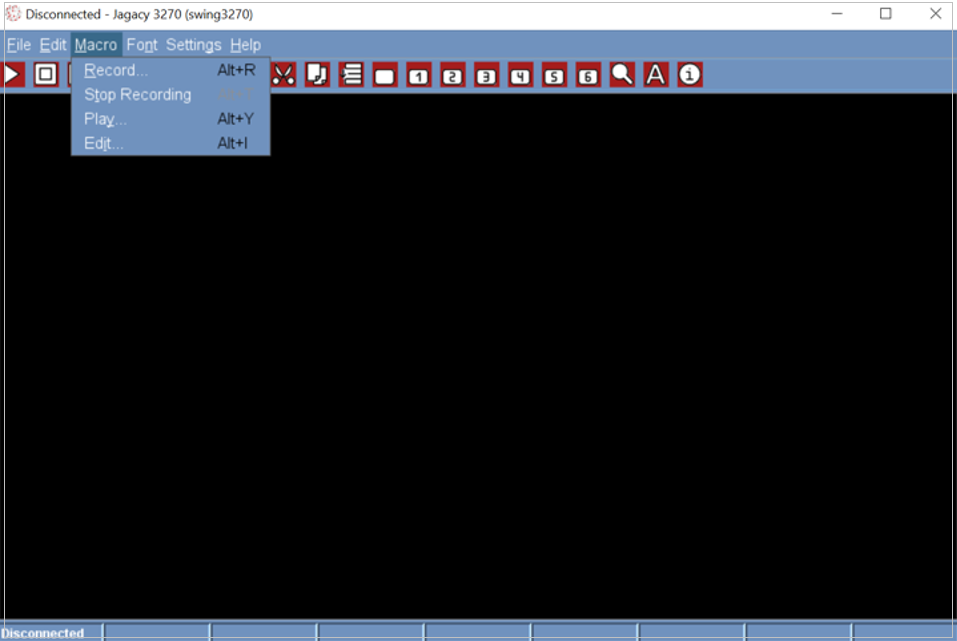
Pulsamos la opción Macro para grabar la prueba y después marcamos la opción Record en el desplegable que nos aparece.
Damos un nombre de archivo.
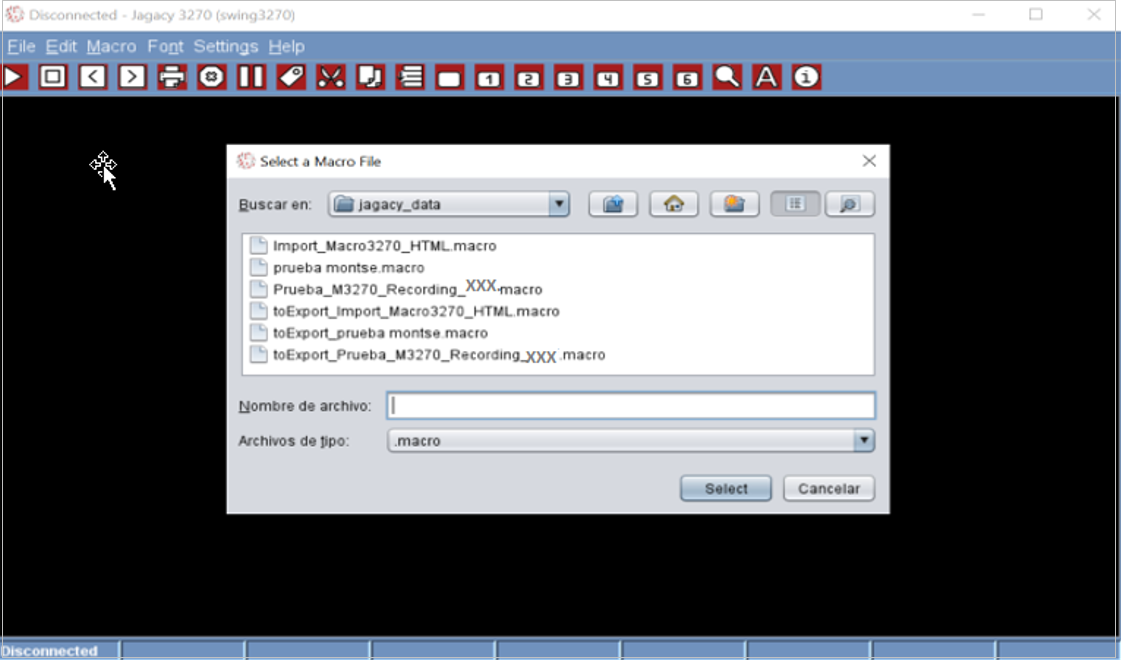
Y empezamos la grabación, confirmando al pulsar la casilla Aceptar.
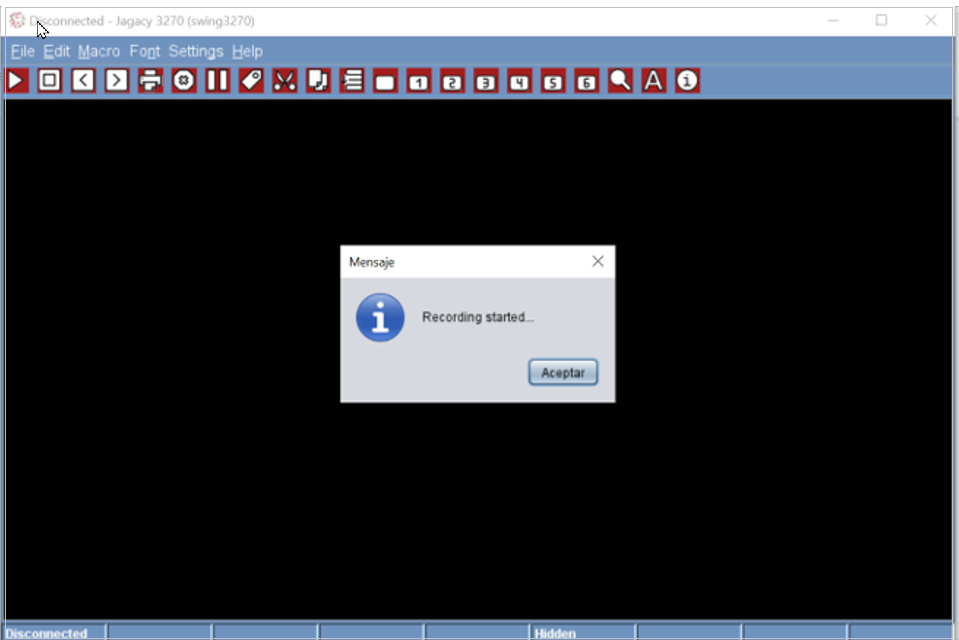
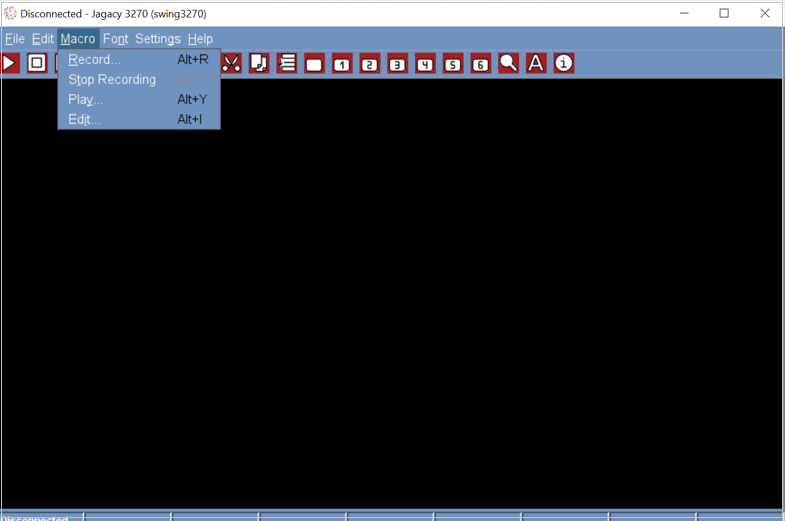
Una vez que finalizamos, detenemos la grabación, pulsando Stop recording en el desplegable.
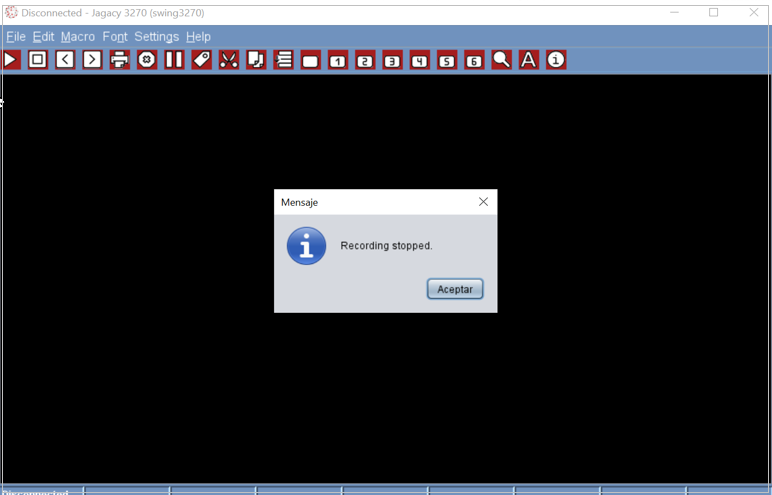
Y confirmamos la detención pulsando la casilla Aceptar.
Este proceso genera un archivo toExport que se guarda automáticamente en la siguiente ruta:
C:\Users\xxxxx\jagacy_data
donde xxxxx variará en función del nombre de cada usuario. Más tarde necesitaremos buscar este archivo para importarlo.
Seguidamente, accedemos a la herramienta TAST.
-
Marcamos la casilla de nuevo diagrama y accedemos a Dominio, Proyecto, Carpeta, Nombre del diagrama y Descripción del diagrama, cómo hacemos siempre que diseñamos uno nuevo. Después aparece el Canvas o lienzo en blanco.
-
Accedemos a la barra de herramientas y nos posicionamos en la casilla de Asistentes.
-
Nos aparecerá un desplegable con diferentes opciones. Las opciones a elegir son:
-
- Importación de 3270 a 3270.
- Importación de 3270 a HTML.
-
-
Importamos desde el asistente el archivo toExport que hemos grabado y se ha guardado en la Unidad C:
-
En cualquiera de las dos opciones que nos proporciona la casilla Asistentes, se generará automáticamente un diagrama, que reflejará paso a paso, todo el proceso de grabación de las diferentes acciones realizadas y en el que figurarán dos adaptadores, el adaptador Objeto de Usuario y el adaptador 3270.
-
Guardamos y validamos el diagrama.
-
Y por último, lo llevaremos al cliente TAST para ejecutarlo.